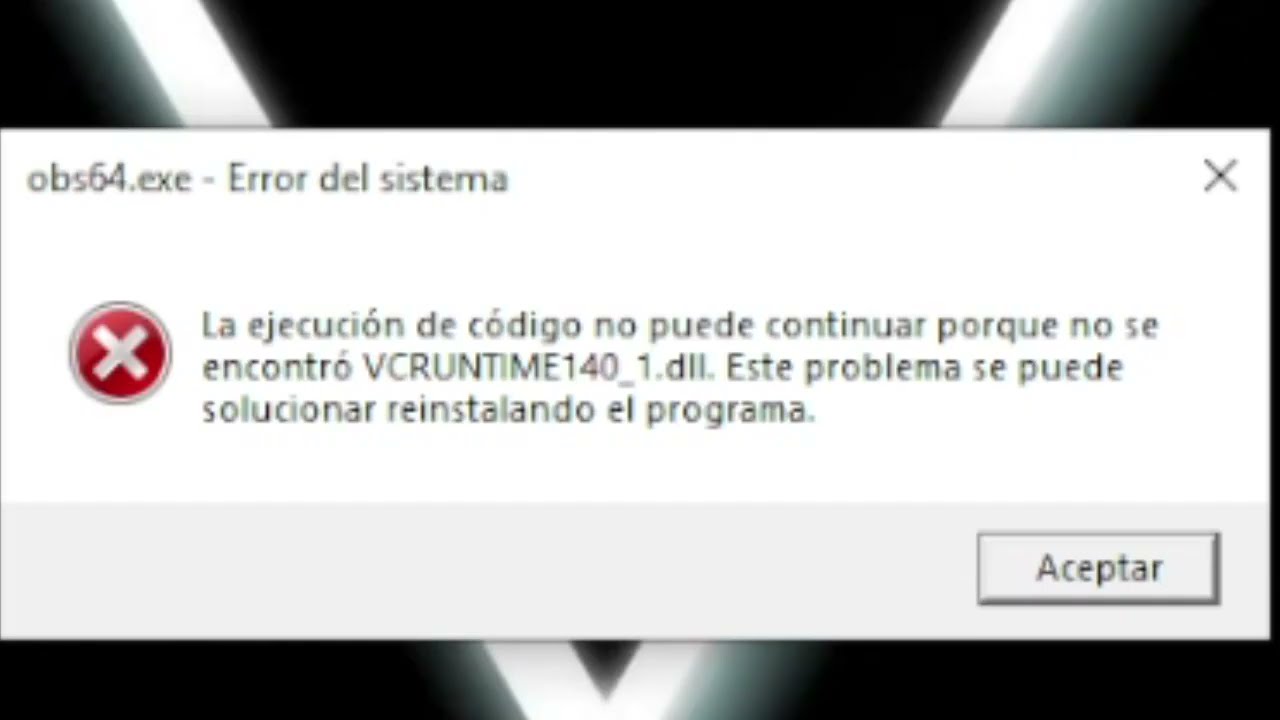
Cuando un juego, un lanzador o una herramienta muestra el aviso de que falta MSVCP140_1.dll, el problema no está en Windows ni en tu disco: la DLL la trae cada programa que se compiló con Microsoft Visual C++ 2015-2022 y se ha perdido, se ha dañado o no se instaló nunca. La solución estándar es reparar o reinstalar el paquete redistribuible oficial desde la web de Microsoft (las dos variantes: x64 y x86). Sirve para Windows 11 y Windows 10, en sus versiones Home y Pro.
Qué es MSVCP140_1.dll y por qué Windows lo pide
MSVCP140_1.dll es una librería de la familia Microsoft C Runtime Library _1, incluida en el paquete Microsoft Visual C++ 2015-2022 Redistributable. No forma parte de Windows: Windows no la instala por defecto, solo la añade cada aplicación que, al compilarse, la necesita. Por eso el mensaje nunca lo lanza el sistema, sino un programa concreto: un juego (Cyberpunk 2077, por ejemplo), su lanzador, un editor de vídeo o una herramienta de desarrollo. Si el archivo se borra, queda en una ruta incorrecta o el instalador del programa no la copia, Windows no puede suplirlo y la aplicación se cierra al arrancar. Reinstala el paquete desde la página de Microsoft y la DLL volverá a su sitio.
Lo que ves y por qué pasa: las causas más comunes de «falta MSVCP140_1.dll»
| Lo que ves | Por qué pasa | Dónde se arregla |
|---|---|---|
| Aviso al abrir un programa: «La ejecución de código no puede continuar porque no se encontró MSVCP140_1.dll» | El paquete Visual C++ 2015-2022 no está instalado o está dañado | Repara o reinstala Visual C++ 2015-2022 desde la web de Microsoft |
| El error solo aparece en un programa concreto; el resto funciona | Ese programa trae su propia copia de la DLL, está borrada o en otra carpeta | Reinstala ese programa desde su instalador oficial |
| El error reaparece tras actualizar Windows | La actualización pudo desinstalar o romper el paquete Visual C++ | Restaura la actualización y vuelve a instalar vc_redist |
| Error 0xc000007b al abrir un juego de 32 bits en Windows de 64 bits | Tienes instalada solo la versión x64; falta la x86 que usan los programas de 32 bits | Instala también vc_redist.x86.exe |
Antes de tocar nada: confirma qué falta
Antes de instalar nada, conviene saber qué tienes ya y qué arquitectura (32 o 64 bits) usa el programa que falla. Es la diferencia entre arreglarlo a la primera y descargar algo que no sirve.
Comprueba si Visual C++ 2015-2022 está instalado
- Abre Aplicaciones instaladas (Windows 11) o Programas y características (Windows 10).
- Busca Microsoft Visual C++ 2015-2022 Redistributable. Verás una entrada con (x64) y otra con (x86) si están las dos, una sola, o ninguna.
- Apunta lo que tienes: solo x64, solo x86, las dos o ninguna. Solo x64 en un Windows de 64 bits explica que fallen programas de 32 bits; «ninguna» explica casi todos los casos.
Averigua si el programa que falla es de 32 o 64 bits
- Abre el Administrador de tareas con Ctrl+Mayús+Esc.
- Inicia el programa que falla (si se cierra, ábrelo otra vez y ve rápido a la pestaña Detalles).
- Busca su proceso: si el nombre termina en *\32** (por ejemplo
MiJuego.exe *32), es de 32 bits; si no lleva ese sufijo, es de 64 bits.
*32 → el programa necesita la versión x86 de Visual C++ aunque tu Windows sea de 64 bits. Sin *32 → vale con la x64 (y la x86 si también la necesitas).Repara o reinstala Visual C++ 2015-2022 desde la web de Microsoft
Este es el arreglo principal: instala o repara el paquete que contiene MSVCP140_1.dll, siempre desde la página oficial de Microsoft. Nada de DLL sueltas de otras webs.
Repara el paquete ya instalado
- Busca Microsoft Visual C++ 2015-2022 Redistributable (x64) y (x86) si aparecen.
- Entra en la entrada: en Windows 11 pulsa los tres puntos y elige Modificar; en Windows 10 o al hacer doble clic se abre el asistente.
- Pulsa Reparar y espera a que termine.
- Repite con la otra variante si la tienes instalada.
- Reinicia Windows.
Descarga e instala vc_redist desde la página oficial
- Entra en la página oficial: Microsoft Visual C++ Redistributable.
- Descarga
vc_redist.x64.exe. En un Windows de 64 bits, descarga tambiénvc_redist.x86.exe(cubre los programas de 32 bits). - Ejecuta cada uno como administrador (doble clic, Aceptar; deja la carpeta de instalación por defecto).
- Marca la casilla de aceptación de licencia y pulsa Instalar.
- Reinicia Windows al terminar.
Cuando solo falla un programa concreto
A veces el paquete está bien y el resto de aplicaciones funciona; el problema es del propio programa, que trae su copia de MSVCP140_1.dll y la ha perdido.
Reinstala ese programa desde su instalador oficial
- Desinstálalo en Configuración > Aplicaciones > Aplicaciones instaladas (Windows 11) o Panel de control > Programas y características (Windows 10).
- Vuelve a descargarlo desde la web del fabricante, no de mirrors ni de portales de descargas.
- Instálalo y prueba a abrirlo.
MSVCP140_1.dll en la carpeta de instalación; reinstalar la restaura y el error desaparece.Comprueba que la arquitectura del programa y la DLL cuadran
*32 en el Administrador de tareas), debe usar la versión x86 de Visual C++ 2015-2022 aunque tu Windows sea de 64 bits. Si solo instalaste la x64, el programa no encuentra su DLL. Instala también vc_redist.x86.exe desde la página oficial y reinicia.*32 carga y el programa abre sin el aviso.Si el error reaparece tras una actualización de Windows
Algunas actualizaciones de Windows pueden tocar o desinstalar el paquete Visual C++ y dejar la DLL huérfana. Hay que devolverla.
Restaura o reinstala el paquete con el asistente que dejó colgado
- En Windows 11 pulsa Quitar actualización y desinstala la más reciente. En Windows 10 abre Ver historial de actualizaciones y pulsa Desinstalar actualizaciones sobre la última.
- Reinicia el equipo.
- Si el programa vuelve a fallar, descarga e instala otra vez
vc_redist.x64.exeyvc_redist.x86.exedesde la página oficial de Microsoft.
Vuelve a comprobar la pestaña de controladores de Windows Update
Lo que NO hay que hacer para arreglar MSVCP140_1.dll
- No descargar la DLL suelta de webs como dll-files.com ni de foros: suelen ser versiones equivocadas o contener malware. Además, en Windows de 64 bits pegarla en
System32no sirve para los programas de 32 bits, que la buscan enSysWOW64o en su propia carpeta. - No usar «reparadores de registro» ni optimizadores del sistema: no resuelven el problema y pueden dejar cambios sin deshacer.
- No desactivar Windows Defender ni Windows Update para «esquivar» el error: deja el equipo sin protección real.
- El camino oficial es el paquete de Visual C++ 2015-2022 desde learn.microsoft.com o desde los enlaces directos
aka.ms/vs/17/release/vc_redist.x64.exeyaka.ms/vs/17/release/vc_redist.x86.exe.
Lo que ya has descartado sobre «falta MSVCP140_1.dll»
- La DLL viene con Visual C++ 2015-2022, no con Windows: por eso
sfc /scannowy DISM no la restauran. - La solución estándar es reparar o reinstalar
vc_redistx64 y x86 desde la web oficial. - En Windows de 64 bits hay que instalar las dos variantes para cubrir también los programas de 32 bits.
- El origen siempre es la página oficial de Microsoft, nunca webs de DLL sueltas.
- Si solo falla un programa, reinstalarlo desde su instalador oficial suele ser lo que lo arregla.
- Datos comprobados en octubre de 2026.
Dudas sobre el error «Falta MSVCP140_1.dll»
1. Qué es el archivo MSVCP140_1.dll y para qué sirve
MSVCP140_1.dll es una librería de Microsoft Visual C++ 2015-2022 (la versión redistribuible), que muchos programas y juegos usan para funciones internas del lenguaje C++. Si Windows no la encuentra o está dañada, la aplicación se cierra al arrancar y muestra el mensaje de que falta MSVCP140_1.dll.
Fuentes
- Microsoftmsvcp140_1.dll missing even after installing Microsoft Visual C++ …consultado el 17/10/2026
- MicrosoftFalta MSVCP140_1.dll — documentación oficialconsultado el 17/10/2026