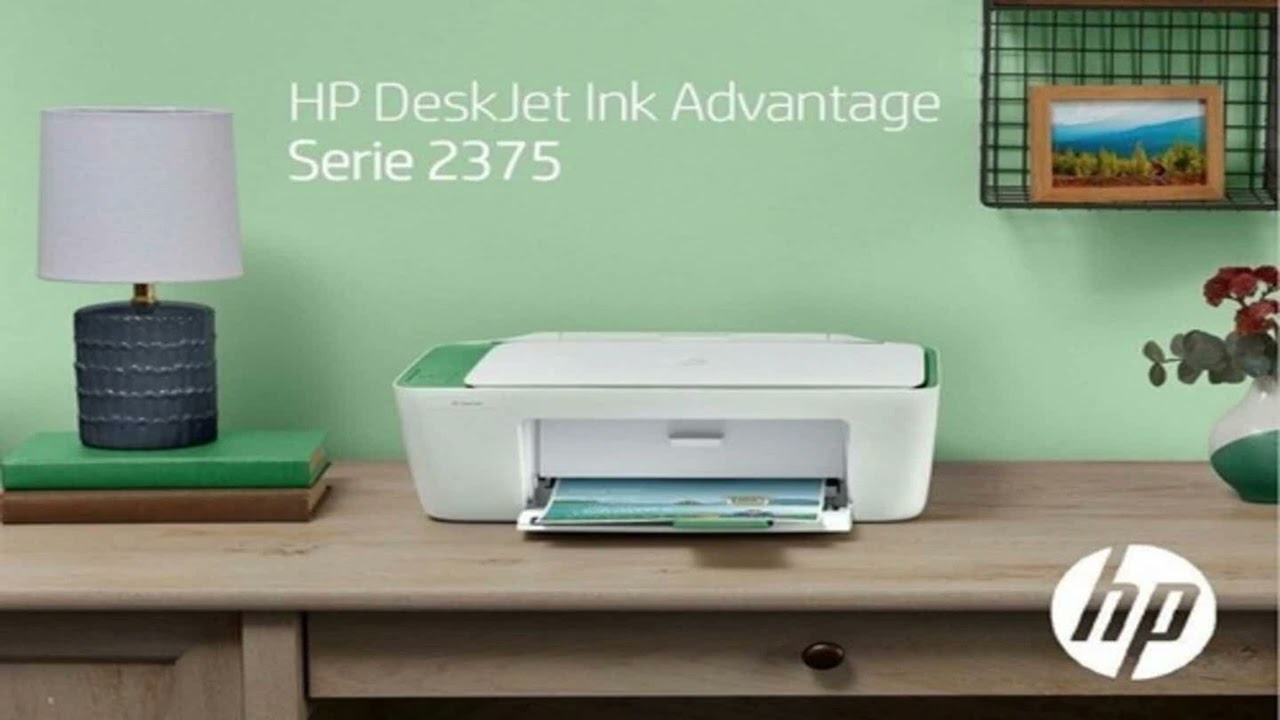
Si tu impresora HP DeskJet 2375 no imprime, sale con rayas o Windows no la reconoce, lo más probable es que el driver no esté bien instalado. Antes de cambiar la impresora, instala el paquete completo de drivers desde la web oficial de HP y limpia la cola de impresión. Esta guía vale para Windows 11 y Windows 10 (en ambos la impresora funciona igual; las rutas de Configuración cambian, y te las doy separadas). Los datos están comprobados en octubre de 2026.
Qué es el driver HP 2375 y cuándo hace falta
El driver HP 2375 es el software que hace que Windows hable con la impresora multifunción HP DeskJet 2375 (y modelos cercanos de la serie 2300, como 2370, 2374 o 2376). Sin ese controlador, el equipo detecta el dispositivo por USB pero no sabe enviarle trabajos, así que imprimir queda en blanco o falla al enviar la página.
Windows lleva un driver genérico para impresoras que activa solo al enchufar la HP 2375 por USB. Sirve para imprimir, pero suele fallar con el escáner, los niveles de tinta y el software de mantenimiento de HP. La causa más común de los problemas que ves aquí es instalar un driver equivocado, dejar el genérico cuando hace falta el completo, o actualizar Windows y romper la versión que estaba funcionando.
Errores más comunes del driver HP 2375 y por qué salen
| Lo que ves | Causa probable | Dónde se arregla |
|---|---|---|
| La impresora no aparece al conectarla por USB | Driver genérico de Windows no la detecta bien | ## La HP 2375 no se instala o no aparece |
| Triángulo amarillo en el Administrador de dispositivos con Código 28, 31 o 43 | Driver dañado, incompatible o con corte de energía USB | ## Sale el Código 43 o la impresora deja de imprimir de golpe |
| "En cola" pero no imprime nada, o imprime la misma hoja muchas veces | Servicio Cola de impresión parado o trabajos atascados | ## Sale el Código 43 o la impresora deja de imprimir de golpe |
| Imprime con rayas, faltan colores o sale muy sucia | Cabezales sucios o firmware anticuado | ## Imprime pero sale mal: rayas, colores faltantes o atasco de papel |
| Tras actualizar Windows 11 o 10, deja de funcionar | Driver sustituido por una versión incompatible | ## La HP 2375 no se instala o no aparece |
Comprueba qué falla antes de tocar nada
Antes de reinstalar nada, confirma el origen del fallo con estas tres comprobaciones. Cada una te dice qué mirar y dónde, y al final sabrás cuál de las secciones siguientes es la tuya. Si al hacerlo ves algo distinto al descrito, pasa a la sección cuyo título coincida con lo que veas.
El estado del dispositivo en el Administrador de dispositivos
Abre el Administrador de dispositivos con Win+X y elige Administrador de dispositivos, o pulsa Win+R, escribe devmgmt.msc y pulsa Intro.
- Despliega la sección Colas de impresión y mira si está la HP 2375.
- Despliega Controladoras de bus USB y busca dispositivos HP con el triángulo amarillo.
- Si hay triángulo, haz doble clic en el dispositivo y abre la pestaña General > Estado del dispositivo. Apunta el código (Código 28, 31 o 43).
Un Código 28, 31 o 43 apunta a driver dañado o incompatible; pasa a la sección del Código 43. Si ves "El dispositivo funciona correctamente", el problema está en la cola o en Windows, no en el driver.
La cola de impresión y los trabajos atascados
Abre el servicio con Win+R, escribe services.msc y pulsa Intro. Busca Cola de impresión y comprueba que está En ejecución y con tipo de inicio Automático.
Después abre la cola desde Configuración:
- Pulsa sobre la HP 2375.
- Abre Ver lo que se está imprimiendo.
- Si la lista tiene trabajos que no avanzan, la cola está atascada.
Cola llena = síntoma claro de atasco; pasa a la sección del Código 43 (también vale para esto, porque el primer paso que dan allí es vaciarla).
El Visor de eventos: el origen y el ID del fallo
Abre el Visor con Win+R, escribe eventvwr.msc y pulsa Intro. Ve a Registros de Windows > Sistema y filtra por origen PrintService.
Mira los eventos recientes y apunta su ID: 307 (driver con fallo), 805 (problema en la cola) y 810 (puerto o comunicación USB). El ID y la descripción confirman si el fallo es del driver, del puerto o de la cola, y te llevan a la sección correcta.
La HP 2375 no se instala o no aparece: instálala desde la web de HP
Esto le ocurre al que enchufa la impresora por primera vez y deja que Windows ponga solo el driver genérico. La solución pasa por desinstalar lo que haya y descargar el paquete completo de HP.
Desinstala el driver que Windows puso solo
Antes de quitar nada, ten a mano el instalador de HP descargado en otro paso; si lo quitas sin tener el nuevo, la impresora queda sin funcionar hasta volver a conectar el USB.
- En Impresoras y escáneres, pulsa sobre la HP 2375 y elige Quitar.
- Abre el Administrador de dispositivos (Win+X > Administrador de dispositivos).
- En Controladoras de bus USB, clic derecho sobre cualquier dispositivo HP con triángulo amarillo > Desinstalar dispositivo.
- Marca la casilla Eliminar el software de controlador para este dispositivo y acepta.
Descarga el driver completo desde la página oficial de HP
El driver oficial incluye el motor de impresión, el escáner y las utilidades de mantenimiento que el genérico de Windows no trae.
- Entra en
support.hp.comdesde el navegador. - Escribe "HP DeskJet 2375" en el buscador y abre la página del modelo.
- Elige tu versión de Windows (11 o 10) y descarga el instalador completo o el HP Easy Start.
- Haz clic derecho sobre el archivo descargado y elige Ejecutar como administrador.
- Sigue los pasos en pantalla hasta que el instalador diga que la impresora está lista.
Si el instalador de HP no avanza
Si el instalador se queda parado o se cierra solo, suele ser por una actualización de Windows pendiente que bloquea la instalación.
- Abre Windows Update desde Configuración y comprueba si hay una descarga pendiente.
- Si la hay, espera a que termine y reinicia el PC.
- Vuelve a lanzar el instalador de HP como administrador.
- Si sigue sin avanzar, desactiva temporalmente el antivirus y reintenta.
Sale el Código 43 o la impresora deja de imprimir de golpe
Le pasa al que estaba imprimiendo bien, actualizó Windows o movió el cable USB, y la impresora de repente deja de responder. La causa es driver dañado, driver de otra versión o un corte de energía en el puerto USB. Esta sección también resuelve la cola atascada: su primer paso es vaciarla, y eso arregla tres de cada cuatro casos de "no imprime".
Reinicia el servicio Cola de impresión y limpia la cola
Windows guarda los trabajos en la carpeta C:\Windows\System32\spool\PRINTERS. Borrarlos y reiniciar el servicio vacía la cola y arregla atascos sin tocar el driver.
- Abre Terminal (en Windows 11) o Símbolo del sistema (en Windows 10) como administrador: clic derecho en el botón Inicio y elige Terminal (Administrador) en Windows 11 o Windows PowerShell (Administrador) en Windows 10.
- Ejecuta, en este orden:
net stop spooler && del /Q /F /S "%windir%\System32\spool\PRINTERS\*" && net start spooler- Espera a que termine y revisa en Configuración > Impresoras y escáneres que ya no quedan trabajos pendientes.
Reinstala el driver de la HP 2375 desde el Administrador de dispositivos
Aplicable cuando el dispositivo aparece con Código 43 o con cualquier otro Código (28, 31) tras una actualización de Windows 11 o 10. Antes de desinstalar, ten el instalador de HP descargado de la sección anterior.
- Abre el Administrador de dispositivos con Win+X.
- En Controladoras de bus USB, clic derecho sobre el dispositivo HP con el triángulo amarillo.
- Elige Desinstalar dispositivo y marca Eliminar el software de controlador para este dispositivo.
- Desconecta el cable USB, reinicia Windows, vuelve a conectar la impresora.
- Deja que Windows la detecte o ejecuta otra vez el instalador completo de HP como administrador.
Prueba otro puerto USB y otro cable
El Código 43 que vuelve siempre suele ser físico: puerto con poca corriente o cable roto. El driver está bien, pero la señal USB falla y Windows lo marca como error.
- Desconecta la impresora del puerto actual.
- Conéctala en otro puerto USB del PC. Si es un sobremesa, usa uno trasero directamente, sin hub ni alargador.
- Si tienes otro cable USB, prueba también con él.
Imprime pero sale mal: rayas, colores faltantes o atasco de papel
Le ocurre al que imprime, pero la hoja sale con bandas, le faltan colores, o se atasca el papel. La causa suele ser mantenimiento físico (cabezales sucios) combinado con un firmware o driver anticuado. No es un fallo del driver en sí, sino del paquete de HP desactualizado.
Limpia los cabezales desde el software de HP
HP Printer Assistant es la herramienta incluida con el driver completo que instalaste antes.
- Abre HP Printer Assistant desde el menú Inicio o desde el icono de HP en la bandeja del sistema.
- Entra en Mantenimiento de la impresora > Limpiar los cabezales de impresión.
- Ejecuta dos ciclos seguidos y, entre uno y otro, imprime una página de prueba desde la propia herramienta.
Actualiza el firmware y el driver a la última versión
Un firmware desactualizado puede causar rayas, errores aleatorios y bloqueos de impresión aunque el driver esté al día.
- Vuelve a
support.hp.comy busca "HP DeskJet 2375". - Entra en la sección Firmware del modelo y descarga la última versión si aparece.
- Ejecuta el archivo como administrador y deja que termine; no apagues la impresora ni el PC mientras corre.
- Cuando termine, reinicia el PC y comprueba la impresión.
Si nada funciona: reparación de Windows y último recurso
Esto aplica cuando el driver está bien y la impresora no se instala, o cuando los pasos anteriores no han devuelto la impresión. Aquí ya entran herramientas del sistema que tocan más a fondo.
Ejecuta el solucionador de problemas de impresión
Windows lleva un asistente automático que detecta problemas de driver, servicio o puerto y aplica el arreglo que cree más probable.
- Abre Configuración y ve a la ruta correspondiente a tu versión.
- Pulsa Ejecutar y espera a que termine.
- Anota lo que detecta: si dice que falta el driver, vuelve a la sección de instalación desde la web de HP; si dice que el servicio Cola de impresión está parado, vuelve a reiniciarlo a mano.
Restaura el sistema a un punto anterior al fallo
La Restauración del sistema deshace los cambios en drivers, servicios y Registro sin tocar tus archivos personales. Útil cuando el driver funcionaba antes y dejó de hacerlo tras una actualización o un programa nuevo.
rstrui o desde Configuración > Sistema > Recuperación > Crear un punto de restauración.- Pulsa Win+R, escribe
rstruiy pulsa Intro. - Elige Elegir un punto de restauración y sigue el asistente.
- Selecciona un punto de fecha anterior a cuando empezó el fallo.
- Acepta y deja que el PC se reinicie.
Reinstalación en limpio del driver HP 2375
Último recurso: quitar cualquier resto de HP que haya en el PC y volver a instalar desde el paquete oficial. Antes de hacerlo, ten a mano el instalador descargado de support.hp.com.
- Abre Terminal como administrador (clic derecho en Inicio > Terminal (Administrador) en Windows 11; Windows PowerShell (Administrador) en Windows 10).
- Ejecuta:
pnputil /scan-devices- Si la HP 2375 aparece en la lista, el driver está reconocido por Windows. Si no aparece, sigue.
- Abre HP Support Assistant desde el menú Inicio, ve a Desinstalar y elimina todos los productos HP.
- Reinicia el PC y vuelve a instalar el paquete completo desde
support.hp.comcomo administrador.
Lo que conviene tener claro del driver HP 2375
- Instala siempre el paquete completo de HP desde
support.hp.com; el driver genérico de Windows no da mantenimiento ni niveles de tinta. - La cola atascada es la causa de la mayoría de "no imprime"; el comando de este artículo la vacía en un paso.
- Si el Código 43 vuelve siempre, suele ser el puerto USB o el cable, no la impresora.
Siguiente paso: si la página sale mal, empieza por limpiar los cabezales y actualizar el firmware; si la impresora no aparece, empieza por desinstalar y reinstalar desde la web de HP.
Dudas sobre el driver HP 2375
{ "datos": [] }
Dudas sobre el driver HP 2375 en Windows
1. ¿Cómo descargo el controlador de la HP DeskJet 2375?
Entra en support.hp.com, busca "DeskJet 2375", entra en la página del modelo y descarga el archivo "HP DeskJet 2370 All-in-One Printer series Full Feature Software and Driver". Lo que descargues debe pesar entre 100 y 200 MB; si ves un archivo mucho más pequeño, probablemente sea solo el instalador básico, no el completo.
2. ¿Cómo instalo la HP DeskJet Ink Advantage 2375 en Windows?
Conecta la impresora por USB al PC, abre el archivo descargado de support.hp.com y sigue los pasos del asistente; Windows la detectará y pedirá el controlador automáticamente si ya está actualizado. Reinicia el equipo cuando termine para que el servicio de impresión se cargue sin errores.
3. ¿Cómo instalo la HP DeskJet 2375 sin el CD de instalación?
El CD que venía en la caja ya no sirve para Windows 10 u 11 actuales. Descarga el instalador completo desde support.hp.com eligiendo tu versión (10 u 11) en el apartado de Sistema operativo, ejecútalo como administrador y sigue los pasos hasta el final.
4. ¿Qué cartuchos usa la HP 2375?
La DeskJet 2375 y sus variantes usan los cartuchos HP 305 negro y HP 305 tricolor (también HP 305XL de alta capacidad). Puedes comprobar cuál está agotado desde el panel de la propia impresora o en la sección Dispositivos e impresoras de Windows, donde aparece el nivel de tinta estimado.
5. ¿La HP 2375 tiene conexión WiFi?
No, la HP DeskJet 2375 es un modelo básico que solo se conecta por USB al PC. Si necesitas una DeskJet de la misma serie con WiFi, busca la HP DeskJet 2730e o 2820e, que son las equivalentes con conexión inalámbrica.
6. ¿Qué características tiene la HP 2375?
La DeskJet 2375 imprime, escanea y copia en color, alcanza unas 7,5 páginas por minuto en negro y 5,5 en color según HP, y trabaja a una resolución máxima de 4800 x 1200 ppp optimizados. Es un equipo de gama básica pensado para uso doméstico con volúmenes bajos de impresión.
Fuentes
- HpHP DeskJet Ink Advantage 2375 All-in-One Printerconsultado el 17/10/2026