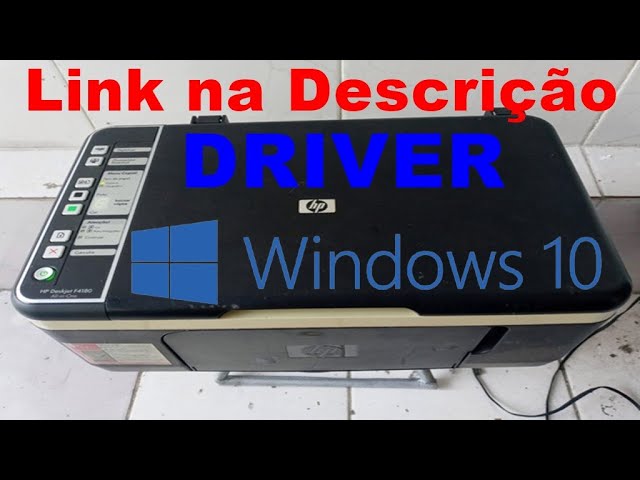
La HP Deskjet F4180 es una impresora antigua que HP dejó sin drivers hace años, así que al conectarla por USB a un equipo moderno Windows suele reconocerla con el nombre genérico HP Deskjet F4100 Series, mostrar el aviso No drivers installed y, al mandar a imprimir, fallar sin un mensaje claro. Lo más probable es que el equipo no tenga instaladas unas actualizaciones opcionales de Windows Update que traen el controlador integrado; instalarlas y reiniciar resuelve la mayoría de los casos. Esta guía sirve para Windows 11 (Home y Pro) y para Windows 10, con los nombres exactos de cada versión.
Qué pasa al conectar la HP Deskjet F4180 a Windows 11 (y a Windows 10)
Cuando enchufas la F4180 al PC, Windows intenta buscarla como cualquier dispositivo USB nuevo. Si no encuentra un controlador firmado de HP para ella (y desde Windows 8.1 ya no lo hay), carga un controlador genérico de la serie a la que pertenece el modelo, la lista como HP Deskjet F4100 Series y la deja a medio instalar. El resultado es que la ves en el panel de Impresoras y escáneres con un cuadro que avisa de que el dispositivo no tiene driver, y al mandar a imprimir recibes un fallo genérico sin código.
En la práctica, eso significa que Windows detecta la pieza USB de la impresora, pero no le da el programa que la hace imprimir. Por eso cualquier archivo se queda en la cola de impresión y no sale nunca. La solución casi nunca es comprar otra impresora ni pelearse con un instalador de HP: el controlador válido es el integrado de Windows, y se activa con una actualización opcional que el sistema no descarga por defecto.
Por qué Windows no instala el controlador de la HP F4180: lo que ves, lo que pasa y dónde se arregla
| Lo que ves en tu PC | Causa más probable | Dónde se arregla |
|---|---|---|
| "HP Deskjet F4100 Series" con "No drivers installed" o un aviso parecido en Impresoras y escáneres | Falta la actualización opcional del driver en Windows Update | |
| La F4180 no aparece en Impresoras y escáneres, o sale con triángulo amarillo y Código 43 en el Administrador de dispositivos | Driver corrupto o cable/puerto USB fallando | |
| La impresora aparece instalada pero los trabajos se quedan atascados en la cola y no imprime | Servicio "Cola de impresión" parado o trabajos viejos bloqueando los nuevos | |
| Tras un cambio grande (actualización de Windows, instalación de un programa) la F4180 dejó de imprimir | Cambio de configuración o de driver que se revierte con un punto de restauración |
Confirma dónde falla la HP F4180 antes de tocar nada
Antes de instalar nada, conviene saber si el problema es del driver, del cable y el puerto USB, o de la cola de impresión. Tres comprobaciones rápidas sirven para descartarlo: cómo se ve la impresora en Configuración, qué dice el Administrador de dispositivos del USB y cómo está la cola de impresión. Si tras la primera el cuadro dice No drivers installed, el problema es el driver y hay que ir al siguiente apartado. Si la impresora ni siquiera sale, casi todo apunta al USB.
Comprueba si Windows reconoce la impresora
Se abre con Win+R y ms-settings:printers.
- Pulsa Win+I para abrir Configuración.
- Entra en Bluetooth y dispositivos y, en la parte derecha, en Impresoras y escáneres.
- Busca HP Deskjet F4100 Series. Si aparece con el aviso No drivers installed o un mensaje parecido, el problema es del driver y hay que ir al apartado "Instala el controlador de la HP F4180 desde Windows Update".
- Si no aparece ninguna HP, pulsa Agregar dispositivo; si Windows dice que no encuentra nada, el problema es del USB y conviene ir a la siguiente comprobación.
Revisa el puerto USB y el cable en el Administrador de dispositivos
- Pulsa Win+X y elige Administrador de dispositivos.
- Abre el apartado Controladoras de bus serie universal (USB) y mira si hay algún icono de triángulo amarillo.
- Abre el apartado Colas de impresión (o Impresoras) y entra con doble clic en HP Deskjet F4100 Series; en la pestaña General se ve el Estado del dispositivo.
- Si pone algo como "Windows no puede iniciar este dispositivo de hardware. La información de configuración del dispositivo es incompleta o está dañada. (Código 43)", el driver está corrupto y hay que reinstalarlo.
Mira la cola de impresión y el Visor de eventos
- En Impresoras y escáneres entra en la F4180 y pulsa Abrir cola de impresión: si ves trabajos viejos que no avanzan, están bloqueando los nuevos.
- Abre el Visor de eventos con Win+R y
eventvwr.msc; en Registros de Windows > Sistema busca entradas con origen PrintSpooler y nivel "Error". Sirven para confirmar que el servicio de cola falló. - Si la cola está atascada, basta con reiniciar el servicio Cola de impresión (
spooler); se explica más adelante.
Instala el controlador de la HP F4180 desde Windows Update
Esta es la solución confirmada para Windows 11: dejar el sistema totalmente actualizado y abrir las Actualizaciones opcionales de Windows Update, donde está el driver HP Printer Driver que hace funcionar la F4180 como HP Deskjet F4100 Series. En Windows 10 el camino es parecido, pero las opciones se llaman distinto; se indica cuando cambia.
Deja Windows 11 al día antes de instalar el driver
- Abre Configuración con Win+I y entra en Windows Update.
- Pulsa Buscar actualizaciones y deja que descargue e instale todo lo que encuentre de Microsoft.
- Si el equipo se reinicia solo, repite hasta que ya no quede nada por instalar.
Descarga el driver de la F4180 desde Actualizaciones opcionales
En Windows 10 la ruta es Configuración > Actualización y seguridad > Windows Update > Ver actualizaciones opcionales.
- En Windows Update, abre Opciones avanzadas y, a mitad de página, entra en Actualizaciones opcionales.
- Abre la sección Actualizaciones de controladores y busca las casillas que digan HP Printer Driver.
- Marca todas las que sean de HP, pulsa Descargar e instalar y reinicia cuando lo pida.
Comprueba que la F4180 ya imprime
- Entra en Configuración > Bluetooth y dispositivos > Impresoras y escáneres.
- Abre HP Deskjet F4100 Series y pulsa Imprimir página de prueba.
- Si la página sale, pulsa Establecer como predeterminada para que todos los programas la usen por defecto.
HP Smart no la encuentra: usa el driver integrado de Windows
La app HP Smart está pensada para impresoras HP recientes y, cuando la conectas, no siempre detecta modelos USB antiguos como la F4180. Por eso, si ya tienes el driver integrado de Windows funcionando, no hace falta HP Smart para esta impresora. El driver de Actualizaciones opcionales es la vía fiable: lo firma Microsoft, lo mantiene Windows y se actualiza con el sistema.
Si aun así quieres probar HP Smart, descárgalo solo desde Microsoft Store y recuerda que es un segundo intento: si no la ve, vuelve al driver integrado y déjala HP Smart para otras impresoras.
Prueba HP Smart como segunda opción
- Abre Microsoft Store desde el menú Inicio.
- Busca HP Smart y pulsa Obtener o Instalar.
- Ábrelo y deja que busque impresoras; si no detecta la F4180, sigue con el driver integrado del apartado anterior.
Evita descargas de drivers de webs no oficiales
La F4180 aparece con Código 43 o no imprime: driver corrupto o USB fallando
Cuando Windows reconoce la F4180 pero no imprime, el problema suele estar en el propio driver (que se ha corrompido tras una actualización de Windows, por ejemplo) o en el USB. Primero lo que no toca nada peligroso: reinstalar el driver desde el Administrador de dispositivos, luego probar con otro puerto y otro cable, y por último reiniciar el servicio de cola.
Reinstala el driver de la F4180 desde el Administrador de dispositivos
- Pulsa Win+X y abre Administrador de dispositivos.
- Abre el apartado Colas de impresión (en algunas versiones aparece como Impresoras) y haz clic derecho en HP Deskjet F4100 Series.
- Pulsa Desinstalar el dispositivo y marca la casilla Eliminar el software de driver.
- Reinicia el PC. Al volver, ve a Windows Update > Actualizaciones opcionales e instala de nuevo el driver de HP.
Cambia de puerto USB y comprueba el cable
- Desenchufa la F4180 del puerto actual.
- Prueba con otro puerto USB del PC (si es sobremesa, uno trasero directo a la placa).
- Si tienes otro cable USB a mano, prueba también con él.
- Enciende el PC con la impresora ya enchufada para que la detecte desde el arranque.
Reinicia el servicio de cola de impresión
- Pulsa Win+R, escribe
services.mscy pulsa Enter. - Busca Cola de impresión (en inglés, Print Spooler); haz clic derecho y pulsa Reiniciar.
- Si sigue atascada, ve a
C:\Windows\System32\spool\PRINTERSy borra los archivos de esa carpeta (son trabajos en cola, no documentos tuyos). - Si el servicio no arranca, haz clic derecho en Cola de impresión, entra en Propiedades y pon Tipo de inicio en Automático.
spool\PRINTERS quita los trabajos pendientes, pero no borra documentos. Hazlo solo si el servicio no se queda limpio tras reiniciar.Si la HP F4180 sigue sin funcionar: últimos recursos
Cuando el driver está instalado desde Actualizaciones opcionales, el cable y el puerto se han probado y el servicio de cola está bien, queda recurrir a la restauración del sistema o, en último caso, a una reinstalación limpia de Windows. Antes de tocar nada de esto, conviene tener copia de seguridad de lo importante.
Devuelve Windows a un punto anterior
Se llega buscando Crear un punto de restauración en Inicio.
- Abre Inicio, busca Crear un punto de restauración y entra.
- En la pestaña Protección del sistema pulsa Restaurar sistema.
- Elige un punto anterior al problema y sigue los pasos. Antes de empezar, crea un punto nuevo por si quieres volver.
Reinstalación limpia de Windows 11 o Windows 10
Windows.old. Haz copia de seguridad antes de empezar.- Entra en https://support.microsoft.com y descarga la Herramienta de creación de medios para tu versión.
- Crea un USB de instalación y arranca el PC desde él.
- Tras instalar, abre Windows Update, instala todo y ve a Actualizaciones opcionales para marcar el driver de HP, como en los apartados anteriores.
Lo que ya has descartado de la HP F4180 en Windows
- Windows 11 y Windows 10 no necesitan drivers de HP para la F4180: el controlador integrado de Windows sirve.
- La F4180 aparece como HP Deskjet F4100 Series en Impresoras y escáneres.
- Las Actualizaciones opcionales de Windows Update son el sitio donde se descarga el driver que la hace funcionar.
- Si Windows 11 no la reconoce, casi siempre es porque faltan esas actualizaciones opcionales o porque el USB falla, no porque la F4180 no valga para Windows 11.
- HP Smart no es la vía principal para esta impresora; el driver integrado de Windows sí.
Si tras aplicar Actualizaciones opcionales sigue sin imprimir, revisa el cable y el puerto USB: con la F4180, ese es el siguiente paso.
Datos comprobados en octubre de 2026.
Dudas sobre la HP Deskjet F4180 en Windows 11 y Windows 10
1. ¿Cómo instalar los drivers de la HP Deskjet F4180 en Windows 10?
Conecta la impresora por USB y ve a Configuración → Bluetooth y dispositivos → Impresoras y escáneres → Agregar dispositivo; si Windows no la reconoce, entra a la web de soporte de HP, busca "Deskjet F4180" y descarga el paquete completo de driver y software de Windows 10.
2. ¿Cómo instalar la HP Deskjet F4180 si no tengo el CD de instalación?
No hace falta el CD: descarga el instalador desde support.hp.com introduciendo el modelo, ejecuta el archivo descargado, conecta el cable USB cuando el programa lo pida y deja que termine la instalación. Windows 10 y 11 suelen instalar un driver básico al conectarla, pero el paquete completo de HP añade el escáner y las utilidades.
3. ¿Qué cartuchos usa la HP Deskjet F4180?
Usa los cartuchos HP 21 negro (rendimiento aproximado de 190 páginas) y HP 22 tricolor (rendimiento aproximado de 165 páginas), ambos disponibles en versión estándar y XL. El cartucho negro XL (HP 21XL) rinde cerca de 475 páginas, según datos del propio fabricante.
4. ¿Funciona la HP Deskjet F4180 con Windows 8?
Sí funciona: Windows 8 instala un driver genérico al conectarla por USB y, si quieres el escáner y todas las funciones, descarga el paquete completo desde la web de soporte de HP eligiendo Windows 8 en la lista de sistemas compatibles.
5. ¿Dónde puedo conseguir el manual de la HP Deskjet F4180?
Entra en support.hp.com, busca "Deskjet F4180" y abre la sección de manuales; allí están en PDF el manual del usuario y la guía de inicio, descargables gratis en español. También lo encontrarás en sitios como ManualsLib si el de HP no carga o no aparece.
Fuentes
- HpTodo-en-Uno HP Deskjet F4180 Descargas de software y …consultado el 16/10/2026