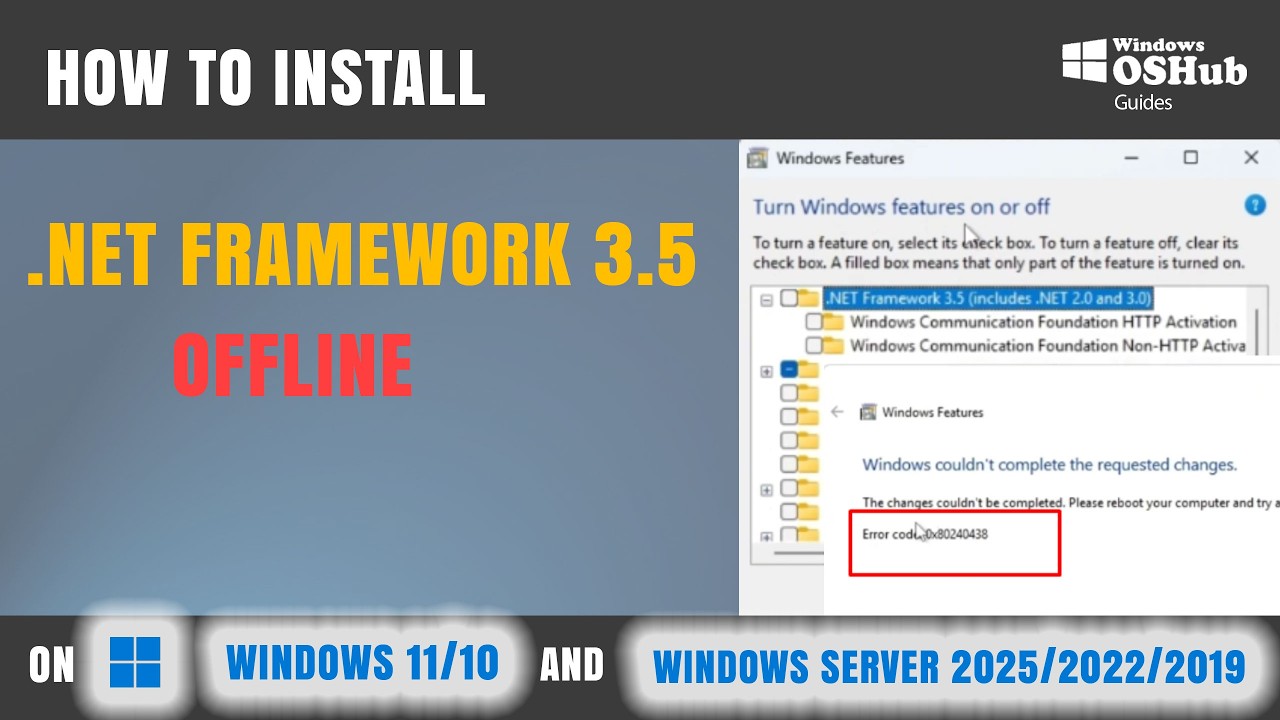
Un programa antiguo o un juego te pide .NET Framework 3.5 y la descarga desde Windows Update falla con un código 0x800F081F, 0x800F0906 o 0x800F0907. El camino más fiable es montar el ISO de Windows 10 de tu misma versión y ejecutar un comando de DISM que apunte a la carpeta sources\sxs. Este artículo aplica a Windows 10 (incluye 22H2); en Windows 11 el procedimiento es el mismo. Lo que ves como «instalador offline de .NET 3.5» en webs de terceros no es oficial: el origen bueno es el propio medio de instalación de Microsoft.
Qué es .NET Framework 3.5 y por qué hace falta instalarlo aparte
Windows 10 trae de fábrica .NET Framework 4 (hoy 4.8), pensado para programas modernos. No incluye, en cambio, las versiones 1.1, 2.0, 3.0 y 3.5 que usan muchos programas y juegos escritos antes de 2010. Por eso, al abrir uno de ellos, Windows te avisa de que falta .NET 3.5 y te pide activarlo. Dentro de esa etiqueta van también 2.0 y 3.0, así que con marcar .NET 3.5 cubre cualquier app que pida una de las tres. La activación se hace desde «Activar o desactivar las características de Windows» y, si no hay internet o falla la descarga, desde el ISO con DISM.
Por qué la instalación de .NET 3.5 puede fallar en Windows 10
| Lo que ves | Causa probable | Dónde se arregla |
|---|---|---|
| Mensaje «No se pueden descargar los archivos necesarios» o código 0x800F0906 | El equipo no consigue bajar los archivos desde Windows Update (sin red, proxy o servidor bloqueado). | Instalar .NET 3.5 offline en Windows 10 desde el ISO con DISM |
| Código 0x800F081F al activar .NET 3.5 | La ruta de origen no existe, no se puede leer o no es de la misma versión de Windows. | Instalar .NET 3.5 offline en Windows 10 desde el ISO con DISM |
| Código 0x800F0907 | Una directiva de grupo o WSUS impide descargar el componente de Windows Update. | .NET 3.5 en un PC de empresa con WSUS o directivas |
| Mensaje genérico «Windows no pudo completar los cambios solicitados» | Archivos del sistema dañados o imagen de Windows corrupta. | Repara los archivos de Windows que pueden romper la instalación |
systempropertiesprotection > Crear.Comprueba tu Windows 10 antes de instalar .NET 3.5 sin conexión
Antes de descargar nada, confirma qué Windows 10 tienes: versión (por ejemplo 22H2), compilación y edición (Home o Pro). El ISO que uses tiene que coincidir exactamente en los tres datos; si es de otra versión o de Windows 11, DISM fallará con 0x800F081F aunque el comando esté bien escrito.
winver: la versión y la compilación exactas
- Pulsa Win+R, escribe
winvery pulsa Enter. - Apunta la «Versión» (por ejemplo 22H2) y la «Compilación del SO» que muestra la ventana «Acerca de Windows».
- Cierra la ventana con Aceptar; ese dato lo usarás para elegir el ISO.
Qué ISO de Windows 10 tienes que descargar
- Abre la página oficial de Microsoft para crear medios de Windows 10 y descarga la «Media Creation Tool» o el ISO directo.
- Elige la misma edición (Home o Pro) que la de
winver, el mismo idioma y la misma versión (22H2 si esa es la tuya). - Guarda el
.isoen una carpeta con espacio, sin caracteres raros en la ruta.
microsoft.com. Una ISO que no coincide con tu Windows hará fallar la instalación.Activa .NET Framework 3.5 con Windows Update (el camino con internet)
Si tienes conexión, lo más sencillo es dejar que Windows baje los archivos. Esto resuelve los casos en los que .NET 3.5 nunca se ha activado y no hay nada roto. Si falla, pasarás al método offline con el ISO.
Activa .NET 3.5 desde «Activar o desactivar las características de Windows»
- Pulsa Win+R, escribe
optionalfeaturesy pulsa Enter. - Marca la casilla «.NET Framework 3.5 (incluye .NET 2.0 y 3.0)».
- Pulsa Aceptar y espera a que Windows descargue e instale el componente.
- Reinicia si te lo pide al terminar.
optionalfeatures, la casilla de .NET 3.5 está marcada con la marca de Windows llena. Si sale algún error, ve a «Si falla la descarga» o al método con ISO.Si falla la descarga: deja que intente otra vez
- Vuelve a abrir
optionalfeatures, desmarca y vuelve a marcar «.NET Framework 3.5». - Acepta y espera varios minutos; a veces Windows necesita varios reintentos.
- Reinicia el equipo y vuelve a probarlo otro día si sigue fallando.
Instalar .NET 3.5 offline en Windows 10 desde el ISO con DISM
Los errores 0x800F081F, 0x800F0906, 0x800F0907 y el supuesto «instalador offline» que ofrecen muchas webs se resuelven así: usar los archivos .cab que ya trae el ISO de Windows 10, no un .exe bajado de fuera.
Monta el ISO de Windows 10 y averigua la letra de unidad
- Ve a la carpeta donde descargaste el
.isode Windows 10. - Haz doble clic en el archivo, o clic derecho y elige «Montar».
- Anota la letra de unidad que le asigna el Explorador (suele ser
D:,E:oF:); esa será la «X» del comando. - Comprueba que dentro existe la carpeta
sourcesy, dentro de ella, la carpetasxscon archivos.cab.
Equipo o Este equipo» ves una nueva unidad con el icono de disco y, dentro, sources\sxs` existe.DISM /Online /Enable-Feature para activar .NET 3.5
DISM /Online /Enable-Feature /FeatureName:NetFx3 /All /Source:X:\sources\sxs /LimitAccess- Abre Terminal como administrador: clic derecho en el botón Inicio > «Terminal (Administrador)» o, en Windows 10, «Windows PowerShell (Administrador)». Otra forma: Win+R, escribe
cmdy pulsa Ctrl+Mayús+Entrar. - Sustituye
X:por la letra del ISO montado (la que apuntaste antes). - Pega el comando y pulsa Enter. Tarda varios minutos; no cierres la ventana.
- Cuando termine, reinicia el equipo.
La operación se completó correctamente.optionalfeatures muestra .NET 3.5 marcado. Si vuelve a fallar con 0x800F081F, comprueba que la letra de unidad y la versión del ISO coinciden con tu Windows.Repara los archivos de Windows que pueden romper la instalación
sfc /scannowDISM /Online /Cleanup-Image /RestoreHealth- Después del comando anterior, en la misma Terminal como administrador, ejecuta
sfc /scannowy espera a que termine. - Si sigue fallando, ejecuta
DISM /Online /Cleanup-Image /RestoreHealth(necesita internet o el ISO montado). - Reinicia y vuelve a abrir
optionalfeaturespara activar la casilla.
sfc /scannow termina con «La protección de recursos de Windows no encontró ninguna infracción de integridad» o «encontró archivos dañados y los reparó correctamente»..NET 3.5 en un PC de empresa con WSUS o directivas
Si tu PC pertenece a una empresa, lo más probable es que el error 0x800F0907 venga de WSUS (Windows Server Update Services) o de una directiva de grupo: el servidor decide qué componentes se pueden instalar y .NET 3.5 puede no estar aprobado. El usuario normal no puede saltarse esa política.
Pide al administrador que apruebe .NET 3.5 en WSUS
- Abre un parte al servicio de informática con el mensaje exacto y el código 0x800F0907.
- Pide que aprueben «.NET Framework 3.5» en la consola de WSUS o que añadan un punto de distribución local.
- Mientras lo aprueban, en ese mismo equipo puedes probar el comando con el ISO del apartado anterior si la directiva local lo permite.
Comprueba si una GPO te lo está bloqueando
- Pulsa Win+R, escribe
gpedit.mscy pulsa Enter. Esta herramienta no está en Windows 10 Home; en Home no se puede abrir. - Sigue la ruta hasta «Especificar la configuración opcional de instalación y reparación de componentes».
- Si está en «No configurada» o «Habilitada» con la ruta de tu ISO montada, .NET 3.5 debería poder instalarse.
- Si está «Habilitada» apuntando a otra carpeta o a una ruta de red que no existe, cámbiala o pide al administrador que la deshabilite.
sources\sxs de tu ISO, y al activar .NET 3.5 ya no sale 0x800F0907..NET 3.5 sigue sin instalarse: qué hacer antes de reinstalar Windows
Si todo lo anterior falla, antes de formatear hay dos pasos más que resuelven la mayoría de casos extremos: un ISO limpio y la reparación de Windows desde el propio instalador.
Vuelve a descargar el ISO o usa una memoria oficial
- Borra el
.isoque usaste y vuelve a la página oficial de Microsoft para generar otra vez la «Media Creation Tool». - Descarga el ISO o crea una memoria USB booteable con la misma edición, idioma y versión que tu Windows.
- Monta el nuevo ISO y comprueba que dentro de
sources\sxsaparece un archivomicrosoft-windows-netfx3-…cab. - Descarta ISOs de terceros o versiones modificadas: no traen los archivos correctos.
sources\sxs contiene el .cab de .NET 3.3.5. Si está, repite el comando DISM del apartado anterior.Instalación de reparación de Windows 10 desde el ISO
- Monta el ISO limpio y entra en su carpeta raíz.
- Ejecuta
setup.exedesde dentro del ISO (no desde una memoria que ya tenga otro Windows). - Elige «Conservar archivos y aplicaciones» cuando te lo pregunte.
- Deja que termine; puede pedir varios reinicios.
- Al volver, abre
optionalfeatures, marca .NET Framework 3.5 y acepta.
Lo que ya has descartado de la instalación offline de .NET 3.5
- .NET Framework 3.5 no es lo mismo que .NET 4; Windows 10 ya trae .NET 4 de forma nativa y no hay que instalarlo.
- El único «instalador offline» fiable en Windows 10 es el ISO oficial de tu misma versión de Windows.
- Los
.exeque regalan webs no oficiales no son fuente fiable: pueden llevar versiones equivocadas o software no deseado. optionalfeaturescon internet cubre la mayoría de los casos; el comandoDISM /Sourcecubre los fallos 0x800F081F, 0x800F0906 y 0x800F0907.- En equipos en empresa, la decisión sobre .NET 3.5 la tiene el administrador de WSUS, no el usuario.
Datos comprobados en octubre de 2026.
Dudas sobre instalar .NET Framework 3.5 offline en Windows 10
1. ¿Cómo instalar .NET Framework 3.5 sin conexión en Windows 10 de 64 bits?
Monta la ISO de Windows 10 de 64 bits (doble clic en el archivo) y anota la letra de unidad que le asigna el sistema. Abre el Símbolo del sistema como administrador y ejecuta DISM con la carpeta sources\sxs apuntando a esa unidad. Reinicia y comprueba que aparece activado en Panel de control > Programas > Activar o desactivar características de Windows.
2. ¿Dónde descargar .NET Framework 3.5 SP1 para Windows 10 de 64 bits?
La fuente fiable es la propia ISO de Windows 10 de 64 bits que descargaste, que ya contiene los archivos de la 3.5 SP1 en la carpeta sources\sxs; no hace falta un instalador aparte desde otra web. Microsoft no publica un instalador offline independiente de 3.5 SP1 para esta versión. Si la ISO no está disponible, descárgala con la herramienta de creación de medios.
3. ¿Cómo instalar .NET Framework 3.5 en Windows 10?
Con internet, marca .NET Framework 3.5 en Panel de control > Programas > Activar o desactivar características de Windows y deja que Windows Update la descargue. Sin internet, monta la ISO de Windows 10 y ejecuta DISM /online /enable-feature /featurename:NetFx3 /All /Source:X:\sources\sxs /LimitAccess con la letra de unidad correcta. Reinicia al terminar.
4. ¿La descarga de .NET Framework 3.5 incluye las versiones 2.0 y 3.0?
Sí, .NET Framework 3.5 engloba las versiones 2.0 y 3.0, ya que Microsoft las diseñó como un paquete acumulativo sobre el mismo runtime. Al activar o instalar 3.5 se habilitan también esas dos anteriores para los programas que las necesiten. Por eso basta con marcar la opción 3.5 en Activar o desactivar características de Windows o usar DISM con /All.
Fuentes
- MicrosoftMicrosoft .NET Framework 3.5 Service pack 1 (Full Package)consultado el 15/10/2026
- MicrosoftHow to install .NET Framework 3.5 on Windows 10 – Microsoft Learnconsultado el 15/10/2026
- GithubNET 3.5 Feature Installer for Windows 10 x86/x64 · GitHubconsultado el 15/10/2026
- Microsoftoffline (comando de la consola) — documentación oficialconsultado el 15/10/2026
- MicrosoftInstalar .NET Framework 3.5 (y sus errores 0x800F081F y 0x800F0950) — documentación oficialconsultado el 15/10/2026