Cuando un programa antiguo pide .NET Framework 3.5 y Windows 11 no lo descarga solo, lo más probable es que falte internet, que una directiva de la empresa lo bloquee o que la versión de Windows sea 26H1, donde 3.5 ya no está como característica de Windows. La solución depende de la versión: en Windows 11 25H2 y anteriores basta con montar el ISO de la misma edición y ejecutar un DISM contra la carpeta sources\sxs; desde Windows 11 26H1 (compilación 26005 y superior) hay que descargar el instalador independiente oficial.
Datos comprobados en octubre de 2026.
Qué es .NET Framework 3.5 y por qué algunos programas lo piden
.NET Framework 3.5 se publicó en 2008 y trae también las versiones 2.0 y 3.0, por eso muchos programas y juegos antiguos lo necesitan para arrancar. Windows 11 incluye de forma nativa .NET 4, pero esa rama no es compatible con aplicaciones creadas para 1.1 a 3.5: no las entiende ni las ejecuta. Por eso .NET 3.5 se activa aparte, como una característica opcional de Windows o, desde la versión 26H1, con un instalador independiente. Si el programa sigue sin abrir tras instalarlo, suele ser porque también faltan sus DLL (por ejemplo, MSVCP140.dll) o porque necesita el runtime de Visual C++ correspondiente.
Dónde está .NET 3.5 en Windows 11 y cuándo se necesita offline
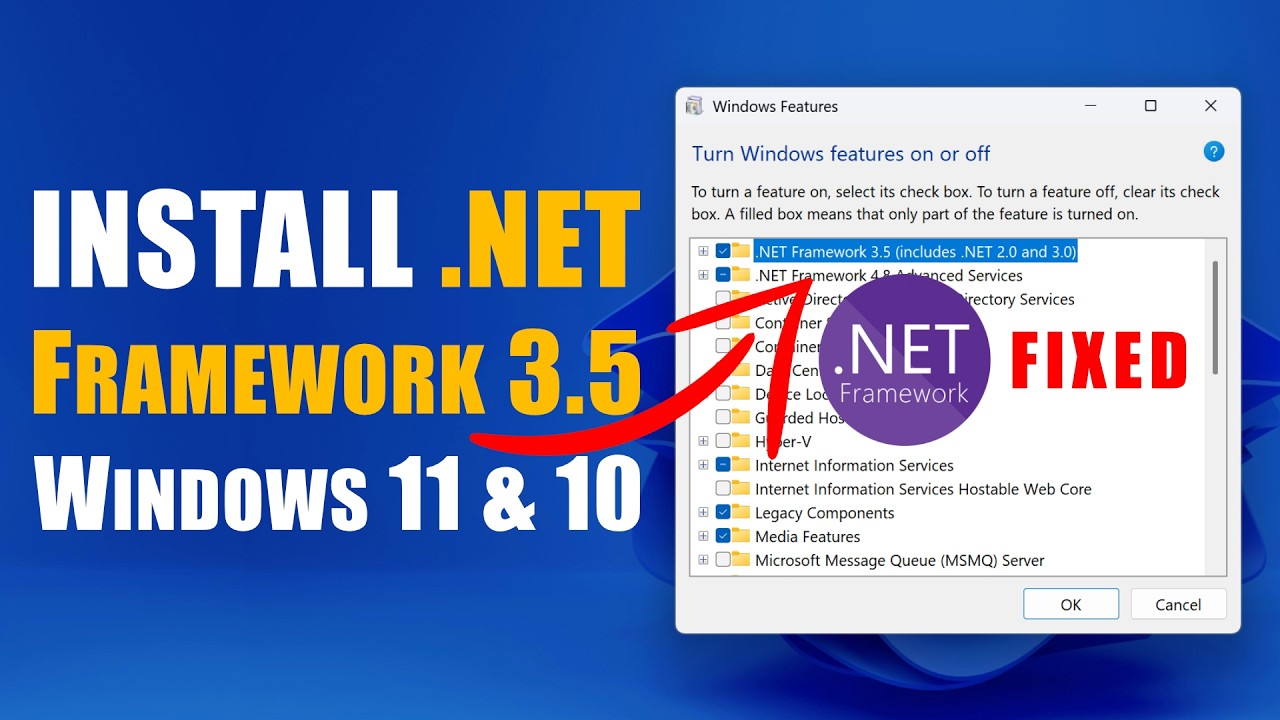
En Windows 11 25H2 y anteriores, .NET 3.5 se activa como cualquier otra característica de Windows: marcando su casilla en la ventana «Activar o desactivar las características de Windows», y Windows Update descarga los archivos.
Si la instalación lo bloquea y necesitas los archivos a mano (sin internet, con WSUS o con la descarga capada por una directiva), se usa el medio de instalación de la misma versión. Desde Windows 11 26H1 (compilación 26005 o superior), .NET 3.5 ya no aparece como característica de Windows y solo está disponible como instalador independiente fuera de banda.
Errores al instalar .NET 3.5 y lo que significan
| Código | Lo que ve el lector | Causa más probable | Dónde se arregla |
|---|---|---|---|
| 0x800F0906 | «No se pudieron instalar los archivos» | Windows Update no descarga los archivos de .NET 3.5 | Instalar .NET 3.5 sin internet con el ISO de Windows 11 |
| 0x800F081F | «Los archivos de origen no se encontraron» | La ruta de origen está vacía, no se puede leer o no es de esta versión de Windows | Instalar .NET 3.5 sin internet con el ISO de Windows 11 |
| 0x800F0907 | «La directiva de grupo lo bloquea» | Una directiva impide descargar de Windows Update y no hay origen local | Instalar .NET 3.5 cuando una directiva o WSUS lo bloquea |
| 0x800F0922 | «Error al instalar el componente» | Falla la instalación del propio componente | Instalar .NET 3.5 sin internet con el ISO de Windows 11 |
| 0x800F0954 | «No se pudo completar la característica» | El servidor WSUS de la empresa no aprueba .NET 3.5 | Instalar .NET 3.5 cuando una directiva o WSUS lo bloquea |
Confirma tu versión de Windows y si la instalación quedó a medias
Antes de seguir, conviene saber con qué Windows 11 trabajas: el método cambia entre 25H2 y 26H1, y algunos errores solo aparecen si la instalación anterior se canceló a medias. Anota la versión y la compilación con winver y mira si .NET 3.5 ya está marcado en Características opcionales. Con eso sales de aquí sabiendo si vas por el camino del ISO o por el del instalador independiente.
Averigua la versión de Windows con winver
- Pulsa Win+R para abrir el cuadro Ejecutar.
- Escribe
winvery pulsaAceptar. - Anota los campos Versión y Compilación del SO.
Si dice 26H1 (compilación 26005) o superior, .NET 3.5 ya no está como característica de Windows y se instala con el instalador independiente.
Comprueba si .NET 3.5 ya está activo
- Pulsa Win+R, escribe
optionalfeaturesy pulsaAceptar. - Busca la casilla .NET Framework 3.5 (includes .NET 2.0 and 3.0).
Si está marcada, ya está activo y el problema está en otra parte (DLL, runtime de Visual C++, permisos). Si no lo está, toca activarlo.
Instalar .NET 3.5 sin internet con el ISO de Windows 11
Este método vale para Windows 11 25H2 y anteriores cuando la descarga desde Windows Update falla con 0x800F0906, 0x800F081F o 0x800F0922. La idea es montar el ISO de la misma versión y compilación de Windows 11 que tienes instalada y decirle a DISM que use los archivos de la carpeta sources\sxs. Si la compilación no coincide, DISM no encuentra los archivos y vuelve a fallar.
Monta el ISO de tu misma versión de Windows 11
- Descarga el ISO de Windows 11 desde la web de Microsoft (la misma edición y compilación que la instalada, algo que puedes comprobar con
winver). - En el Explorador de archivos, haz doble clic sobre el
.isopara montarlo. - Apunta la letra de unidad que le haya asignado el sistema (por ejemplo
D:).
DISM no encontrará los archivos y mostrará 0x800F081F.Activa .NET 3.5 con DISM y la carpeta sxs
- Abre Terminal como administrador (clic derecho en Inicio > Terminal (Administrador)).
- Ejecuta el siguiente comando, cambiando
D:por la letra del ISO:
DISM /Online /Enable-Feature /FeatureName:NetFx3 /All /Source:D:\sources\sxs /LimitAccessThe operation completed successfully.optionalfeatures y confirma que la casilla está marcada. Si vuelve a fallar, repara los archivos de Windows.Repara los archivos de Windows con DISM y SFC
- En la misma Terminal como administrador, ejecuta:
dism /online /Cleanup-Image /RestoreHealth- Cuando termine, ejecuta:
sfc /scannowLa protección de recursos de Windows no encontró ninguna infracción de integridad.Sirve cuando la instalación falla con 0x800F0922 o cuando DISM dice no encontrar los archivos aunque el ISO sea el correcto, porque repara la imagen de Windows de la que se sirve la activación de características.
SFC no encuentra infracciones y DISM completa al 100 %, repite el DISM del paso anterior. Si sigue fallando, el problema es de WSUS o de una directiva: ve al siguiente apartado.Instalar .NET 3.5 cuando una directiva o WSUS lo bloquea
Este apartado resuelve los errores 0x800F0907 y 0x800F0954: ni el equipo puede descargar de Windows Update ni DISM tiene un origen válido, casi siempre por una directiva del equipo (gpedit.msc o Registro) o por el servidor WSUS de la empresa. El equipo personal sin empresa no suele tener este problema.
Apunta la directiva que bloquea la descarga
- Pulsa Win+R, escribe
gpedit.mscy pulsaAceptar(solo en Windows 11 Pro/Enterprise).
- Si el ajuste está Habilitado y apunta a una ruta concreta, esa ruta es lo que bloquea la descarga.
gpedit.msc. En Home se mira el Registro: Win+R > regedit y comprueba el valor de la misma política en HKEY_LOCAL_MACHINE\SOFTWARE\Policies\Microsoft\Windows\WindowsUpdate\AU.Quita la directiva o usa el ISO como origen local
- Cambia la directiva a No configurada (o borra el valor del Registro en Home).
- Vuelve a probar
DISMcon/Source:D:\sources\sxs /LimitAccess.
DISM /Online /Enable-Feature /FeatureName:NetFx3 /All /Source:D:\sources\sxs /LimitAccessDISM termina con éxito y la casilla queda marcada en optionalfeatures, ya está. Si el servidor WSUS no aprueba el componente y no puedes tocarlo, ve a "Si nada de esto instala .NET 3.5".Instalar .NET 3.5 en Windows 11 26H1 con el instalador independiente
Desde Windows 11 26H1 (compilación 26005 o superior), .NET 3.5 ya no está como característica de Windows. La única forma de obtenerlo es con el instalador independiente oficial de Microsoft, sin pasar por Características de Windows ni por Windows Update.
Descarga el instalador independiente oficial
- Abre el navegador y entra en
https://go.microsoft.com/fwlink/?LinkID=2337635para el instalador y enhttps://go.microsoft.com/fwlink/?linkid=2347312para el Language Pack. - Ejecuta el
.execomo administrador (clic derecho > Ejecutar como administrador). - Deja que termine y reinicia si lo pide.
optionalfeatures: .NET 3.5 ya no aparecerá allí. Para confirmarlo, abre Win+R > optionalfeatures y busca la casilla, que no estará; eso es normal en 26H1.Vuelve a habilitar ASP.NET 3.5 con el script de PowerShell
En 26H1 también se han retirado ASP.NET 3.5, .NET Extensibility 3.5, WCF HTTP Activation y WCF non-HTTP Activation. Solo se necesitan si trabajas con IIS.
- Descarga el script desde
https://go.microsoft.com/fwlink/?linkid=2348600&clcid=0x409y guárdalo en una carpeta local. - Abre PowerShell como administrador (clic derecho en Inicio > Terminal (Administrador) > flecha junto al nuevo símbolo del sistema > Windows PowerShell).
- Cambia la directiva de ejecución:
Set-ExecutionPolicy RemoteSigned- Ve a la carpeta del script (
cd "C:\ruta\al\script") y ejecútalo.
DISM no los detectarán como presentes: eso es esperado.Si nada de esto instala .NET 3.5
Si ya probaste con el ISO de tu misma versión, ejecutaste DISM contra sources\sxs y aun así no se instala, el problema suele estar en WSUS, una directiva que no puedes tocar o un medio de instalación que no es de esta compilación. Antes de reinstalar, prueba a restablecer Windows sobre tus archivos; si tampoco, queda la reinstalación limpia.
Restaura el equipo sin perder tus archivos
- Ve a Configuración > Sistema > Recuperación.
- Pulsa Restablecer el equipo y elige Mantener mis archivos.
- Sigue los pasos; el sistema reinstalará Windows 11 sobre tus datos.
winver: si vuelves a una 26H1, .NET 3.5 hay que instalarlo con el .exe independiente, no con Características de Windows.optionalfeatures: la casilla de .NET 3.5 debería estar disponible para activarla (en 25H2) o, en 26H1, vuelve a pasar por el instalador independiente.Reinstala Windows 11 desde un medio de creación oficial
- Crea un USB de instalación desde la página de Microsoft (
https://support.microsoft.com) con la misma edición. - Arranca el PC desde el USB y, al instalar, elige Conservar archivos.
Una instalación limpia deja .NET 3.5 listo para activarlo desde Características de Windows (25H2) o para usar el instalador independiente (26H1).
optionalfeatures muestra la casilla de .NET 3.5 lista para marcar (25H2), o el instalador independiente se ejecuta sin errores (26H1), el problema estaba en la imagen de Windows anterior.Lo que ya has descartado al instalar .NET 3.5 offline
- Probaste con el ISO de tu misma versión de Windows 11.
- Ejecutaste
DISM /Online /Enable-Feature /FeatureName:NetFx3 /All /Source:X:\sources\sxs /LimitAccess. - Aun así, .NET 3.5 no se instala: el problema está en WSUS, una directiva que no puedes tocar o un medio de instalación que no es de esta compilación.
- Siguiente paso: lo arregla el administrador de la red o una reinstalación de Windows 11.
Dudas sobre .NET Framework 3.5 offline en Windows 11
1. .NET Framework 3.5 incluye 2.0 y 3.0, dónde descargarlo
Sí, .NET Framework 3.5 trae consigo las versiones 2.0 y 3.0, pensado para que programas viejos corran sin instalar nada más. Lo bajas como redistribuible desde microsoft.com o lo activas con el comando Dism desde la ISO; la opción Programs and Features → Turn Windows features on or off hace lo mismo en unos clics.
Fuentes
- DellInstall .NET framework 3.5 offline (really offline) without internet accessconsultado el 15/10/2026
- MicrosoftDownload .NET Framework 3.5 SP1consultado el 15/10/2026
- MicrosoftHow to install Windows Feature framework 3.5 on offline windows …consultado el 15/10/2026
- Microsoftoffline (comando de la consola) — documentación oficialconsultado el 15/10/2026
- MicrosoftInstalar .NET Framework 3.5 (y sus errores 0x800F081F y 0x800F0950) — documentación oficialconsultado el 15/10/2026