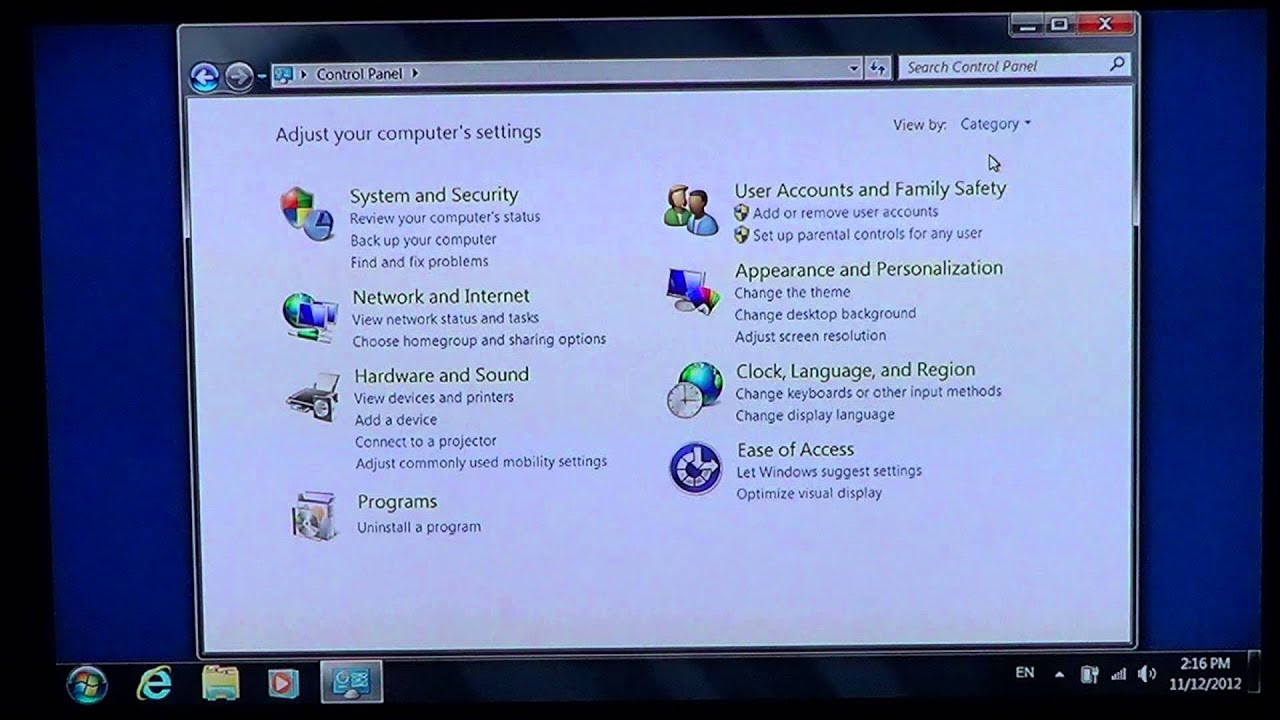
Si al hacer clic en el Panel de control de Windows 7 no pasa nada, o la ventana se cierra sola, el problema suele estar en archivos del sistema dañados o en el perfil de usuario. Lo primero que conviene probar es ejecutar sfc /scannow desde el Símbolo del sistema como administrador; si no basta, se crea una cuenta de usuario nueva para descartar el perfil. Esta guía aplica a Windows 7, un sistema que dejó de recibir soporte el 14 de enero de 2020 y, por tanto, ya no recibe actualizaciones de seguridad.
Qué es el Panel de control y por qué falla al abrirse en Windows 7
El Panel de control es la ventana clásica de ajustes que Windows heredó de XP. En Windows 7 sigue siendo la puerta de entrada a casi todo: Sistema, Mouse, Opciones de energía, Cuentas de usuario, Programas, Redes. No tiene un sustituto moderno de Configuración como en Windows 10 u 11, así que cuando falla no hay app de respaldo a la que ir.
Cuando el Panel de control no abre al hacer clic en su icono o al escribir control en Win+R, el motivo suele ser uno: archivos del sistema dañados o un perfil de usuario corrupto. También puede fallar porque un programa reciente sustituyó algún archivo o asociación. Al ser Windows 7, conviene recordar que el sistema ya no recibe soporte desde el 14 de enero de 2020, por lo que cualquier arreglo se hace sobre un equipo que no se actualiza.
Lo que ves cuando el Panel de control no responde y por qué pasa
La tabla siguiente resume lo que el lector ve y la causa más probable, de lo más frecuente a lo menos. Cada fila apunta a la parte del artículo donde se arregla.
| Lo que ves | Causa probable | Dónde se arregla |
|---|---|---|
| Clic en el icono y no pasa nada | Archivos del sistema dañados | Archivos del sistema dañados: repara el Panel de control con SFC |
| Abre y se cierra solo | Perfil de usuario corrupto | El perfil de usuario está dañado: crea uno limpio y copia tus cosas |
| Abre en blanco, sin los applets | Falta una DLL del sistema | Archivos del sistema dañados: repara el Panel de control con SFC |
| Un apartado concreto no responde (Mouse, Sistema) | Applet .cpl dañado |
Algún programa rompió el Panel de control: repara el borde y restaura el sistema |
| Antes funcionaba y dejó de hacerlo tras instalar algo | Ese programa rompió la asociación | Algún programa rompió el Panel de control: repara el borde y restaura el sistema |
Mensaje "No se encontró" al escribir control |
PATH o archivos del sistema dañados | Archivos del sistema dañados: repara el Panel de control con SFC |
Comprueba qué tiene roto el Panel de control antes de tocar nada
Antes de aplicar ningún arreglo, conviene acotar la causa. Empieza por las tres aperturas de prueba: Win+R y escribir control (el camino rápido), Inicio > Panel de control (el camino del menú) y, por último, un applet concreto con control /name Microsoft.System (para ver si el problema es del Panel general o de un apartado).
Si un applet se ve mal o no abre, prueba otro distinto: si Sistema abre bien y Mouse no, el daño está en el .cpl de Mouse. Con eso se decide si el problema es de archivos del sistema (SFC) o de un applet concreto (Restaurar sistema o reparación de Windows).
El Visor de eventos: busca el error de la aplicación
El Visor de eventos guarda un registro cada vez que una aplicación falla. Ahí aparece qué archivo .cpl o .dll se ha roto.
Pasos para acotar el origen:
- En la columna Acción de la derecha, pulsa Filtrar registro actual.
- Marca Error en Nivel de eventos y, en Orígenes del evento, marca Application Error.
- Acepta y revisa las entradas más recientes. La que coincida con la hora del fallo muestra, en la pestaña General, el módulo que falló (un
.cplo una.dlldel sistema).
.cpl o .dll de C:\Windows\System32, el daño está en archivos del sistema y hay que ir a SFC; si apunta a un programa de terceros, ese programa es el causante y hay que desinstalarlo o restaurar el sistema.SFC para ver qué archivos del sistema están dañados
SFC (System File Checker) compara los archivos protegidos de Windows con una copia de referencia y repara los que encuentra dañados. Se ejecuta desde el Símbolo del sistema como administrador (Inicio > Todos los programas > Accesorios, clic derecho en Símbolo del sistema > Ejecutar como administrador).
sfc /scannowSalida esperada si todo está bien:
La protección de recursos de Windows no encontró ninguna infracción de integridad.Salida si hay archivos dañados:
La protección de recursos de Windows detectó archivos corruptos pero no pudo reparar algunos de ellos.Crear una cuenta nueva para descartar el perfil
El perfil de usuario guarda la configuración personal: fondo de escritorio, accesos directos, impresoras, asociaciones de archivos. Si se corrompe, el Panel de control puede abrirse en blanco o cerrarse al rato. La forma de comprobarlo es crear otra cuenta y ver si ahí el Panel funciona.
Pasos para crear la cuenta:
Inicio > Panel de control > Cuentas de usuario > Cuentas de usuario.- Pulsa Administrar otra cuenta y, si UAC lo pide, Continuar.
- Pulsa Crear una nueva cuenta.
- Escribe un nombre, marca Administrador y pulsa Crear la cuenta.
- Cierra sesión y entra con la cuenta nueva; pulsa Win+R, escribe
controly Aceptar.
Archivos del sistema dañados: repara el Panel de control con SFC
Esta parte le toca a quien vio el mensaje "archivos corruptos pero no pudo reparar algunos" o un fallo en un .dll del sistema. SFC reemplaza los archivos dañados por las copias correctas que Windows guarda en C:\Windows\WinSxS. Cuando termina, basta con reiniciar para que los archivos reparados se carguen.
sfc /scannow está trabajando; si lo haces, el escaneo se interrumpe y los archivos pueden quedar a medias.Ejecuta sfc /scannow como administrador
Pasos para ejecutar el escaneo:
Inicio > Todos los programas > Accesorios.- Clic derecho en Símbolo del sistema y elige Ejecutar como administrador.
- Si UAC lo pide, pulsa Sí.
- Escribe
sfc /scannowy pulsa Enter. - Espera a que termine (puede tardar entre 10 y 30 minutos).
- Cuando termine, cierra la ventana y reinicia el PC.
Win+R > control. Si abre y se ven los applets, estaba resuelto; si no, repite la pasada o pasa al siguiente arreglo.Repite el escaneo para confirmar
Una segunda pasada confirma que ya no quedan archivos dañados. Si la primera no pudo reparar algunos, la segunda sí suele lograrlo porque a veces necesita el reinicio previo.
Pasos:
- Tras reiniciar, abre otra vez el Símbolo del sistema como administrador.
- Escribe
sfc /scannowy pulsa Enter. - Espera a que termine.
La protección de recursos de Windows no encontró ninguna infracción de integridad.El perfil de usuario está dañado: crea uno limpio y copia tus cosas
Esta parte le toca a quien vio que en la cuenta nueva el Panel de control abre bien, o a quien tiene documentos y configuración atados al perfil viejo. Tocar el perfil implica trabajar con dos cuentas a la vez, así que conviene dejar lo que se tenga abierto guardado antes de empezar.
Crea la cuenta nueva y comprueba el Panel de control
Pasos:
- Inicia sesión con la cuenta que tiene permisos de administrador.
Inicio > Panel de control > Cuentas de usuario > Administrar otra cuenta.- Pulsa Crear una nueva cuenta, escribe un nombre, marca Administrador y pulsa Crear la cuenta.
- Cierra sesión y entra con la cuenta nueva.
- Pulsa Win+R, escribe
controly Aceptar.
Pasa tus archivos a la cuenta nueva
Pasos:
- Cierra sesión en la cuenta nueva y vuelve a la vieja (que debe tener permisos de administrador).
- Abre
C:\Users\en el Explorador de Windows. - Entra en la carpeta de la cuenta vieja (por ejemplo,
C:\Users\Juan) y copiaDocumentos,Imágenes,Escritorio,Favoritosy, si la necesitas,Descargasa una carpeta común en otra unidad o partición. - Cierra sesión y entra con la cuenta nueva.
- Mueve esas carpetas a
C:\Users\NuevoUsuario\. - Cuando confirmes que todo va bien, desde la cuenta de administrador borra la cuenta vieja en
Cuentas de usuario > Administrar otra cuenta.
C:\Program Files), así que no hace falta reinstalarlos; solo cambia la configuración personal, que es la que estaba corrupta.Algún programa rompió el Panel de control: repara el borde y restaura el sistema
Esta parte le toca a quien recuerda que el Panel de control dejó de funcionar tras instalar un programa, o a quien tiene un applet concreto que no abre. Restaurar sistema devuelve los archivos de Windows y el Registro al estado de un punto anterior, sin tocar tus documentos.
Antes de restaurar, conviene repasar Inicio > Panel de control > Programas > Activar o desactivar las características de Windows y comprobar que Experiencia de escritorio esté marcada, porque incluye los applets básicos.
Restaura el sistema a un punto anterior al fallo
Pasos:
- Si no encuentras el acceso, pulsa Win+R, escribe
sysdm.cply ve a la pestaña Protección del sistema. - Pulsa Restaurar sistema… y Siguiente.
- Elige un punto de restauración con fecha anterior a cuando dejó de funcionar el Panel de control.
- Pulsa Siguiente y Finalizar para iniciar la restauración.
- Espera a que termine y reinicia cuando lo pida.
Panel de control > Programas > Desinstalar un programa.Repara los applets que fallen uno a uno
Pasos para acotar qué applet está roto:
- Abre el Panel de control con
Win+R > control. - Prueba, por este orden: Sistema y seguridad > Sistema, Hardware y sonido > Mouse y Hardware y sonido > Opciones de energía.
- Los que abran bien quedan descartados.
- El que no abra o se cierre apunta a su
.cpldañado (por ejemplo,main.cplpara Mouse opowercfg.cplpara Opciones de energía).
Si SFC no repara o el Panel de control sigue roto
Esta parte le toca a quien ya probó SFC, el perfil nuevo y Restaurar sistema sin resultado. Aquí la solución pasa por reparar la instalación de Windows 7 con su ISO oficial o, como último recurso, hacer una instalación limpia.
Conviene recordar que Windows 7 dejó de tener soporte el 14 de enero de 2020, por lo que tras cualquier arreglo el equipo seguirá sin recibir actualizaciones de seguridad. Valora si es el momento de pasar a Windows 10 u 11.
Repara la instalación con la ISO de Windows 7
Pasos:
- Descarga la ISO de Windows 7 desde
microsoft.com(sigue disponible como archivo para quienes tengan una clave válida). - Grábala en un DVD o móntala haciendo doble clic en el
.iso. - Ejecuta
setup.exedesde dentro de Windows (no desde el arranque). - Elige Actualizar cuando el instalador lo pregunte; así conserva los programas y los archivos.
- Sigue el asistente y deja que reinicie.
Win+R > control. Si abre, el problema estaba en los archivos del sistema y se ha reparado.Instalación limpia como último recurso
Pasos:
- Haz copia de seguridad de tus documentos, fotos y cualquier archivo personal en un disco externo o en la nube.
- Arranca el PC desde el DVD o USB booteable con la ISO de Windows 7.
- En la pantalla de instalación, elige Personalizada (avanzada).
- Formatea la partición donde está Windows.
- Sigue el asistente hasta el escritorio.
- Instala los drivers desde la web del fabricante del PC o de la placa.
Lo que ya has cubierto para el Panel de control en Windows 7
- Causas habituales revisadas: archivos del sistema dañados, perfil de usuario corrupto, applets
.cplrotos, programa que rompió una asociación. - Herramientas usadas: Visor de eventos para localizar el fallo, SFC para reparar archivos, cuenta nueva para descartar el perfil, Restaurar sistema para volver a un estado anterior.
- Reparación de Windows 7 con la ISO oficial e instalación limpia como último recurso.
- Siguiente paso: valora migrar a Windows 10 u 11, porque Windows 7 ya no tiene soporte desde el 14 de enero de 2020.
Datos comprobados en octubre de 2026.
Dudas sobre el Panel de control en Windows 7
1. ¿Por qué el Panel de control de Windows 7 no se abre?
Lo más común es que el archivo explorer.exe esté dañado o que un programa esté bloqueando la apertura. Para comprobarlo, pulsa Ctrl+Mayús+Esc, abre el menú Archivo > Ejecutar nueva tarea, escribe control.exe y pulsa Aceptar. Si se abre, el problema está en el acceso directo; si no, hay que reparar los archivos del sistema con sfc /scannow desde el Símbolo del sistema en modo administrador.
2. ¿Cómo abrir el Panel de control de Windows 7 con el teclado?
Pulsa la tecla Windows, escribe panel de control y pulsa Enter: se abre directamente. Otra forma rápida es Win+R para abrir Ejecutar, escribir control y aceptar. Ambas funcionan aunque el menú Inicio o los iconos del escritorio no respondan.
3. ¿Se puede seguir descargando Windows 7 en 2026?
Microsoft retiró la descarga oficial de Windows 7 en enero de 2020, cuando terminó su soporte. Hoy solo se consigue desde fuentes no oficiales, pero no es recomendable porque no hay parches de seguridad. Si necesitas usarlo, lo indicado es descargar la imagen ISO desde el archivo de suscripciones de Microsoft o reutilizar el soporte original que tengas.
4. ¿Cómo activar Windows 7 en 2026?
La activación oficial sigue necesitando una clave de producto válida comprada a Microsoft o a un distribuidor autorizado. Se introduce en Panel de control > Sistema y seguridad > Sistema, pulsando Cambiar la clave de producto. Desde enero de 2020, además, Windows 7 ya no recibe actualizaciones de seguridad, así que tener una clave legal no cambia ese problema.
5. ¿Qué es Windows 7 Reloaded?
Windows 7 Reloaded es un mod no oficial creado por fans que añade temas, iconos y fondos al sistema original. Al no estar firmado por Microsoft, puede causar pantallazos azules, fallos en actualizaciones y pérdida de la activación. Si lo tienes instalado y el Panel de control no abre, desinstálalo desde Programas y características y restaura los archivos del sistema con sfc /scannow.
6. ¿Qué mods hay para Windows 7?
Los mods más habituales son packs de temas, transformaciones de la interfaz (Rainmeter, WindowBlinds) y barras de tareas alternativas. Todos se instalan sobre el Windows original, por lo que pueden entrar en conflicto con servicios del sistema y provocar que el Panel de control no abra. Antes de instalar uno, crea un punto de restauración desde Inicio > Panel de control > Sistema y seguridad > Sistema.
7. ¿Cómo cambiar la apariencia de Windows 7?
Pulsa clic derecho en el Escritorio y elige Personalizar: desde ahí cambias el fondo, los colores de las ventanas, los sonidos y los temas Aero. Para temas más avanzados hay que descargar packs de Microsoft o de terceros, pero recuerda que los packs no oficiales pueden romper actualizaciones o servicios del sistema como el Panel de control.
8. ¿Por qué Windows Update no funciona en Windows 7?
Microsoft dejó de emitir actualizaciones de Windows 7 en enero de 2020, así que el servicio puede quedar inactivo o dar errores de conexión. Para reactivarlo, abre Panel de control > Sistema y seguridad > Windows Update, pulsa Cambiar la configuración y marca Buscar actualizaciones, pero no esperes nuevos parches: solo verás los ya publicados en el equipo.
Fuentes
- TechpowerupWindows Control Panel Faces Sunset After Nearly Four Decades …consultado el 15/10/2026
- MicrosoftWhen will the control panel be removed and all functionality …consultado el 15/10/2026
- MicrosoftPanel de control (control) — documentación oficialconsultado el 15/10/2026