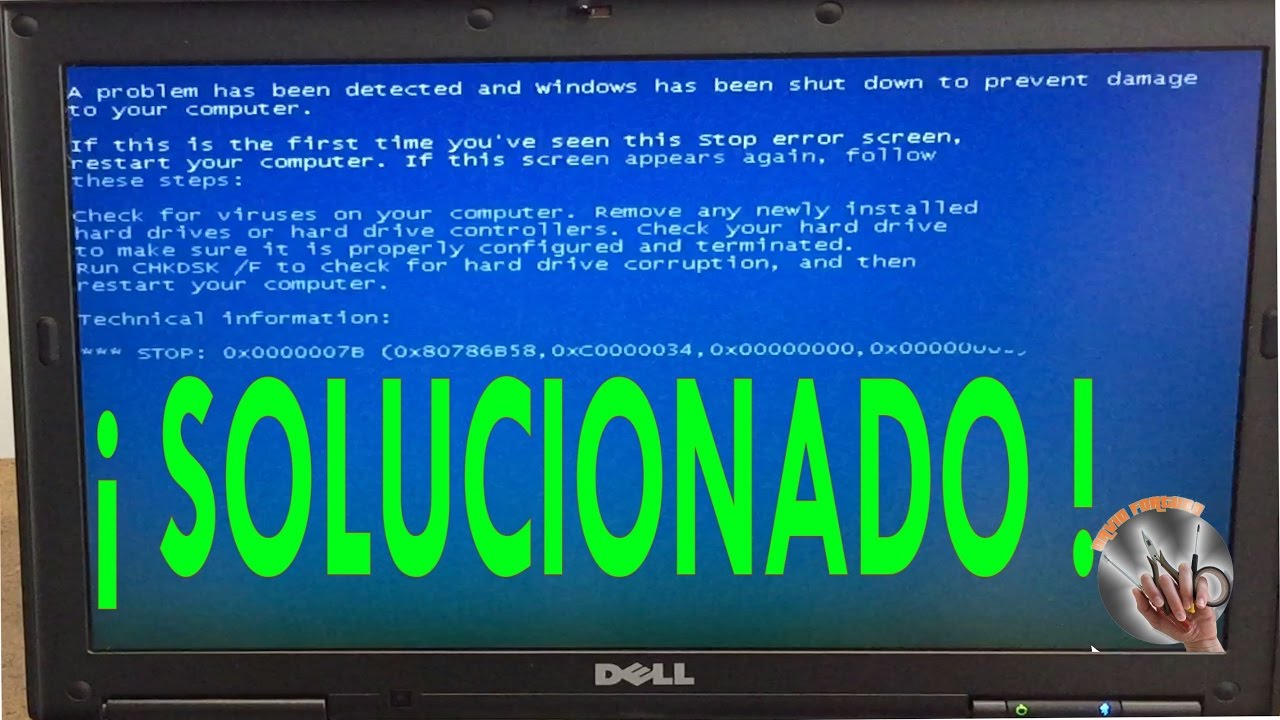
Un Dell con Windows puede mostrar la pantalla azul (BSOD) tras tocar la BIOS, instalar un controlador o sin motivo claro. El mensaje dice «Tu PC tuvo un problema y debe reiniciarse» con un código hexadecimal (por ejemplo, 0x0000007E o 0x00000124) y, a veces, el nombre de un archivo .sys culpable. Lo primero es apuntar ese código, porque dice de qué viene el fallo. Este artículo aplica a Windows 11 y Windows 10 en equipos Dell de sobremesa y portátil.
Qué pasa cuando un Dell muestra la pantalla azul
Windows detecta un fallo crítico (un controlador, la RAM, el disco o la BIOS) y se apaga de golpe para no dañar nada. Antes de reiniciar, pinta una pantalla azul con «Tu PC tuvo un problema y debe reiniciarse» (en Windows 11 el texto puede variar) y un código STOP hexadecimal, como 0x0000007E. En un equipo Dell, ese mismo BSOD puede venir de la RAM, del disco SSD o HDD, de un controlador de NVIDIA, Realtek, Intel o de la BIOS; apunta el código y, si aparece, el archivo .sys, ya que es la pista para dar con el causante.
Por qué un Dell entra en pantalla azul: lo que ves y su causa probable
| Lo que ves | Causa probable | Dónde se arregla |
|---|---|---|
| Pantalla azul tras instalar un controlador o Windows Update | El controlador o la actualización | Desinstalación del último controlador/actualización |
BSOD con un archivo .sys del fabricante (Realtek, NVIDIA, Intel…) |
Controlador de ese dispositivo | Reinstalar el controlador con SupportAssist |
| Pantalla azul al conectar un USB, una docking o un periférico nuevo | Hardware o controlador USB | Desconectar periféricos y diagnóstico F12 |
| BSOD al jugar o con carga alta, temperatura alta | Fuente de alimentación o sobrecalentamiento | Comprobar temperatura y fuente |
BSOD con 0x00000124 o apagones sin código (evento 41 de Kernel-Power) |
Hardware (RAM, disco, placa) | Diagnóstico de memoria y SMART del disco |
| Pantalla azul después de tocar la BIOS o cambiar el modo SATA | Ajuste de BIOS/UEFI | Restablecer la BIOS a valores de fábrica |
Confirma la causa del pantallazo antes de tocar nada
Antes de desinstalar nada o tocar la BIOS, conviene leer lo que Windows ya dejó escrito en sus registros. Si el BSOD se repite rápido, apunta el código cada vez y entra en Modo seguro; las comprobaciones que vienen ahora rompen menos que un formateo y suelen bastar para saber qué pieza falla.
El Visor de eventos: los eventos 1001 (BugCheck) y 41 (Kernel-Power)
- Pulsa Win+R, escribe
eventvwr.mscy pulsa Aceptar. - En el panel izquierdo, abre Registros de Windows y haz clic en Sistema.
- En el panel derecho, elige «Filtrar registro actual…», marca «Errores» y, en «<Todos los orígenes de eventos>», selecciona solo Sistema.
- Busca el identificador 1001 (origen BugCheck). Su campo BugCheckString trae el código STOP (
0x00000050,0x0000000A…). - Busca también el identificador 41 (origen Kernel-Power).
Diagnóstico de memoria de Windows (mdsched)
- Pulsa Win+R, escribe
mdschedy pulsa Aceptar. - Elige «Reiniciar ahora y comprobar si hay problemas (recomendado)».
- El equipo reinicia, ejecuta la prueba y vuelve a Windows.
- Abre el Visor de eventos y mira el origen
MemoryDiagnostics-Resultsen Registros de Windows > Sistema.
El estado del disco con WMIC y CHKDSK
Abre Terminal (clic derecho en el botón Inicio > Terminal (Administrador) en Windows 11; en Windows 10, clic derecho > Windows PowerShell (Administrador)) y ejecuta:
wmic diskdrive get statuschkdsk C: /scanStatus
OKStatus=OK descarta un fallo SMART del disco. chkdsk C: /scan revisa el sistema de archivos y avisa de sectores defectuosos; los errores de disco suelen dar BSOD 0x0000007A.
wmic devuelve OK y chkdsk termina sin errores, el disco no es la causa; si chkdsk repara, reinicia y mira si el BSOD vuelve.Comprobador de controladores (verifier)
- Pulsa Win+R, escribe
verifiery pulsa Aceptar. - Elige «Crear configuración estándar (tarea)» y luego «Seleccionar nombres de controladores de una lista».
- Marca los de terceros (los de NVIDIA, Realtek, Intel…), deja los de Microsoft, y acepta.
.sys del volcado señala al controlador. Cuando termines, desactívala con verifier /reset en Terminal como administrador..sys concreto, ese es el controlador culpable: ve a «La pantalla azul apunta a un controlador».La pantalla azul apunta a un controlador: reinstálalo desde SupportAssist
Este caso es el más común en Dell: el evento 1001 nombra un .sys de un fabricante (Realtek, NVIDIA, Intel, AMD…) o el BSOD empezó justo tras una actualización o instalación de un controlador.
Quita el controlador culpable desde el Administrador de dispositivos
- Pulsa Win+X y elige Administrador de dispositivos.
- Localiza el dispositivo con el triángulo amarillo o el que coincide con el
.sysdel visor de eventos. - Clic derecho sobre él y elige «Desinstalar dispositivo».
- Marca «Eliminar el software de controlador» y confirma.
- Reinicia el equipo.
Instala el controlador oficial desde SupportAssist o la web de Dell
- Abre SupportAssist (búscalo en Inicio) y entra en la pestaña Soporte.
- Abre «Controladores y descargas» y pulsa «Ejecutar análisis».
- Instala todo lo que aparezca, sobre todo el del dispositivo que acabas de desinstalar.
- Si no tienes SupportAssist, entra en support.dell.com, escribe la Service Tag (etiqueta en la base o tapa del equipo) y descarga los controladores de tu modelo.
- Reinicia.
.sys, el hardware falla y toca soporte técnico.El BSOD llegó tras una actualización de Windows o un cambio de BIOS
El caso típico: pantalla azul desde el último Windows Update acumulativo o desde que se flasheó la BIOS/UEFI. Aquí el arreglo no es instalar, sino deshacer.
Desinstala la última actualización acumulativa
- En Windows 11: Configuración > Windows Update > Historial de actualizaciones > «Desinstalar actualizaciones». En Windows 10: Configuración > Actualización y seguridad > Windows Update > Ver historial de actualizaciones > «Desinstalar actualizaciones».
- Elige la última actualización acumulativa (suele ser la de la fila de arriba), pulsa Desinstalar y reinicia.
Restablece la BIOS/UEFI a los valores de fábrica
- Reinicia el Dell y pulsa F2 en cuanto aparezca el logo.
- Entra en «Restore Settings» o «Load Defaults» (el nombre exacto cambia según el modelo; el manual está en manuales Dell).
- Aplica, guarda y sal.
La pantalla azul salta con un USB, una docking o hardware nuevo
El caso: el BSOD se repite al conectar un USB, una docking station, un monitor externo o cualquier accesorio nuevo, y desaparece al desconectarlo. Suele ser un controlador USB o de la docking mal cargado.
Apaga, desconecta todo lo externo y descarga la corriente residual
- Apaga el Dell.
- Desconecta el cargador y, si es un portátil con batería extraíble, quítala.
- Mantén el botón de encendido entre 15 y 20 segundos.
- Vuelve a conectar solo el cargador y enciende con teclado y ratón básicos.
Diagnóstico previo al arranque con SupportAssist
- Reinicia y pulsa F12 cuando veas el logo de Dell.
- Elige «Diagnostics» y corre SupportAssist Pre Boot System Assessment.
- Apunta el código de validación y la Service Tag.
- Consulta el resultado en pre-boot-analysis.
El código es 0x00000124 o el evento 41 vuelve siempre
Aquí el caso cambia: apagados sin BSOD limpio o el código 0x00000124 son pistas de un problema físico (RAM, disco, placa, fuente o temperatura), no de software. La pista clave es que también pasa en Modo seguro o nada más encender.
Repara los archivos del sistema con DISM y SFC
Abre Terminal como administrador y ejecuta, por orden:
DISM /Online /Cleanup-Image /ScanHealthDISM /Online /Cleanup-Image /RestoreHealthsfc /scannowRestoreHealth puede tardar entre 10 y 30 minutos y quedarse en el 20 %, 40 % o 62 %: hay que esperar, no cancelar.
La Protección de recursos de Windows no encontró ninguna infracción de integridad.Comprueba temperatura y fuente de alimentación
- Apaga el Dell y limpia las rejillas de ventilación con aire comprimido.
- Si es portátil, apoya el equipo en una base con ventilación (nada de cama o sofá).
- Prueba con otro cargador Dell original del mismo voltaje.
- Si el BSOD solo sale con carga (juegos, renders, compilaciones), la fuente o la temperatura son las primeras sospechosas.
Si la pantalla azul no se va en un Dell
Tras los pasos de antes, si el BSOD sigue, hay que pasar a un entorno mínimo o a una reinstalación. Antes de tocar nada, copia los archivos importantes a un disco externo.
Arranca en Modo seguro y desde ahí repara
- Mantén
Mayúsy haz clic en Reiniciar desde el menú de Inicio, o ve a Configuración > Sistema > Recuperación > Inicio avanzado > Reiniciar ahora (en Windows 10: Configuración > Actualización y seguridad > Recuperación > Inicio > Reiniciar ahora). - Elige Solucionar problemas > Opciones avanzadas > Reparación de inicio y deja que termine.
- Si falla, vuelve a Opciones avanzadas y entra en «Configuración de inicio > 5) Modo seguro con funciones de red» para seguir trabajando.
SupportAssist OS Recovery y, en último caso, reinstalar Windows
- Pulsa F12 al arrancar y elige SupportAssist OS Recovery.
- Selecciona «Reparar» y, si pide BitLocker, mete la clave de account.microsoft.com/devices/recoverykey.
- Si tras la reparación el BSOD sigue, prepara un USB de instalación de Windows desde support.microsoft.com y reinstala.
- Antes: copia de seguridad de los archivos y, si tienes BitLocker, guarda la clave de recuperación.
C:\Windows.old; cópialos antes a otro disco.Lo que ya has descartado de la pantalla azul en tu Dell
- Software y controladores: actualización acumulativa, archivo
.sysculpable, archivos del sistema dañados. - Hardware externo: USB, docking, monitor, accesorio nuevo o cargador.
- Hardware interno: RAM, disco SSD/HDD, placa, fuente o temperatura.
Si tras SupportAssist, el diagnóstico F12 y reinstalar Windows el pantallazo vuelve con el mismo código, el siguiente paso es el servicio técnico de Dell con la Service Tag a mano.
Dudas sobre la pantalla azul en un Dell con Windows
1. Pantalla azul en Windows 10: cómo solucionarla
En Windows 10 la pantalla azul suele aparecer tras una actualización o por un controlador que falla. Lo primero es anotar el código de error y el nombre del archivo que muestra; después arranca en modo seguro, desinstala el controlador problemático desde el Administrador de dispositivos y ejecuta sfc /scannow en el Símbolo del sistema como administrador.
2. Cómo arreglar una pantalla azul en Windows
Cuando aparece la pantalla azul, anota el código de parada (por ejemplo IRQL_NOT_LESS_OR_EQUAL) y el archivo que lo provoca. Reinicia el PC; si vuelve a salir, entra en modo seguro, actualiza o revierte el controlador desde el Administrador de dispositivos y pasa el comando sfc /scannow para reparar archivos del sistema dañados.
3. Qué es la pantalla azul de la muerte
La pantalla azul de la muerte (BSOD, por sus siglas en inglés) es el mensaje que Windows muestra cuando el sistema sufre un error grave del que no puede recuperarse. Muestra un código de parada y un nombre de archivo que apunta al componente que falló, y fuerza el reinicio para evitar daños mayores.
4. Un virus puede provocar una pantalla azul
Sí, un malware puede causar una pantalla azul al dañar archivos del sistema o controladores, sobre todo si instala drivers falsos o modifica el registro. Para descartarlo, arranca en modo seguro y pasa un análisis completo con Seguridad de Windows o con otra herramienta antimalware actualizada.
5. Pantalla azul falsa o de broma
Una pantalla azul de broma es un programa o web que imita el aspecto del BSOD real para gastar una inocentada. No es un error de Windows: el PC sigue funcionando y basta con cerrar la ventana o pulsar la combinación de teclas que indique el propio simulador para volver al escritorio.
6. Cómo solucionar la pantalla azul de la muerte
El primer paso es leer el código de parada y el archivo que aparecen en la propia pantalla; esa información señala si el fallo es de controlador, memoria o disco. Después entra en modo seguro, usa el Administrador de dispositivos para revertir o actualizar el controlador implicado y ejecuta sfc /scannow en el Símbolo del sistema como administrador.
Fuentes
- DellCómo solucionar errores de pantalla azul de Windows 10consultado el 15/10/2026
- MicrosoftPantalla azul (reinicios inesperados y códigos de detención) sin saber el código — documentación oficialconsultado el 15/10/2026