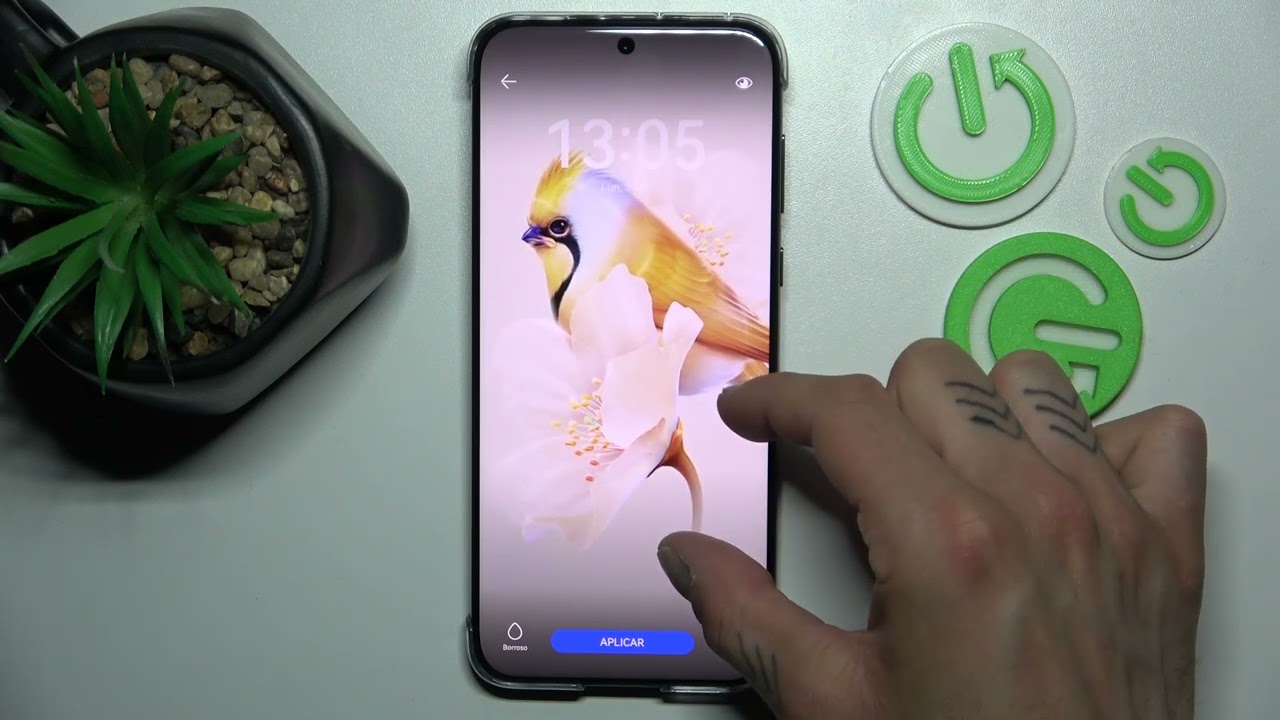
Si buscas "estilo de pantalla de bloqueo huawei" y el dispositivo que enciendes es el teléfono, lo que quieres cambiar es el fondo de bloqueo del propio móvil HUAWEI, y se hace desde los Ajustes del teléfono. Si la pantalla que quieres cambiar es la del PC, esa opción vive en Windows 10 u 11, en Configuración > Personalización > Pantalla de bloqueo. En este artículo se cubren los dos casos: primero se aclara de cuál se trata, después se cambia desde el HUAWEI y por último desde Windows, con el orden de lo más sencillo a lo más drástico.
Qué cambia al elegir un estilo de pantalla de bloqueo
El estilo es la imagen o el conjunto de imágenes que ves al bloquear el equipo antes de iniciar sesión, junto con los elementos que la acompañan (texto, iconos de estado, pequeños datos curiosos o sugerencias). En Windows se elige entre una foto fija, una presentación que va rotando imágenes de una carpeta y Windows destacado, que descarga fotos de Bing; debajo cuelgan los "datos curiosos, sugerencias y mucho más" y las apps que muestran estado rápido en esa misma pantalla. En el HUAWEI el estilo es el fondo de pantalla del bloqueo del teléfono, ya venga de los fondos preestablecidos del sistema o de una foto tuya. Lo que nunca cambia al cambiar el estilo es la contraseña, el PIN ni los métodos de inicio de sesión: eso vive en otra parte y no se ve afectado.
Por qué no aparece la opción de estilo o se queda igual
Antes de tocar nada conviene localizar dónde está el problema, porque la solución del PC no arregla el móvil y al revés. La siguiente tabla va de lo que más se ve a lo menos, y la columna "Solución" remite a la sección del artículo que lo arregla.
| Lo que ves | Causa probable | Solución |
|---|---|---|
| El fondo del móvil vuelve al que tenía antes al cabo de un rato o un reinicio | La cuenta Microsoft está sincronizando el estilo entre equipos, o el ajuste está en el PC y no en el HUAWEI | Cambia el estilo desde el HUAWEI: fondo preestablecido o tu foto y, si usas el PC, Cambia el estilo en Windows 11 y Windows 10 |
| El menú de estilo no sale o la app Ajustes se cierra al entrar | Fallo puntual de la app Ajustes del HUAWEI | Restablecer Ajustes desde el buscador del propio móvil (Cambia el estilo desde el HUAWEI: fondo preestablecido o tu foto) |
| La pantalla del PC no muestra Presentación ni Windows destacado | El PC está en Windows 10 Home o Pro muy desactualizado, o la cuenta lo está bloqueando | Cambia el estilo en Windows 11 y Windows 10 y luego Si nada de lo anterior deja el estilo como quieres |
| El estilo cambia pero al rato vuelve solo | La cuenta Microsoft lo está sincronizando, o "datos curiosos" lo sobrescribe | Apaga la sincronización del estilo en la cuenta o desmarca la casilla correspondiente en Windows (Cambia el estilo en Windows 11 y Windows 10) |
Comprueba de dónde viene el problema antes de tocar nada
Antes de cambiar nada hay tres comprobaciones rápidas para saber si el problema está en el móvil HUAWEI, en la sesión de Windows o en la cuenta Microsoft. Cada una dice qué tiene que ver el lector, qué significa y a qué sección le lleva el arreglo.
El ajuste vive en el HUAWEI, no en Windows
Si lo que enciendes o despiertas es el teléfono y la pantalla que ves antes de pasar el dedo o el PIN es la del móvil, el cambio se hace en Ajustes del HUAWEI, no en Windows. La ruta exacta del HUAWEI está en Cambia el estilo desde el HUAWEI: fondo preestablecido o tu foto.
La configuración está en Personalización > Pantalla de bloqueo
Si lo que enciendes es el PC con Windows 10 u 11, el ajuste del estilo vive dentro de Configuración, en la página Personalización > Pantalla de bloqueo. Para llegar, abre Configuración (Win+I), ve a Personalización y abre Pantalla de bloqueo. En el apartado "Personaliza tu pantalla de bloqueo" verás un menú desplegable con Imagen, Presentación y Windows destacado: lo que esté elegido es el estilo actual. Si pone Imagen, el "estilo" lo manda esa foto fija y para cambiarlo hay que desplegar ese menú.
ms-settings:lockscreen desde Win+R.La cuenta Microsoft sincroniza el estilo entre equipos
Si usas la misma cuenta Microsoft en varios PC, es posible que el estilo que eliges en uno vuelva al que la cuenta tenía guardado la próxima vez que inicias sesión. Para comprobarlo, abre Configuración > Cuentas y mira la opción de sincronización del estilo (en Windows 11 está dentro de "Configuración de Windows Copiloto y respaldo", y en Windows 10 dentro de "Sincronización de la configuración").
Cambia el estilo desde el HUAWEI: fondo preestablecido o tu foto
Esto aplica cuando la pantalla que se quiere cambiar es la del propio teléfono HUAWEI. El cambio se hace desde los Ajustes del móvil, eligiendo un fondo que viene con el sistema o una foto tuya.
Elige un fondo preestablecido y aplícalo
El camino más rápido es usar uno de los fondos que ya trae el sistema. Estos son los pasos, con la ruta exacta dentro del móvil.
- Abre Ajustes en el HUAWEI.
- Entra en Pantalla principal y fondo de pantalla y después en Fondo de pantalla.
- Pulsa sobre la imagen que quieras usar.
- Ajusta el control deslizante Borroso al gusto y activa Desplazable si quieres que el fondo se mueva al pasar de pantalla.
- Pulsa el botón de aplicar y elige Pantalla de bloqueo, Pantalla principal o Ambas.
Pon una foto tuya como estilo
Si prefieres una foto de tu Galería como fondo, el proceso se hace desde la propia foto, no desde Ajustes.
- Abre la app Galería del HUAWEI.
- Entra en la foto que quieras usar.
- Pulsa el menú (los tres puntos o el icono de más opciones, según el modelo).
- Elige Configurar como y después Fondo.
- Sigue lo que pide la pantalla para recortar y aplicar.
Cambia el estilo desde la web de HUAWEI si Ajustes no responde
Si al entrar en Ajustes > Pantalla principal y fondo de pantalla > Fondo de pantalla la app se cierra sola, antes de tocar nada más prueba lo siguiente.
- Apaga el móvil por completo y vuelve a encenderlo.
- Si el problema sigue, ve al buscador que hay en la parte superior de Ajustes y escribe Restablecer ajustes.
- Ejecuta la opción que restablece solo los ajustes (no la que borra datos).
- Vuelve a Ajustes > Pantalla principal y fondo de pantalla > Fondo de pantalla e intenta cambiar el estilo otra vez.
Cambia el estilo en Windows 11 y Windows 10
Esto aplica cuando la pantalla que quieres cambiar es la del PC. En Windows 10 y Windows 11 la ruta es la misma y los pasos son casi iguales; lo que cambia es la posición de la sincronización del estilo en la cuenta, que está en sitios distintos según la versión.
En Windows 11: Personalización > Pantalla de bloqueo
En Windows 11 el estilo se cambia desde la página dedicada, con la ruta exacta de abajo.
- Abre Configuración con Win+I.
- Entra en Personalización y después en Pantalla de bloqueo.
- En Personaliza tu pantalla de bloqueo, abre el menú desplegable y elige Imagen, Presentación o Windows destacado.
- Si has elegido Presentación, pulsa Álbumes y selecciona la carpeta con tus fotos o usa Examinar para crearla.
- Si el estilo "vuelve solo" al cabo de un rato, desmarca la casilla Obtén datos curiosos, sugerencias y mucho más en esa misma página.
En Windows 10: Personalización > Pantalla de bloqueo
En Windows 10 la ruta es la misma y los pasos son los mismos que en Windows 11.
- Abre Configuración con Win+I.
- Entra en Personalización y después en Pantalla de bloqueo.
- En Personaliza tu pantalla de bloqueo, elige Imagen, Presentación o Windows destacado.
- En Presentación, escoge el álbum o la carpeta con Examinar.
- Desmarca Obtén datos curiosos, sugerencias y mucho más si el estilo se cambia solo.
Atajo rápido a esta pantalla
Si quieres llegar a esa página sin pasar por todo el menú, Windows trae un atajo directo.
ms-settings:lockscreen- Pulsa Win+R para abrir Ejecutar.
- Escribe
ms-settings:lockscreeny pulsa Enter.
Si nada de lo anterior deja el estilo como quieres
Si después de cambiar el estilo desde el sitio correcto (HUAWEI o Windows) el cambio no se queda o no se ve, quedan tres últimos recursos, ordenados de menos a más drástico. Antes de nada, confirma otra vez de qué pantalla hablamos: si es la del PC al del móvil.
Quita la cuenta Microsoft y vuelve a entrar
Esto sirve cuando el estilo se cambia en Windows pero, al iniciar sesión otra vez, vuelve al de antes y sospechas que la cuenta Microsoft lo está forzando.
- Abre Configuración > Cuentas > Tu información.
- Pulsa Cerrar sesión en la cuenta Microsoft.
- Reinicia el PC.
- Vuelve a iniciar sesión con la misma cuenta.
Restablece la app de Configuración de Windows
Si la página de Pantalla de bloqueo no termina de cargar o el cambio no se aplica, la app Configuración puede estar en mal estado.
- Abre Configuración > Aplicaciones > Aplicaciones instaladas.
- Busca Configuración en la lista y pulsa sobre ella.
- Entra en Opciones avanzadas.
- Pulsa Restablecer y confirma.
- Vuelve a Personalización > Pantalla de bloqueo y elige el estilo otra vez.
Restaura el HUAWEI a valores de fábrica como último recurso
Si la pantalla que no cambia es la del móvil y Ajustes sigue fallando, la opción final es restaurar el HUAWEI a valores de fábrica.
- Ve a Ajustes > Sistema > Restablecer.
- Elige Restablecer teléfono.
- Confirma y espera a que termine.
- Durante la configuración inicial, vuelve a Ajustes > Pantalla principal y fondo de pantalla > Fondo de pantalla y elige el estilo que quieras.
Quédate con la idea clave del estilo de pantalla de bloqueo
Si la pantalla que se quiere cambiar es la del PC, el estilo se elige en Configuración > Personalización > Pantalla de bloqueo con el menú Imagen, Presentación o Windows destacado, y se desmarcan los datos curiosos si vuelve solo. Si la pantalla es la del HUAWEI, el cambio se hace en Ajustes > Pantalla principal y fondo de pantalla > Fondo de pantalla, eligiendo un fondo preestablecido o una foto desde la Galería. Antes de tocar nada, conviene confirmar de qué pantalla se trata para no mezclar las dos soluciones. Datos comprobados en octubre de 2026 sobre Windows 11 24H2, 25H2, 26H1 y 26H2, y Windows 10 22H2.
Fuentes
- MicrosoftConfiguración > Personalización > Pantalla de bloqueo — documentación oficialconsultado el 17/10/2026
- MicrosoftPantalla de bloqueo y fondo — documentación oficialconsultado el 17/10/2026
- MicrosoftFuncionalidad de protector de pantalla en Temas (en desuso en Windows) — documentación oficialconsultado el 17/10/2026
- MicrosoftFuncionalidad de protector de pantalla en Temas (eliminada en Windows) — documentación oficialconsultado el 17/10/2026
- MicrosoftBLOQUEO_DE_SISTEMA_POR_RESPUESTA_INCOMPATIBLE (0xC1900200) — documentación oficialconsultado el 17/10/2026