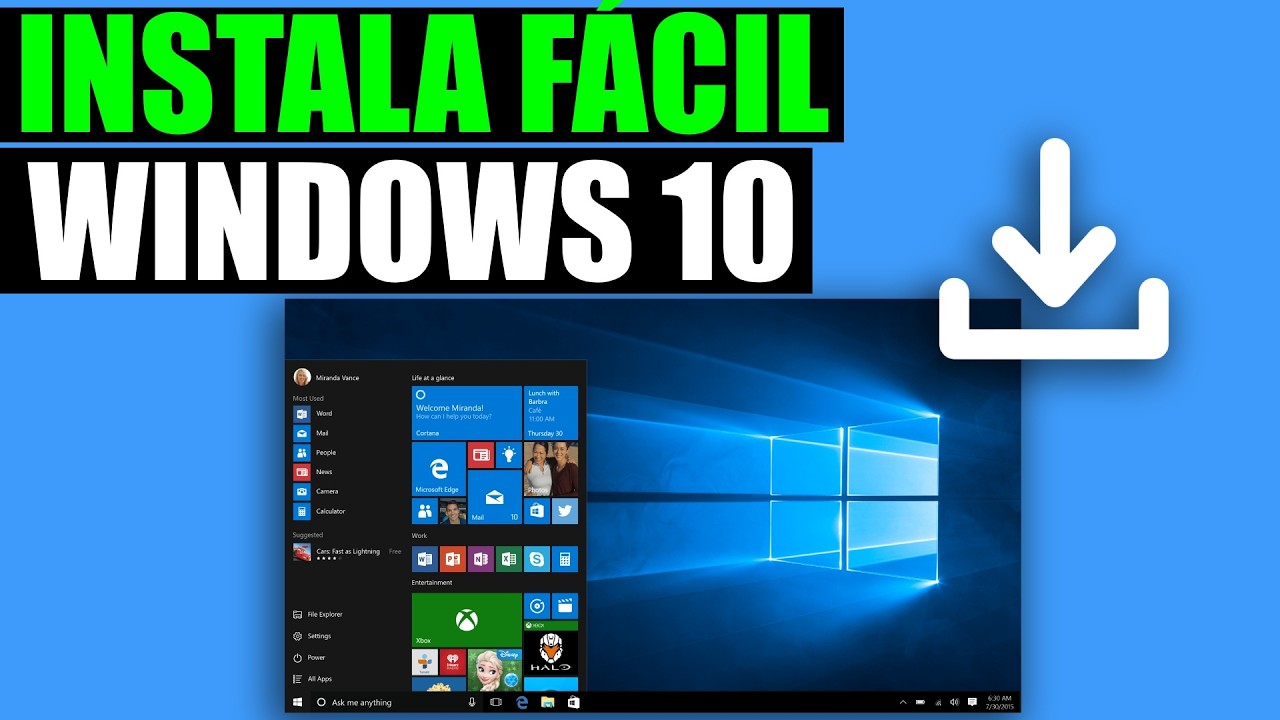
Te explicamos cómo hacer un USB booteable de Windows 10 con la herramienta oficial de Microsoft y cómo arreglar los errores más habituales al crearlo o al arrancar el PC desde él. Lo más probable es que baste con una unidad de 8 GB o más, la herramienta de creación de medios y abrirla como administrador; si algo falla, las partes de abajo cubren cada caso. Todo aplica a Windows 10 y a Windows 11 (la herramienta vale para ambos), y recuerda que Windows 10 dejó de recibir soporte el 14/10/2025, por lo que solo recibe ya parches de seguridad dentro del programa ESU.
Qué es un USB booteable y qué necesitas para crearlo
Un USB booteable de Windows 10 no es más que una unidad flash con los archivos de instalación del sistema, preparada para que el PC arranque desde ella en lugar de desde el disco duro. Sirve para instalar Windows desde cero, reparar un equipo que no arranca o cambiar de edición (por ejemplo, de Home a Pro).
Para crearlo necesitas:
- Una unidad USB de 8 GB o más (la herramienta de Microsoft pide 8 GB; Kingston recomienda 16 GB o más). Se borrará todo su contenido.
- La imagen ISO de Windows 10 o un DVD original, descargada desde la página oficial de Microsoft.
- Un PC con conexión a Internet estable y cuenta con permisos de administrador.
- Al menos 12 GB libres en el disco del PC donde se va a crear el USB, además del espacio de la propia unidad.
Lo que ves al crear el USB y por qué se queda atascado
Antes de tocar nada, mira qué te pasa exactamente. La tabla de abajo va de lo más habitual a lo menos, y cada fila apunta a la parte del artículo donde se arregla.
| Lo que se ve | Causa más probable | Dónde se arregla |
|---|---|---|
| La herramienta se queda al 0 %–50 % o no avanza | Archivo ISO dañado, antivirus que bloquea la escritura o poca memoria libre en el PC | La herramienta falla con 0x80042405-0xA001A / 0xA001B |
| Error 0x80042405-0xA001A o 0xA001B al escribir el USB | USB con varias particiones, archivos dañados o antivirus que bloquea el paso | La herramienta falla con 0x80042405-0xA001A / 0xA001B |
| Error 0x80070005 al escribir el USB | Acceso denegado (antivirus o falta de permisos de administrador) | La herramienta devuelve 0x80070005 |
| El USB está creado pero el PC no lo reconoce | Puerto o cable defectuoso, letra de unidad sin asignar o menú de arranque mal elegido | El USB está creado pero el PC no lo reconoce |
| El USB arranca pero no instala Windows | Modo UEFI/BIOS mal elegido: el USB está en GPT y el PC pide MBR (o al revés) | El USB arranca pero no instala |
Comprueba antes de tocar nada que el fallo es de la herramienta
Antes de formatear nada, descarta que el problema esté en la ISO, en el propio USB o en el PC. Este diagnóstico no arregla nada: te dice en qué causa encajas para ir directo a la parte que te toca.
- Vuelve a descargar la ISO desde microsoft.com por si el archivo está dañado.
- Cierra la herramienta y vuelve a abrirla con clic derecho > Ejecutar como administrador.
- Prueba el mismo USB en otro PC: si allí funciona, el fallo está en tu equipo; si tampoco, el problema es del pendrive.
- Comprueba que el disco del PC tenga al menos 12 GB libres (Configuración > Sistema > Almacenamiento).
Revisa el USB en Administración de discos
- Conecta el USB y abre Administración de discos.
- Busca la unidad por su tamaño y comprueba que tenga una sola partición y que esté en NTFS o FAT32.
- Si ves varias particiones o el espacio está dividido, el USB necesita limpieza. Más abajo, en Deja el USB con una sola partición con diskpart, se explica cómo dejarlo limpio.
Mira si el dispositivo falla en otro equipo
- Saca el pendrive y conéctalo a un puerto USB trasero directo, sin concentrador ni alargador.
- Arranca otro PC con ese mismo USB y mira si en Administración de discos aparece con letra o sin ella.
- Si en el otro PC sale con letra y la herramienta oficial lo reconoce, el USB está bien y el fallo es de tu PC (puerto, controlador o menú de arranque).
- Si en el otro PC sale como «No inicializado» o ni siquiera aparece, el problema es del propio pendrive.
Comprueba los puertos USB del PC
- Prueba el USB en otro puerto del mismo PC (mejor uno trasero en un sobremesa).
- Si tienes otro cable, cámbialo; los pendrive pequeños traen cable corto propio.
- Descarta el concentrador (hub) sin alimentación: conecta el USB directo a un puerto del PC.
- Conecta cualquier otro dispositivo USB al mismo puerto: si tampoco funciona, el puerto está estropeado.
La herramienta falla con 0x80042405-0xA001A / 0xA001B o se queda al 50 %: limpia el USB y vuelve a empezar
El error 0x80042405 es un HRESULT que envuelve el fallo de la herramienta al escribir el USB. Los códigos 0xA001A o 0xA001B añaden el motivo concreto: USB con varias particiones, archivos dañados, antivirus que bloquea o poco espacio. Lo normal es que baste con dejar el USB con una sola partición, desactivar el antivirus un momento y volver a empezar.
- Descarga de nuevo la herramienta de creación de medios y la ISO.
- Conecta el USB y comprueba que tiene una sola partición (diskpart
cleansi hace falta). - Pausa el antivirus de terceros y abre la herramienta como administrador.
- Deja al menos 12 GB libres en el disco del PC.
- Vuelve a crear el USB desde cero.
Deja el USB con una sola partición con diskpart
diskpart es la herramienta de consola que prepara los discos. Borra todo lo que tenga el USB, así que solo si no hay datos importantes (o ya hay copia). Antes de empezar, anota el número de disco que se ve en Administración de discos para no equivocarte de unidad.
- Abre Terminal como administrador: clic derecho en el botón Inicio y elige Terminal (Administrador) (Windows 11) o Windows PowerShell (Administrador) (Windows 10).
- Escribe, en este orden:
diskpart
list disk
select disk X
clean
create partition primary
format fs=fat32 quick
assign
exit- Sustituye
Xpor el número del USB (mira su tamaño enlist diskpara no elegir el disco equivocado). - Cuando termine, ejecuta la herramienta de creación de medios otra vez. Si sigue fallando, copia los archivos de la ISO montada al USB con el Explorador de archivos, como se explica en la guía de Microsoft Learn.
clean borra TODO el contenido del disco elegido. Comprueba el número de disco antes de darle a select disk.Desactiva el antivirus un momento y ejecuta la herramienta como administrador
El antivirus de terceros y la Protección contra manipulaciones de Seguridad de Windows pueden bloquear la escritura del USB. La pausa es solo mientras se crea el USB; vuelve a activarlo al terminar.
- Haz clic derecho sobre la herramienta (por ejemplo,
MediaCreationTool22H2.exe) y elige Ejecutar como administrador. - Pausa el antivirus de terceros desde su icono en la bandeja del sistema (clic derecho > Pausar o Desactivar).
- Si usas solo Seguridad de Windows, ve a Seguridad de Windows > Protección antivirus y contra amenazas > Administrar la configuración y desactiva Protección contra manipulaciones un momento.
- Confirma que el USB sigue conectado y vacío, y vuelve a lanzar la herramienta.
La herramienta devuelve 0x80070005: acceso denegado al escribir el USB
El error 0x80070005 es el HRESULT del error Win32 5, «Acceso denegado». En este caso, Windows no puede escribir en el USB porque algo se lo impide: el antivirus que intercepta la escritura o que la herramienta no se abrió como administrador. Las dos causas se cubren con los pasos de abajo.
Quita el antivirus de terceros mientras creas el USB
Los antivirus de terceros (Kaspersky, ESET, Norton, Avast, McAfee…) añaden un filtro que a veces bloquea la escritura en unidades USB removibles. La pausa es solo para crear el USB; vuelve a activarlo al terminar.
- Haz clic derecho en el icono del antivirus en la bandeja del sistema, junto al reloj, y elige la opción de pausar o desactivar la protección (suele ser 10 o 15 minutos, suficiente para crear el USB).
- Lanza de nuevo la herramienta de creación de medios como administrador.
- Si el aviso lo lanza Seguridad de Windows, abre Seguridad de Windows > Protección antivirus y contra amenazas > Administrar la configuración y desactiva Protección contra manipulaciones un momento.
- Cuando el USB esté listo, reactiva la protección.
Ejecuta la herramienta como administrador y comprueba la ISO
Sin permisos de administrador, la herramienta no puede dar formato al USB ni escribir en él. La ISO también puede estar dañada por una descarga a medias.
- Cierra la herramienta si está abierta.
- Haz clic derecho sobre el archivo de la herramienta y elige Ejecutar como administrador.
- Si sigue fallando, borra el archivo
MediaCreationTool22H2.exeque tengas en el PC. - Vuelve a descargar la ISO desde la página oficial y guárdala en una carpeta con al menos 12 GB libres.
- Ejecuta la herramienta otra vez como administrador.
El USB está creado pero el PC no lo reconoce: letra, puerto o letra de unidad
El USB puede estar bien creado y aun así no salir en el menú de arranque: le falta una letra de unidad, está en un puerto que no funciona o el menú de arranque está mal elegido. Las tres causas se cubren en esta parte.
- Si el USB sale en Administración de discos pero sin letra, asígnale una (abajo).
- Prueba otro puerto (mejor trasero en sobremesa) y otro cable, sin concentrador.
- Reinicia el PC con el USB ya conectado y entra al menú de arranque del fabricante.
Asígnale una letra de unidad si Administración de discos lo ve sin letra
- Conecta el USB y abre Administración de discos.
- Busca la partición del USB (por su tamaño) y haz clic derecho encima.
- Elige Cambiar la letra y rutas de acceso de unidad y pulsa Agregar.
- Elige una letra libre (por ejemplo,
E:oF:) y acepta.
Reinicia el equipo con el USB conectado y entra al menú de arranque
- Deja el USB conectado y apaga el PC.
- Enciéndelo y pulsa repetidamente la tecla del menú de arranque del fabricante (suele ser Esc, F10, F11 o F12; en HP, F9; en Lenovo, F12; en Dell, F12; en ASUS, F8). Si no la sabes, consulta la web de soporte del fabricante del PC o de la placa.
- Elige la entrada que coincida con tu USB por marca o modelo, no por letra de unidad.
- Si ves dos entradas (UEFI y legacy), elige la que encaje con el modo de tu PC (siguiente parte).
El USB arranca pero no instala: UEFI frente a BIOS heredado
Un PC moderno usa UEFI con tabla de particiones GPT; uno antiguo usa BIOS heredado con MBR. Si el USB está en GPT y el PC pide MBR (o al revés), el sistema no encuentra el medio de instalación aunque el pendrive sea correcto. La solución es volver a crear el USB en el esquema que toca.
- Averigua el modo de tu PC (UEFI con GPT o BIOS con MBR) entrando a la BIOS/UEFI o desde la propia instalación.
- Si es UEFI moderno, deja el USB en GPT (es lo que hace la herramienta oficial por defecto).
- Si es BIOS antiguo, vuelve a crear el USB con esquema MBR (Rufus, desde rufus.ie).
Si tu PC es moderno, arranca en modo UEFI con GPT
- Entra a la BIOS/UEFI con la tecla del fabricante (suele ser Supr, F2 o F10; HP F10, Lenovo F1 o F2, Dell F2, ASUS Supr o F2).
- En la sección Boot o Arranque, comprueba que el modo sea UEFI (no Legacy ni CSM).
- Si da error de firma al arrancar el USB, desactiva Secure Boot solo para la instalación y vuelve a activarlo al terminar.
- Sal guardando y entra al menú de arranque: elige la entrada del USB en modo UEFI.
Si tu PC es antiguo, vuelve a crear el USB con MBR
- Desde otro PC, descarga la ISO de Windows 10 desde la página oficial.
- Descarga Rufus (versión portable, sin instalación) y ábrelo.
- En Selección de arranque, elige la ISO descargada.
- En Esquema de partición, elige MBR; en Sistema de archivos, NTFS; y pulsa Iniciar.
- Vuelve al PC antiguo, entra al menú de arranque y elige el USB.
Si nada funciona, reinstala las herramientas y comprueba el PC
Si has llegado hasta aquí sin que el USB funcione, queda una última capa: descartar que el problema sea de tu PC. Crear el USB desde otro equipo y reparar los archivos del sistema suele destapar lo que falla.
- Prueba a crear el USB desde otro PC con internet estable.
- Si tu propio PC da problemas, repara los archivos del sistema con
sfcyDISM. - Recuerda que en Windows 10 ya solo entran parches de seguridad dentro del ESU.
sfc y DISM la herramienta oficial vuelve a fallar, prueba con Rufus.Recrea el USB desde otro PC con la ISO oficial
- Desde otro equipo con Windows, abre la página oficial de Windows 10 y descarga la herramienta de creación de medios.
- Ejecuta la herramienta como administrador y elige unidad flash USB.
- Selecciona la unidad (mínimo 8 GB) y deja que la herramienta descargue Windows 10 y grabe el USB.
- Vuelve a tu PC y prueba el USB en el menú de arranque.
Repara los archivos del sistema antes de desistir
sfc /scannow revisa los archivos protegidos de Windows y repara los dañados. DISM /RestoreHealth repara la imagen de origen desde la que sfc toma los archivos. Los dos se ejecutan en Terminal como administrador.
- Abre Terminal como administrador: clic derecho en el botón Inicio y elige Terminal (Administrador) (Windows 11) o Windows PowerShell (Administrador) (Windows 10).
- Escribe:
sfc /scannow- Espera a que termine (puede tardar 15–30 minutos). Si encuentra errores y los repara, reinicia y vuelve a probar la herramienta.
- Si sigue fallando, ejecuta:
DISM /Online /Cleanup-Image /RestoreHealth- Reinicia y vuelve a lanzar la herramienta de creación de medios.
sfc y DISM terminan sin errores y la herramienta oficial ya crea el USB, está arreglado. Si persiste, usa Rufus como última alternativa (parte de UEFI/MBR).Lo que ya has descartado del USB booteable de Windows 10
- La ISO se descargó bien desde la página oficial de Microsoft.
- El USB tiene una sola partición y letra asignada en Administración de discos.
- El antivirus no está bloqueando la escritura del USB.
- El puerto USB funciona con otro dispositivo o en otro PC.
- La herramienta se ejecuta como administrador y tiene espacio suficiente.
- El menú de arranque está en UEFI (GPT) o MBR según el PC.
Si todo lo anterior está comprobado y el USB sigue sin funcionar, crea el USB desde otro PC con Rufus (MBR para PC antiguos, GPT para modernos) y, si tu Windows 10 está muy deteriorado, valora reinstalar el propio sistema o pasarte a Windows 11 antes del fin del soporte de seguridad.
Dudas al crear el USB booteable de Windows 10
1. ¿Cómo descargo Windows 10 para grabarlo en un USB?
Entra en la web oficial de Microsoft y descarga la herramienta de creación de medios o, si prefieres la ISO, búscala en la sección de descargas de Windows 10. Necesitarás unos 4-5 GB libres y el archivo se guarda como .exe (herramienta) o .iso (imagen). Comprueba que la descarga termina sin errores antes de pasarla al USB.
2. ¿Qué es un USB booteable con una mini versión de Windows 10?
Es un Windows 10 recortado (Tiny10, Win10PE y similares) que ocupa mucho menos (1,5-3 GB frente a los 4-5 GB de la ISO oficial) y se ejecuta desde la memoria USB sin instalarse. Útil para rescatar datos o reparar un equipo que no arranca, aunque no tiene actualizaciones automáticas ni todas las funciones.
3. ¿Rufus sirve para crear un USB booteable de Windows 10?
Sí, Rufus es la herramienta más usada y gratuita: abres el programa, eliges el USB, cargas la ISO de Windows 10 y pulsas Empezar. En 10-20 minutos, según el USB, tienes el instalador listo con la partición GPT o MBR y el esquema adecuado para tu equipo.
4. ¿Cómo hago un USB booteable de Windows 10 en FAT32?
En Rufus, selecciona el USB, elige la ISO de Windows 10 y deja marcado Sistema de archivos: FAT32 antes de pulsar Empezar. Ten en cuenta que FAT32 no soporta archivos mayores de 4 GB: si tu ISO incluye un install.wim de más de 4 GB, Rufus te avisará tocará el esquema y puede dividir el archivo automáticamente.
5. ¿Dónde consigo la ISO oficial de Windows 10?
Desde la web de Microsoft usando la herramienta de creación de medios eligiendo la opción "Crear medio de instalación para otro equipo" y marcando "Archivo ISO". El archivo pesa unos 4-5 GB y corresponde siempre a la última versión disponible, normalmente la 22H2.
6. ¿Puedo usar el mismo USB para instalar Windows 10 y Windows 11?
Sí, usando Ventoy abres la app, seleccionas el USB y luego copias dentro las dos ISO (Windows 10 y Windows 11). Al arrancar desde el USB te aparecerá un menú para elegir cuál arrancar; Rufus, en cambio, deja un solo Windows por memoria.
7. ¿Cómo copio Windows 10 a un USB?
Copiar y pegar la ISO no sirve: el USB no arrancará. Tienes que usar la herramienta de Microsoft o Rufus, que extraen los archivos de instalación y dejan el USB booteable. El proceso tarda entre 10 y 30 minutos según el tamaño del USB y la versión de Windows.
8. ¿Cómo formateo un PC con Windows 10 desde un USB?
Conecta el USB booteable, reinicia el PC y entra en la BIOS o UEFI con F2, Supr o F12 (varía según fabricante) para elegir el USB como primer dispositivo de arranque. Al iniciar verás el instalador de Windows 10: elige "Instalar ahora", selecciona "Personalizada" y borra la partición donde está el sistema actual antes de continuar.
Fuentes
- MicrosoftWindows 10 | Quiero crear un USB Booteable de Win Proconsultado el 17/10/2026
- MicrosoftErrores de la herramienta de creación de medios y del USB de instalación (0x80042405-0xA001A/0xA001B, 0x80070005) — documentación oficialconsultado el 17/10/2026
- MicrosoftWindows no reconoce el USB, el pendrive o el disco externo — documentación oficialconsultado el 17/10/2026