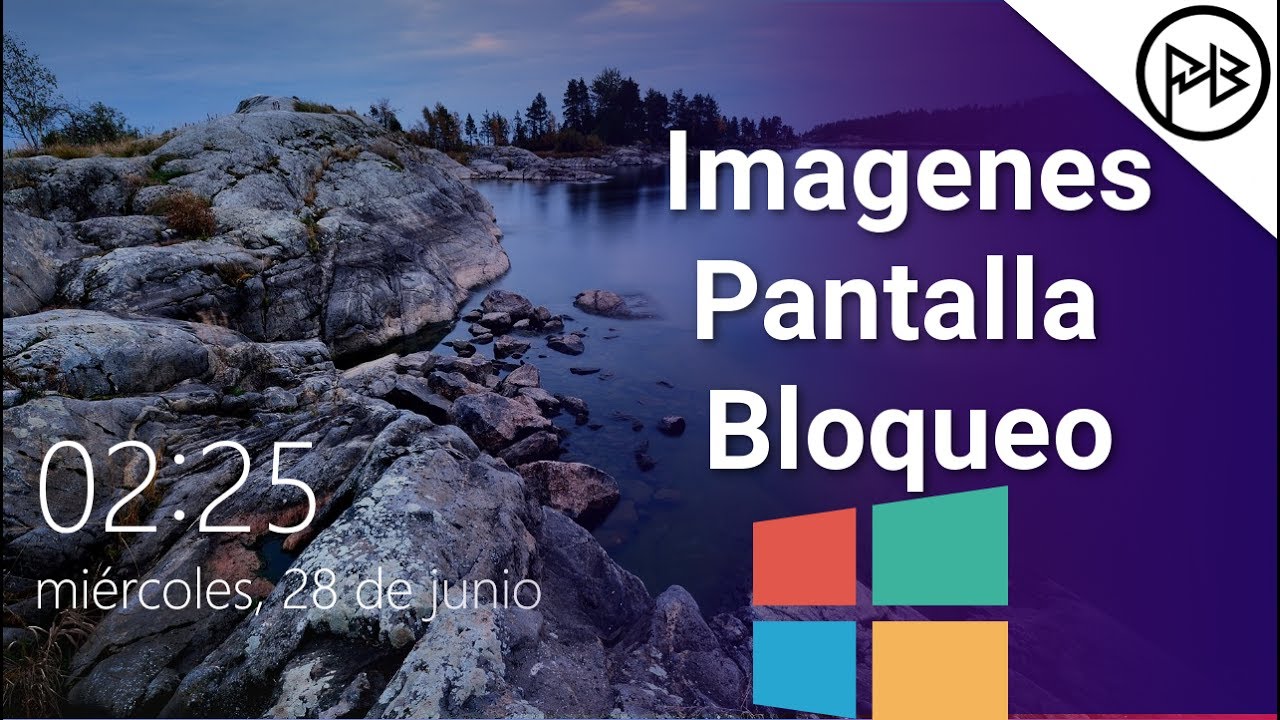
La pantalla de bloqueo es lo que ves al encender el PC, al sacarlo de suspensión o al pulsar Win+L. Es la capa de seguridad que protege tu sesión con PIN, contraseña o biometría antes de pasar al escritorio. Aquí se explica cómo personalizarla (imagen, presentación de diapositivas o Contenido destacado de Windows) y cómo arreglar los problemas más típicos: que la imagen elegida no se aplica, que Contenido destacado vuelve solo, que sale deformada o que aparecen consejos que no quieres.
Todo lo que sigue aplica a Windows 10. Recuerda que el soporte de esta versión terminó el 14 de octubre de 2025, por lo que ya no recibe actualizaciones de seguridad gratuitas; aun así, los ajustes de Pantalla de bloqueo siguen funcionando igual hasta que decidas migrar a Windows 11.
Qué es la pantalla de bloqueo de Windows 10 y dónde se configura
Al arrancar el equipo o al volver de la suspensión, Windows muestra una imagen a pantalla completa y, encima, una zona para iniciar sesión con PIN, contraseña o Windows Hello. Esa capa protege tu sesión mientras el escritorio está inactivo.
Se configura desde una sola página de Configuración, a la que también puedes llegar con un atajo directo:
En esa página eliges el fondo (Imagen, Presentación o Contenido destacado de Windows), los datos curiosos y las notificaciones que ves encima del fondo. Windows 10 ya no recibe soporte desde el 14 de octubre de 2025; los ajustes siguen disponibles, pero no entran más arreglos de seguridad.
Lo que ves y la causa más probable al cambiar la pantalla de bloqueo
| Lo que ves | Causa más probable | Dónde se arregla |
|---|---|---|
| La imagen que elegiste no se aplica; sale otra distinta cada día | «Contenido destacado de Windows» está activo y pisa tu elección | Quitar Contenido destacado y los datos curiosos en Windows 10 |
| La presentación no se ve o sale en negro | Carpeta vacía, ruta mal escrita o imágenes en formatos no admitidos | La presentación: carpetas e imágenes válidas |
| No salen los datos curiosos, sugerencias ni consejos | Casilla «Obtener datos curiosos…» desmarcada | Quitar Contenido destacado y los datos curiosos en Windows 10 |
| La imagen sale estirada, cortada o con la pantalla en negro | Relación de aspecto de la foto y resolución del monitor no coinciden | La imagen se ve movida, estirada o con la pantalla en negro al bloquear |
| «Consejos y trucos» no se puede quitar en Home o Pro | Solo está en Enterprise y Education | Contenido destacado vuelve solo o no se puede desactivar (Pro / Enterprise) |
| El fondo del bloqueo y el de inicio de sesión son distintos | Casilla «Mostrar la imagen de fondo de la pantalla de bloqueo en la pantalla de inicio de sesión» desactivada | Poner tu propia imagen o una presentación de diapositivas |
Comprueba qué tienes activo antes de tocar nada
Antes de cambiar nada, mira qué hay ahora seleccionado en la página de Pantalla de bloqueo y confirma que estás en Windows 10 con winver. Lo que veas ahí te dice qué sección de este artículo te toca.
La página de Pantalla de bloqueo en Configuración
Abre la página y fíjate en tres cosas: el menú «Fondo» (Imagen, Presentación o Contenido destacado de Windows), la casilla «Obtener datos curiosos, sugerencias, consejos y más en la pantalla de bloqueo» y el botón con el icono de una aplicación debajo de «Elige las aplicaciones que quieres ver en estado rápido». Si el menú está en «Contenido destacado de Windows» y la casilla de datos curiosos está marcada, ese es tu problema y debes ir a la parte de Quitar Contenido destacado y los datos curiosos.
La presentación: carpetas e imágenes válidas
Si elegiste Presentación, abre en el Explorador de archivos cada carpeta que añadiste y comprueba que hay fotos dentro y que son .jpg, .jpeg o .png (otros formatos no se muestran). Recuerda la ruta exacta: la que falla es la que está vacía o apunta a una carpeta que ya no existe.
El Editor de directivas de grupo local (gpedit.msc) y el Registro
Si cambias Contenido destacado a Imagen, bloqueas el equipo con Win+L y al volver está otra vez en Contenido destacado, hay una directiva que lo está forzando. En Pro/Enterprise se mira con el editor de directivas; en Home no existe y la alternativa es el Registro.
sysdm.cpl > Protección del sistema > Crear.Poner tu propia imagen o una presentación de diapositivas
Este arreglo te toca si elegiste Imagen o Presentación en el menú «Fondo» y la foto que pusiste no aparece al bloquear. La causa más frecuente es que Contenido destacado estaba antes activo y aún pisa el ajuste; aquí dejas claro cuál manda.
Elegir una imagen del PC y comprobar que se aplica
- Abre
Configuración > Personalización > Pantalla de bloqueo. - En «Fondo», elige Imagen.
- Pulsa Examinar, ve a la carpeta donde la tienes, selecciónala y pulsa Elegir imagen.
- Pulsa Win+L para bloquear el equipo y ver la pantalla de bloqueo.
Añadir varias carpetas a la presentación
- En «Fondo», elige Presentación.
- Pulsa Examinar y selecciona la primera carpeta (por ejemplo,
C:\Users\tu_usuario\Pictures). - Pulsa Añadir una carpeta y repite con la segunda, como
C:\Users\tu_usuario\OneDrive\Pictures\ Fotos de la cámara. - Si quieres unificar el fondo con el de inicio de sesión, marca Mostrar la imagen de fondo de la pantalla de bloqueo en la pantalla de inicio de sesión; apágala si prefiero ver dos fondos distintos.
Quitar Contenido destacado y los datos curiosos en Windows 10
Este arreglo te toca si elegiste Imagen pero al bloquear sigue saliendo una foto distinta cada día o si te aparecen «datos curiosos» y sugerencias sobre la imagen. Contenido destacado es el ajuste que va por delante y hay que apagarlo y bajar la persiana de sugerencias.
- Abre
Configuración > Personalización > Pantalla de bloqueo. - En «Fondo», elige Imagen y selecciona la que quieras con Examinar.
- Desmarca Obtener datos curiosos, sugerencias, consejos y más en la pantalla de bloqueo.
- Pulsa Win+L para bloquear y comprobar.
Contenido destacado vuelve solo o no se puede desactivar (Pro / Enterprise)
Si desactivas Contenido destacado y al rato vuelve solo, una directiva de organización o de la propia instalación lo está forzando. Pro y Enterprise tienen editor de directivas de grupo local (gpedit.msc); Home no lo trae y la alternativa es el Registro, bajo aviso de crear un punto de restauración antes.
Desactivarlo por directiva en Pro
- Pulsa Win+R, escribe
gpedit.mscy pulsaAceptar(solo en Pro/Enterprise). - Ve a
Configuración del equipo > Plantillas administrativas > Componentes de Windows > Contenido destacado de Windows. - Haz doble clic en Desactivar Contenido destacado de Windows, marca Habilitado y pulsa Aceptar.
- Abre un Símbolo del sistema como administrador (clic derecho en Inicio > Windows PowerShell (Administrador)) y ejecuta:
gpupdate /forceDesactivarlo por Registro en Home (con cuidado)
sysdm.cpl > Protección del sistema > Crear). Un valor mal escrito puede impedir que Windows arranque.- Pulsa Win+R, escribe
regedity pulsaAceptar. Acepta el aviso de UAC. - Ve a
HKLM\SOFTWARE\Policies\Microsoft\Windows\CloudContent. - Si la clave
CloudContentno existe, clic derecho enWindows> Nuevo > Clave y nómbralaCloudContent. - Clic derecho en el panel derecho > Nuevo > Valor de DWORD (32 bits) y llámalo
WindowsSpotlightEnabled. - Doble clic sobre él, deja la base Hexadecimal y pon 0 en «Información del valor».
O directamente desde un Símbolo del sistema como administrador:
reg add "HKLM\SOFTWARE\Policies\Microsoft\Windows\CloudContent" /v WindowsSpotlightEnabled /t REG_DWORD /d 0 /f- Reinicia el PC.
Consejos, trucos y notificaciones que salen sobre la pantalla de bloqueo
Este arreglo te toca si te aparecen tarjetas con el tiempo, el calendario, consejos o notificaciones de Outlook sobre el fondo de bloqueo, aunque la imagen sea la tuya. Se quitan desde la misma página o desde Widgets.
- En
Configuración > Personalización > Pantalla de bloqueo, desmarca Obtener datos curiosos, sugerencias, consejos y más en la pantalla de bloqueo. - En «Elige las aplicaciones que quieras mostrar en estado detallado», pulsa el icono y elige Ninguno.
- En «Elige las aplicaciones que quieras ver en estado rápido», quita todas las que no te interesen con el mismo icono.
- Si no usas Widgets, desactívalos: clic derecho en la barra de tareas > Mostrar Widgets para apagar el icono y sus sugerencias.
La imagen se ve movida, estirada o con la pantalla en negro al bloquear
Si la foto que elegiste se ve cortada, deformada o salta al mover el PC, el problema es la relación de aspecto o el efecto de movimiento. Se ajusta desde menos a más.
- Mira la resolución recomendada del monitor en
Configuración > Sistema > Pantallay úsala sin cambiarla. - En
Configuración > Personalización > Pantalla de bloqueo > Imagen, pulsa Examinar y elige una foto cuadrada o vertical que cubra esa resolución; evita fotos apaisadas muy estrechas. - Si la imagen salta al mover el portátil, desmarca Hacer que la imagen de la pantalla de bloqueo reaccione al mover el equipo en la misma página.
Si nada de lo anterior funciona en Windows 10
Que Windows 10 pida contraseña o PIN al volver no es un fallo: es la capa de seguridad que protege la sesión. Los ajustes de Pantalla de bloqueo viven en tu perfil de usuario, no en el sistema, así que un perfil dañado puede hacer que fallen solo ahí; Windows 10 ya no recibe soporte desde el 14/10/2025, valora migrar a Windows 11.
Comprobar la integridad de la imagen de cuenta
- Abre
Configuración > Cuentas > Opciones de inicio de sesión. - Revisa que Windows Hello (huella o cara) esté configurado; si falla, su ajuste vive aquí, no en Pantalla de bloqueo.
- Si el PIN no entra bien, pulsa Quitar y vuelve a crearlo con Agregar.
Crear un perfil de usuario nuevo y migrar la imagen
- Ve a
Configuración > Cuentas > Familia y otros usuariosy añade un usuario local nuevo. - Cierra sesión, entra con el usuario nuevo y pon ahí la imagen que quieras (clic sobre la imagen de Inicio).
- Desde el usuario nuevo, copia la imagen al perfil antiguo (
C:\Users\antiguo\Pictures). - Vuelve al perfil antiguo, comprueba la pantalla de bloqueo y, si todo va bien, deja al usuario nuevo fuera del equipo o bórralo.
Lo que ya has descartado sobre la pantalla de bloqueo en Windows 10
- Fondo: Imagen, Presentación o Contenido destacado de Windows.
- Carpeta de la presentación y sus imgs válidas.
- Datos curiosos, sugerencias y consejos sobre la pantalla.
- Imagen de fondo del bloqueo unificada con la de inicio de sesión.
- Widgets y notificaciones sobre la pantalla.
- Windows Hello y el PIN en Cuentas > Opciones de inicio de sesión.
- Directiva de grupo y Registro forzando Contenido destacado.
Si necesitas volver a la página de Pantalla de bloqueo, abre ms-settings:lockscreen con Win+R. Y recuerda: Windows 10 dejó de tener soporte el 14 de octubre de 2025; si los fallos te persisten, lo más sensato es pasar a Windows 11.
Dudas sobre la pantalla de bloqueo en Windows 10
1. Qué es la pantalla de bloqueo del PC y para qué sirve
Es la imagen que ves al encender el equipo, al sacarlo de suspensión o al bloquearlo con Win+L. Sirve como capa visual antes de iniciar sesión y, si inicias sesión automáticamente, te deja ver la hora, las notificaciones rápidas y la app del clima sin escribir la contraseña.
2. No puedo cambiar el fondo de la pantalla de bloqueo en Windows 11
Si el botón está gris o no guarda los cambios, suele pasar porque tu cuenta es local en lugar de una cuenta Microsoft con la función Spotlight activada. Ve a Configuración > Personalización > Pantalla de bloqueo y elige Imagen o Presentación de diapositivas; si la opción sigue bloqueada, cierra sesión y vuelve a entrar con tu cuenta Microsoft.
3. Cómo abrir la configuración de la pantalla de bloqueo con el teclado
Pulsa Win+I para abrir Configuración, luego escribe pantalla de bloqueo y elige la coincidencia Pantalla de bloqueo. También puedes pulsar Win+R, escribir control desk.cpl,,@desktop,1 y pulsar Enter para abrir la sección clásica de Personalización.
4. Cómo cambiar el tiempo de espera para que se apague la pantalla en Windows 10
Abre Configuración > Sistema > Energía y suspensión. En Suspender y Apagar la pantalla, despliega los menús que aparecen bajo “Con batería” y “Conectado” y elige, por ejemplo, 5 o 10 minutos. Los valores disponibles van desde 1 minuto hasta 5 horas según el plan de energía activo.
5. Pantalla de bloqueo animada en Windows 11
Se llama Windows Spotlight y se activa desde Configuración > Personalización > Pantalla de bloqueo eligiendo Windows Spotlight en el menú. Tu PC descargará nuevas imágenes y, en equipos compatibles, pequeños vídeos de lugares del mundo que rotan cada vez que bloqueas la sesión con Win+L.
Fuentes
- MicrosoftFondo de pantalla de actualización diaria – Microsoftconsultado el 17/10/2026
- MicrosoftConfiguración > Personalización > Pantalla de bloqueo — documentación oficialconsultado el 17/10/2026
- MicrosoftPantalla de bloqueo y fondo — documentación oficialconsultado el 17/10/2026
- MicrosoftFuncionalidad de protector de pantalla en Temas (en desuso en Windows) — documentación oficialconsultado el 17/10/2026
- MicrosoftFuncionalidad de protector de pantalla en Temas (eliminada en Windows) — documentación oficialconsultado el 17/10/2026