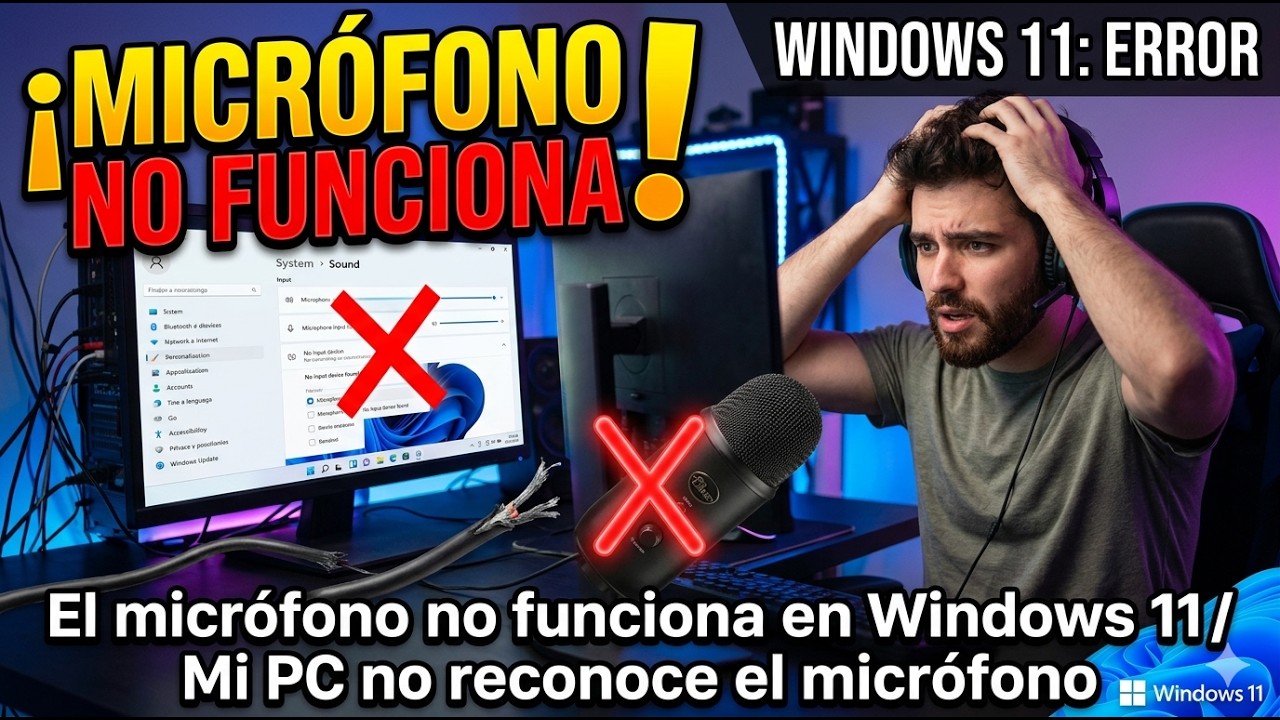
Si tu micrófono no funciona en Windows, lo más probable es que el problema sea de permisos, de dispositivo elegido o de un controlador. Antes de tocar nada, abre Configuración > Sistema > Sonido > Entrada, elige tu micrófono y pulsa "Iniciar prueba": si la barra se mueve, el micro está bien y el fallo está en la app; si no se mueve, sigue esta guía. Lo que aquí vale para Windows 11 sirve también para Windows 10, con las rutas que cambian entre uno y otro.
Por qué Windows no oye tu micrófono
Windows trata el micrófono en tres capas que tienen que funcionar a la vez. La primera es el permiso de privacidad: desde la versión 1803 de Windows 10 hay un interruptor general que, si está apagado, impide a cualquier aplicación tocar el micro aunque el hardware esté perfecto. La segunda es el dispositivo de entrada elegido: si tienes unos cascos y un micro de webcam conectados a la vez, Windows usa uno y el otro queda en silencio. La tercera es el controlador, el programa que hace que el micro hable con Windows; si falla, el micro no aparece, no graba o sale con un triángulo amarillo en el Administrador de dispositivos. Si cualquiera de las tres falla, el micro deja de funcionar.
Lo que ves y por qué pasa
| Lo que ves | Causa más probable | Dónde se arregla |
|---|---|---|
| Nadie te oye pero el micro aparece en Entrada | Permisos de privacidad desactivados o la app lo tiene silenciado | El permiso del micrófono está desactivado: actívalo / La aplicación silencia el micro: revísala |
| La barra de Entrada no se mueve | Volumen a cero, micro silenciado o conector mal enchufado | El dispositivo de entrada no es el correcto: elige y prueba el tuyo |
| El micro no aparece en Entrada | Controlador dañado o permiso desactivado | El controlador de audio falla: reinstálalo |
| Se oye bajo o distorsionado | Nivel de entrada bajo y mejoras de audio activas | El dispositivo de entrada no es el correcto: elige y prueba el tuyo |
| Empezó tras una actualización de Windows | Controlador nuevo incompatible o cambio de privacidad | El controlador de audio falla: reinstálalo |
Comprueba qué está bloqueando el micrófono
Antes de cambiar nada, tres comprobaciones rápidas para saber qué capa es la tuya: los permisos, el dispositivo de entrada y el controlador.
Prueba el micrófono en la página de Entrada
Abre Configuración (Win+I), ve a Sistema > Sonido y entra en Entrada. Elige tu micrófono en el desplegable y pulsa "Iniciar prueba"; habla unos segundos y mira la barra de prueba: si se mueve de izquierda a derecha, el micro recibe sonido y el problema está en la app o en los permisos. Si no se mueve, el problema está entre el micro físico y Windows.
Revisa los permisos del micrófono
En Windows 10:
Si el acceso al micrófono está desactivado, ningún programa podrá usarlo aunque el hardware funcione. Si lo ves apagado, tu causa es esa y el arreglo está en la siguiente sección.
Mira el estado del dispositivo en el Administrador de dispositivos
Haz clic derecho en Inicio (Win+X) y abre Administrador de dispositivos. Busca el apartado "Entradas y salidas de audio" o "Controladoras de sonido, vídeo y juegos". Si tu micrófono sale con un triángulo amarillo, hay un código de problema: pulsa Propiedades > General > Estado del dispositivo. Si ves Código 10 o Código 28, la causa es el controlador.
El permiso del micrófono está desactivado: actívalo
Si los programas no pueden usar el micro aunque aparezca en Entrada, devuelve el permiso. Desde Windows 10 1803, Windows tiene un interruptor general de privacidad para el micrófono: si está apagado, ni Teams ni Discord ni el navegador pueden acceder.
Activa el acceso al micrófono en Windows 11
Abre Configuración (Win+I) y ve a Privacidad y seguridad > Micrófono. Enciende primero "Permitir que las aplicaciones accedan al micrófono" y, más abajo, "Permitir que las aplicaciones de escritorio accedan al micrófono". Las apps de escritorio (como los navegadores y los juegos) necesitan su propio permiso aparte.
Activa el acceso al micrófono en Windows 10
Pulsa Inicio y escribe "micrófono"; abre "Configuración de micrófono". Enciende "Permitir que las aplicaciones accedan al micrófono" y, más abajo, marca qué aplicaciones de Microsoft Store pueden usarlo.
El dispositivo de entrada no es el correcto: elige y prueba el tuyo
Si hay más de un micro conectado (cascos, webcam, micro USB), Windows puede estar usando uno que no es el tuyo. Cuando la barra de Entrada no se mueve, lo más frecuente es que el dispositivo elegido no sea el que tienes delante.
Cámbialo desde Configuración
Abre Configuración > Sistema > Sonido > Entrada. En el desplegable "Elige el dispositivo de entrada" elige tu micro y pulsa "Iniciar prueba". Habla unos segundos y mira si la barra se mueve. Si se mueve, el micro funciona y el problema estaba en que Windows usaba otro.
Márcalo como predeterminado en Sonido
Pulsa Win+R, escribe mmsys.cpl y pulsa Aceptar. En la ventana que se abre, entra en la ficha Grabación: verás todos los micros conectados. Clic derecho en el tuyo y elige "Establecer como dispositivo predeterminado"; si tienes varios, desmarca los demás para que Windows no se confunda.
Sube el volumen y desactiva el silencio
En la misma ventana de Grabación, doble clic en tu micro para abrir Propiedades. En Niveles, sube el deslizante de Micrófono al 80-100 % y comprueba que el icono de silencio (un micro tachado) no esté activado. Si tienes micro de cascos, mira también el deslizante de "Amplificación de micrófono" (en Windows 10) y súbelo si te oyen bajo.
La aplicación silencia el micro: revísala
Teams, Discord, Skype y los navegadores tienen su propio botón de silencio que es independiente de Windows. Si está silenciado, Windows no puede hacer nada aunque los permisos y el dispositivo estén bien.
Busca el botón de silenciar en la app
- En Teams y Discord, el icono del micro tachado está en la barra de controles de la llamada, junto al botón de colgar.
- En Skype, abre Audio y vídeo > Micrófono y comprueba que no esté en silencio y que el dispositivo elegido sea el tuyo.
- En los navegadores (Chrome, Edge, Firefox), el permiso del sitio web se gestiona en los tres puntos del sitio o en el icono de la cámara/micro que aparece en la barra de direcciones.
Ejecuta el solucionador de problemas de audio
Abre Configuración > Sistema > Sonido y, abajo, pulsa "Solucionar problemas comunes de sonido". Elige "Dispositivos de entrada" y sigue los pasos. Al terminar te dirá qué detectó y qué cambió. Si detecta un problema de permisos o de controlador, te lo mostrará.
El controlador de audio falla: reinstálalo
Si el micro no aparece en Entrada, o aparece con Código 10 ("Este dispositivo no se puede iniciar") o Código 28 ("Los controladores de este dispositivo no están instalados"), el controlador está dañado o no es compatible con esta versión de Windows. Toca reinstalarlo, empezando por lo que no rompe nada.
Desinstala el dispositivo y reinicia
Abre el Administrador de dispositivos (clic derecho en Inicio > Administrador de dispositivos). Expande "Entradas y salidas de audio" o "Controladoras de sonido, vídeo y juegos". Clic derecho en tu micro o en el dispositivo de audio y "Desinstalar el dispositivo"; marca "Intentar quitar el controlador de este dispositivo" y acepta. Reinicia el equipo y deja que Windows detecte el micro e instale el controlador al arrancar.
Si no reaparece, busca cambios de hardware
En el Administrador de dispositivos, abre el menú Acción > "Buscar cambios de hardware". Si el micro sigue sin salir, clic derecho en él > "Actualizar controlador" > "Buscar controladores en mi equipo" y elige uno descargado de la web del fabricante de tu PC o de tu placa base. Nunca descargues controladores de webs de terceros.
Si nada de esto lo arregla
Si ya has revisado permisos, dispositivo, app y controlador, queda separar si el fallo es del micro o del PC.
Prueba otro micrófono en el mismo puerto
Conecta otro micro (cascos con micro, un micro USB o uno de otro PC) en el mismo puerto. Si con el otro se oye, el tuyo está roto y toca cambiarlo. Si con ninguno se oye, el problema está en el puerto o en el controlador.
Prueba el micro en otro equipo
Conecta tu micro en otro PC. Si funciona, tu Windows tiene algo más dañado y conviene probar con un punto de restauración anterior al problema. Si no funciona en ningún sitio, es un fallo físico del micro.
Actualiza Windows por si el fabricante lo arregló
Abre Configuración > Windows Update y pulsa "Buscar actualizaciones". En Windows 11, mira también Opciones avanzadas > Actualizaciones opcionales: a veces los fabricantes publican controladores de audio que resuelven Código 10 y Código 28 en Windows Update. En Windows 10, pulsa "Ver actualizaciones opcionales".
Lo que ya has descartado sobre tu micrófono
Permisos revisados y activados. Dispositivo de entrada elegido y probado. Volumen y silencio a raya. Aplicación sin silenciar. Controlador reinstalado. Si sigue sin ir, otro micro para separar hardware de software.
Datos comprobados en octubre de 2026.
Más ayuda oficial de Microsoft para problemas de micrófono Solución de problemas de sonido y audio en Windows Códigos de problema del Administrador de dispositivos
Dudas sobre el micrófono que no funciona en Windows
1. El micrófono de mi portátil no funciona en Windows 11, ¿qué hago?
Empieza por comprobar los permisos: ve a Configuración > Privacidad y seguridad > Micrófono y asegúrate de que el acceso está activado y de que la app que quieres usar aparece en la lista con permiso concedido. Después, en Configuración > Sistema > Sonido, abre la prueba de micrófono y habla: si la barra de entrada se mueve, el problema es de la aplicación, no del hardware.
2. ¿Por qué no funciona el micrófono de mi celular?
Lo más común es que una app o un protector físico esté tapando el orificio del micrófono, o que el acceso al micrófono esté desactivado para esa app en Ajustes > Aplicaciones > Permisos. Empieza limpiando la zona del micrófono y revisando los permisos antes de pensar en un fallo de hardware.
3. No funciona el micrófono de mi celular Samsung, ¿cómo lo soluciono?
En tu Samsung entra en Ajustes > Aplicaciones > Permisos > Micrófono y comprueba qué apps tienen acceso; después prueba la app de teléfono o la grabadora de voz para ver si el problema es de una sola app o del sistema. Si tampoco se oye nada en la grabadora, reinicia en modo seguro: si ahí funciona, una app de terceros es la causa.
4. Mi portátil no detecta el micrófono integrado, ¿qué puedo hacer?
Abre el Administrador de dispositivos, despliega Entradas y salidas de audio y comprueba si aparece el micrófono: si tiene un triángulo amarillo, haz clic derecho y elige Actualizar controlador o Desinstalar y reiniciar Windows. También revisa en Configuración > Sistema > Sonido que el dispositivo de entrada correcto está elegido, ya que Windows puede tener seleccionado otro.
5. Mi micrófono no funciona en mi PC, ¿por qué puede ser?
Lo primero es mirar el mute físico del micrófono o de la toma (algunos headsets tienen un interruptor en el cable) y probar en otro puerto USB o en la entrada del panel trasero. Después, en Configuración > Sistema > Sonido, selecciona el dispositivo correcto y entra en Propiedades del dispositivo para ajustar el nivel de entrada y desactivar las mejoras que a veces silencian la señal.
6. ¿Cómo instalo o reinstalo el controlador de micrófono en Windows 11?
Abre el Administrador de dispositivos con Win+X, localiza el micrófono bajo Entradas y salidas de audio, haz clic derecho y elige Actualizar controlador; si no funciona, elige Desinstalar dispositivo, marca Eliminar el software de controlador y reinicia el PC para que Windows lo reinstale automáticamente. Si sigue fallando, descarga el driver desde la web del fabricante de tu PC o de la placa base.
Fuentes
- MicrosoftNo funciona el micrófono ≈ Windows 10 – Microsoft Learnconsultado el 16/10/2026
- DellEl micrófono no funciona debido a la configuración de privacidad en …consultado el 16/10/2026
- MicrosoftEl micrófono no funciona en Windows — documentación oficialconsultado el 16/10/2026