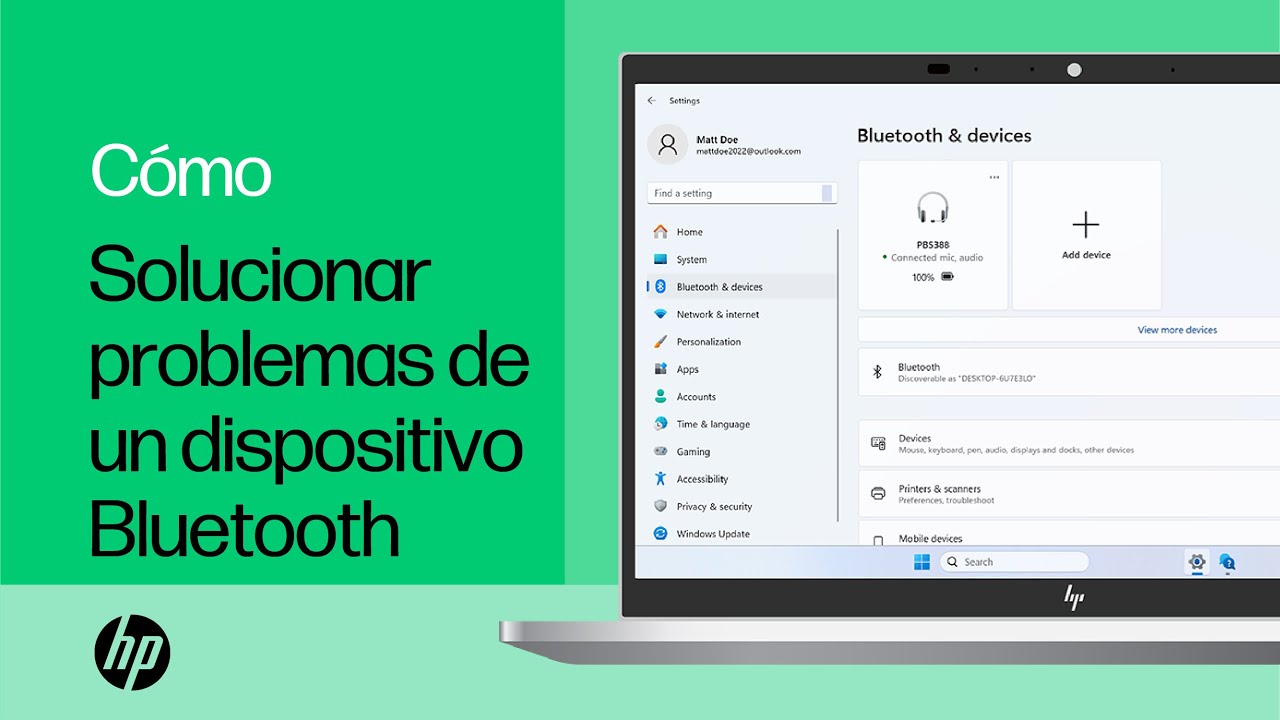
Si el Bluetooth de tu PC con Windows 11 no funciona, no aparece el icono, no detecta dispositivos, se empareja y no suena o se corta a los pocos minutos, esta guía te lleva de la mano hasta arreglarlo. En la mayoría de casos se resuelve desde la propia Configuración o con un controlador actualizado; empezar por el solucionador de Bluetooth y, si no basta, revisar el adaptador en el Administrador de dispositivos. Todo lo aquí descrito aplica a Windows 11; en Windows 10 las rutas cambian ligeramente y conviene recordar que esa versión dejó de recibir soporte el 14/10/2025.
Qué pasa cuando el Bluetooth deja de funcionar en Windows 11
El Bluetooth de tu PC puede fallar de cuatro formas distintas y cada una apunta a una causa diferente. Puede que el icono de Bluetooth haya desaparecido de la barra de tareas y no puedas encenderlo. También puede que encienda pero no encuentre ningún dispositivo cercano, ni un ratón ni unos auriculares. Un tercer caso, muy habitual, es que los auriculares se emparejen sin errores pero el audio sigue saliendo por los altavoces del PC. Y un cuarto: el dispositivo se conecta y, al cabo de un rato, se corta solo.
Windows 11 concentra casi todos sus ajustes de Bluetooth en Configuración > Bluetooth y dispositivos, la ruta moderna que sustituye al antiguo panel. Si tuvieras que revisarlo desde Windows 10, la ruta equivalente es Inicio > Configuración > Dispositivos > Bluetooth y otros dispositivos, pero recuerda que Windows 10 ya no recibe soporte desde el 14/10/2025 y conviene pasarse a Windows 11.
Por qué falla el Bluetooth: lo que puedes ver, lo que lo causa y por dónde se arregla
| Lo que ves en tu PC | Causa más probable | Dónde se arregla |
|---|---|---|
| El interruptor de Bluetooth está apagado, en gris o no aparece, y el Modo avión está encendido. | Bluetooth apagado o en Modo avión. | Bluetooth apagado o en modo avión: enciéndelo bien. |
| El dispositivo no aparece al buscarlo, se empareja sin sonido o se corta a los pocos minutos. | Dispositivo fuera de alcance, sin batería, o interferencias de un puerto USB 3.0 sin apantallar. | El dispositivo no se ve o se empareja y no suena. |
| El adaptador Bluetooth del Administrador de dispositivos tiene un triángulo amarillo, o Windows lo apaga al cabo de un rato. | Ahorro de energía del adaptador Bluetooth. | El adaptador Bluetooth falla con Código 10 o Código 43. |
| El adaptador sale con Código 10 ("Este dispositivo no se puede iniciar") o Código 43 ("Windows ha detenido este dispositivo…"), o directamente no aparece ningún adaptador Bluetooth. | Controlador obsoleto, dañado, o hardware apagado en la BIOS o ausente. | El adaptador Bluetooth falla con Código 10 o Código 43 y El Bluetooth desapareció. |
Averigua qué le pasa al Bluetooth antes de tocar nada
Antes de cambiar ajustes, conviene localizar el problema. Tres comprobaciones rápidas (interruptor, Administrador de dispositivos y servicio de soporte) suelen bastar para saber qué te está pasando.
El interruptor y el icono de Bluetooth
Mira la barra de tareas, a la derecha, junto al reloj. Si ves el icono de Bluetooth, haz clic para ver si el interruptor está apagado o activado. Si no ves ningún icono de Bluetooth, pulsa Win+I para abrir Configuración y entra en la ruta de Bluetooth. Si ahí dentro el interruptor está apagado o no aparece, apunta a la causa 4 (controlador o hardware). Si está en gris y no se puede mover, también.
El Administrador de dispositivos: Bluetooth y su adaptador
Clic derecho en el botón Inicio (o Win+X) y elige Administrador de dispositivos. Despliega la categoría Bluetooth. Aquí debería aparecer el adaptador de tu PC (suele llamarse "Intel Wireless Bluetooth", "Realtek Bluetooth" o un nombre similar con la palabra "Bluetooth" o "Radio"). Si el adaptador lleva un triángulo amarillo, haz doble clic y mira la pestaña General > Estado del dispositivo. Si ves Código 10 ("Este dispositivo no se puede iniciar") o Código 43 ("Windows ha detenido este dispositivo porque ha notificado problemas"), apunta a la causa 4. Si no aparece ningún adaptador en la categoría Bluetooth, también es causa 4: el hardware puede estar apagado en la BIOS o el PC simplemente no trae Bluetooth (algo frecuente en PC de sobremesa).
El servicio de soporte de Bluetooth
Abre services.msc con Win+R y busca Servicio de soporte técnico de Bluetooth (bthserv). Si está en Detenido o con tipo de inicio Manual, cámbialo a Automático y arrancarlo apunta a la causa 4 desde el lado de servicios. Para verlo desde la Terminal, abre Terminal PowerShell y ejecuta Get-Service bthserv. El resultado debe mostrar Status: Running y StartType: Automatic.
Get-Service bthservStatus Name DisplayName
------ ---- -----------
Running bthserv Servicio de soporte técnico de BluetoothBluetooth apagado o en modo avión: enciéndelo bien
Esta es la causa más común y la que menos rompe: a veces el Bluetooth está apagado sin que nos demos cuenta, o el Modo avión lo desactivó de forma general. Empieza por aquí antes de tocar nada más.
Enciende Bluetooth desde Configuración rápida
- Pulsa Win+A para abrir Configuración rápida (los iconos de red, volumen y batería, a la derecha de la barra de tareas).
- Localiza el icono de Bluetooth. Si está en gris, haz clic para activarlo.
- Si ves el icono de avión (Modo avión) encendido, haz clic en él para apagarlo. El Modo avión desactiva Bluetooth, Wi-Fi y otros radios a la vez.
Enciéndelo desde Configuración de Windows 11
- Pulsa Win+I para abrir Configuración.
- Entra en
Bluetooth y dispositivos. El interruptor principal de Bluetooth debe estar en "Activado". - Baja hasta "Dispositivos" y comprueba que el accesorio que quieres emparejar aparece en la lista. Si está, selecciónalo y pulsa
Conectar.
El dispositivo no se ve o se empareja y no suena: acercarlo y reaparearlo
Si el Bluetooth enciende bien y el adaptador aparece sin triángulos amarillos, el problema suele estar en el propio accesorio (batería, distancia, interferencias) o en una pareja que se ha quedado a medias. Estos pasos reemparejan el dispositivo y resuelven el clásico "empareja pero no suena".
Quitar el dispositivo y volver a emparejarlo
- Abre
Configuración > Bluetooth y dispositivos. - Baja hasta el dispositivo que falla, haz clic en los tres puntos o selecciónalo y pulsa
Quitar. Confirma. - Pon el accesorio en modo emparejamiento (suele ser mantener un botón hasta que la luz parpadee; mira el manual del dispositivo si tienes dudas).
- En
Configuración > Bluetooth y dispositivos, pulsaAñadir dispositivo > Bluetoothy elige el accesorio cuando aparezca.
Si empareja pero no suena: elegirlo como salida
Cuando los auriculares Bluetooth aparecen como conectados pero el sonido sigue saliendo por los altavoces del PC, hay que indicarle a Windows que los use como salida de audio. Los puertos USB 3.0 sin apantallar (los que están cerca del adaptador Bluetooth o el propio dongle) son una causa conocida de interferencias.
- Clic derecho en el icono de sonido de la barra de tareas >
Configuración de sonido. - En "Salida", elige tus auriculares Bluetooth.
- En
Configuración > Bluetooth y dispositivos, entra en el dispositivo y revisaSonido. Si tu problema es justo el contrario (el audio se va a los auriculares cuando no quieres), desactiva "No permitir que las aplicaciones…" solo si en tu versión sale esa opción. - Aleja el adaptador Bluetooth USB o el dongle del PC de cualquier puerto USB 3.0 sin apantallar. Muchos usuarios lo solucionan cambiando el adaptador a un puerto USB 2.0 o alargándolo con un cable USB.
El adaptador Bluetooth falla con Código 10 o Código 43: controlador y servicio
Si en el Administrador de dispositivos el adaptador aparece con triángulo amarillo, hay que arreglar el propio adaptador y no el accesorio. Código 10 significa que Windows no pudo iniciar el dispositivo (el controlador falló al cargarse); Código 43 significa que un controlador avisó al sistema de que el dispositivo tuvo un error. En ambos casos la solución pasa por el ahorro de energía y, después, por el controlador.
Quitar el ahorro de energía del adaptador
Windows puede apagar el adaptador Bluetooth para ahorrar batería del portátil. Si eso pasa, el dispositivo desaparece un instante y vuelve, o directamente deja de funcionar. Quitar ese permiso es rápido y no rompe nada.
- Win+X >
Administrador de dispositivos. - Despliega
Bluetooth, clic derecho en el adaptador (por ejemplo "Intel Wireless Bluetooth") >Propiedades. - Entra en la pestaña
Administración de energía. - Desmarca
Permitir que el equipo apague este dispositivo para ahorrar energía. - Pulsa
Aceptary reinicia el PC.
Actualizar o reinstalar el controlador Bluetooth
- En el mismo adaptador, clic derecho >
Actualizar controlador. - Elige
Buscar software de controlador en el equipoy deja que Windows busque. - Si Windows no encuentra nada, ve a la web de soporte del fabricante de tu PC (HP, Lenovo, Dell, Asus…) y descarga el instalador o los archivos
.inf/.sysdel Bluetooth para tu modelo exacto. - Ejecuta el instalador o, si es un paquete
.inf/.sys, desdeActualizar controladorelige "Buscar software de controlador en el equipo" y "Elegir de una lista de controladores disponibles en el equipo" para añadirlo manualmente. - Reinicia y comprueba.
El Bluetooth desapareció o no enciende nada: apagado por completo, BIOS o sin hardware
Cuando ni el icono de Bluetooth ni el adaptador aparecen en el Administrador de dispositivos, el hardware puede haberse quedado en un estado raro. Microsoft recomienda un apagado completo (no un reinicio) porque el reinicio no apaga el hardware Bluetooth.
Apagar el PC del todo y encenderlo
- Mantén pulsada la tecla
Mayús. - Sin soltar
Mayús, haz clic enInicio > Apagar. - Espera un minuto entero con el PC apagado.
- Enciéndelo y comprueba si el Bluetooth vuelve.
Comprueba si está desactivado en la BIOS/UEFI o si el PC no tiene Bluetooth
- Reinicia y, en el arranque, pulsa la tecla de BIOS que indique el fabricante de tu PC (suele ser Supr, F2, F10 o Esc; mira la pantalla al arrancar o la pegatina bajo el portátil).
- Busca una sección llamada
Bluetooth,Wireless,Onboard Deviceso similar y comprueba que el Bluetooth esté enEnabled. - Guarda y sal (
Save & Exito la tecla que indique). - Si tras esto el adaptador sigue sin aparecer y tu equipo es un PC de sobremesa, es muy probable que no traiga Bluetooth de fábrica. La solución es comprar un adaptador USB Bluetooth y conectarlo a un puerto USB; instálalo desde la web oficial del fabricante del adaptador (TP-Link, Logitech, etc.), nunca desde webs genéricas.
Si nada de lo anterior lo arregla: los últimos recursos
Si el adaptador está bien, el servicio levantado, el dispositivo emparejado y el sonido sale por él pero algo más falla (interferencias, cortes, comportamiento raro), queda el solucionador automático y, como última medida, el reinstalado limpio del adaptador o el restablecimiento del PC.
Ejecutar el solucionador de Bluetooth de Windows 11
- Pulsa Win+I y entra en
Configuración > Sistema > Solucionar problemas. - Baja hasta
Otros solucionadores de problemasy abreBluetooth. - Pulsa
Ejecutary deja que termine. Aplica lo que proponga y reinicia si te lo pide.
Desinstalar el adaptador Bluetooth para que Windows lo reinstale solo
- Win+X >
Administrador de dispositivos. - Despliega
Bluetooth, clic derecho en el adaptador >Desinstalar dispositivo. - Si aparece la opción "Eliminar el software de controlador para este dispositivo", márcala.
- Confirma y reinicia. Windows detectará el adaptador y volverá a instalar el controlador genérico.
Restablecer el PC conservando los archivos
Es la última opción antes de cambiar el adaptador o llevarlo al servicio técnico. Tarda más y reinstala Windows, pero deja tus archivos y, si eliges bien, también los programas instalados.
- Pulsa Win+I y entra en
Configuración > Sistema > Recuperación. - Pulsa
Restablecer el PC. - Elige
Conservar mis archivosy sigue los pasos. Cuando te pregunte, puedes pedirle que conserve también las aplicaciones.
Lo que ya has descartado y qué preguntar al soporte
A estas alturas ya has pasado por la mayoría de frentes posibles: interruptor y Modo avión, alcance y batería del accesorio, ahorro de energía del adaptador, controlador actualizado o reinstalado, BIOS comprobada y, si hacía falta, restablecimiento del PC. Si nada de eso lo ha arreglado y el adaptador no aparece ni siquiera tras el apagado completo, lo más probable es un fallo físico del propio adaptador (interno o USB), algo especialmente común en portátiles de hace más de cinco años tras actualizaciones grandes de Windows. El siguiente paso es llevarlo al servicio técnico del fabricante del PC (HP, Lenovo, Dell, Asus…) o sustituir el adaptador Bluetooth: en portátiles, sustituir la tarjeta Wi-Fi/Bluetooth interna; en sobremesa, un adaptador USB externo comprado desde la web oficial del fabricante. Para Windows 10, recuerda que su soporte terminó el 14/10/2025 y que conviene pasarse a Windows 11; en Windows 11 Home no faltan herramientas para este caso, pero algunas funciones (Espacio aislado de Windows, Hyper-V, directiva de grupo…) son de Pro.
Dudas sobre el Bluetooth en Windows 11
1. ¿Por qué no me aparece el Bluetooth en mi PC con Windows 11?
Suele deberse a que el adaptador está desactivado por hardware (un interruptor, una tecla Fn o un modo avión encendido) o a que el controlador falla. Abre Administrador de dispositivos y mira si «Bluetooth» aparece en la lista: si no sale, casi siempre se reactiva pulsando la combinación de teclas del fabricante o, si no, reinstalando el driver desde la web de soporte del equipo.
2. ¿Qué hago si el Bluetooth de mi PC no funciona en Windows 10?
Los pasos son los mismos que en Windows 11: revisa el interruptor físico y el modo avión, después abre Configuración > Dispositivos > Bluetooth y activa el interruptor. Si sigue sin responder, en Administrador de dispositivos desinstala el adaptador Bluetooth y reinicia el equipo para que Windows lo reinstale automáticamente.
3. ¿Cómo se instala o actualiza el driver de Bluetooth en Windows 11?
Ve a Administrador de dispositivos, despliega Bluetooth, haz clic derecho en el adaptador y elige «Actualizar controlador» > «Buscar controladores en mi equipo» si ya descargaste el adecuado. Si no, ve a la página de soporte del fabricante de tu PC (HP, Lenovo, Dell, ASUS…) y baja el driver exacto para tu modelo, evitando páginas de DLL sueltas o programas genéricos.
4. ¿Por qué no puedo activar el Bluetooth en Windows 11?
Lo más frecuente es que esté bloqueado por el interruptor físico, por la tecla de función del portátil o porque el driver está en un estado raro. Asegúrate de que el modo avión esté apagado y, en Configuración > Bluetooth y dispositivos, comprueba que el interruptor esté en «Activado»; si parpadea o se niega, reinstala el controlador desde el Administrador de dispositivos.
5. ¿Cómo instalo el driver de Bluetooth en Windows 11 desde cero?
Descárgalo desde la página de soporte del fabricante de tu portátil o placa base, eligiendo tu modelo exacto, y guárdalo en el equipo. Abre el Administrador de dispositivos, clic derecho sobre el adaptador Bluetooth, «Actualizar controlador» y «Buscar en mi equipo» para indicarle la carpeta donde está; reinicia al terminar para que los cambios surtan efecto.
6. ¿Cómo reinstalo el Bluetooth en Windows 11?
Pulsa Win + X y abre Administrador de dispositivos, despliega la categoría Bluetooth, haz clic derecho sobre cada adaptador y elige «Desinstalar dispositivo», marcando la casilla de borrar el software si aparece. Al reiniciar, Windows detectará el hardware y volverá a instalar el controlador; si no lo hace, instala manualmente la versión del fabricante.
7. ¿Qué puedo hacer si el Bluetooth no funciona en mi PC?
Empieza por lo básico: apaga y enciende el adaptador (botón físico, tecla Fn o modo avión), reinicia el PC y comprueba que el dispositivo que quieres emparejar tenga batería y esté en modo emparejamiento. Si el icono de Bluetooth no aparece o aparece tachado, el problema es del driver, así que ve al Administrador de dispositivos, desinstala el adaptador Bluetooth y reinstala su controlador.
8. ¿Cómo instalar el controlador Bluetooth en un ASUS con Windows 11?
Entra en la página de soporte oficial de ASUS, busca tu modelo exacto y descarga el driver Bluetooth correspondiente a Windows 11 (no sirve el de Windows 10 sin verificar). Descomprime el archivo, ejecuta el instalador como administrador y reinicia; si tienes la app MyASUS, también puedes actualizar el controlador desde su sección de «Live Update» sin buscarlo a mano.
Fuentes
- MicrosoftDispositivo Bluetooth totalmente muerto al actualizar WIN11 25H2 …consultado el 17/10/2026
- MicrosoftSolucionar que Bluetooth desaparece en Windows – Microsoft Supportconsultado el 17/10/2026
- MicrosoftEl Bluetooth no funciona, no aparece, no conecta o se desconecta — documentación oficialconsultado el 17/10/2026