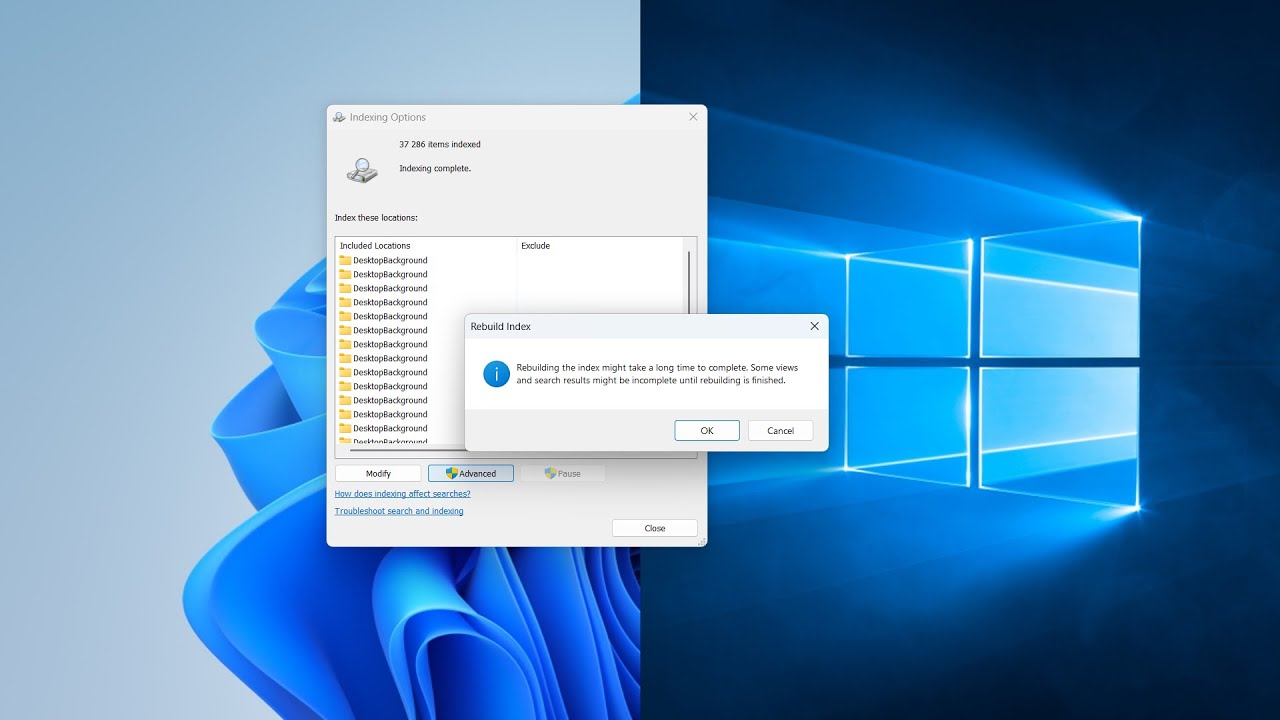
Si el buscador de la barra de tareas no muestra resultados, tarda minutos en responder o abre un panel en blanco, el problema está casi siempre en el servicio Windows Search (WSearch) o en la base de datos del índice. Lo más probable es que el servicio esté detenido, mal configurado o que la base esté dañada tras una actualización. Antes de tocar nada, conviene confirmar qué falla con unos comandos rápidos; después, devuelves el servicio a su arranque automático, reconstruyes el índice y, si sigue sin funcionar, repara los archivos del sistema. Esta guía sirve para Windows 11 26H2, 26H1, 25H2 y 24H2; en Windows 10 los pasos son parecidos pero la ruta de Privacidad y seguridad cambia. Se toma el significado de "Windows Search" como el indexador y el buscador integrados, no como Bing ni como Copilot.
Qué es Windows Search y por qué tu PC lo usa
Windows Search es el indexador de la base de datos de búsqueda de Windows: va leyendo archivos, correos y propiedades en segundo plano para que el menú Inicio, el buscador de la barra de tareas y el Explorador de archivos respondan al instante. El servicio que lo mueve se llama WSearch y la característica de sistema que lo instala es SearchEngine-Client-Package. Se gestiona con services.msc y, en consola, con sc query WSearch. Lo usan el menú Inicio, el cuadro de búsqueda de la barra de tareas y el Explorador de archivos al filtrar. Microsoft lo considera parte esencial del sistema, así que deshabilitarlo por completo deja esos tres sitios sin resultados, aunque la búsqueda básica de carpeta siga funcionando.
Por qué Windows Search falla: lo que ves y la causa probable
| Lo que ves | Causa probable | Dónde se arregla |
|---|---|---|
| El buscador no devuelve nada en ningún sitio | Servicio WSearch detenido o base del índice dañada |
Devuelve WSearch a su arranque automático / Reconstruye el índice |
| "Sin resultados" en carpetas concretas, pero en otras sí funciona | La carpeta no está incluida en el índice | Limita las carpetas indexadas al disco principal |
| Cada búsqueda tarda minutos en responder | WSearch en Manual o reindexado en curso, o antivirus escaneando a la vez |
Devuelve WSearch a su arranque automático / Limita las carpetas indexadas |
| El menú Inicio o la barra de tareas abre un panel en blanco | SearchUI roto tras actualizar |
Reinstala el paquete de Windows Search / Borra la caché local de SearchUI |
| Solo aparece Microsoft Store, Bing o la web | Bing/Copilot manda como motor secundario o el índice está vacío | Quita Bing y Copilot como motor secundario / Reconstruye el índice |
winver y pulsa Intro. Apunta la versión (por ejemplo, 26H2) y la compilación. «ruta Configuración > Sistema > Acerca de «Diagnostica Windows Search antes de tocar nada
Antes de modificar servicios o reconstruir el índice, conviene confirmar qué falla. Cambiar ajustes al tuntún borra el historial de búsquedas y ralentiza el PC mientras se reindexa, así que mejor ir con un diagnóstico. Tres comprobaciones rápidas: el estado del servicio WSearch, el Visor de eventos y las carpetas incluidas en el índice. Con esas tres se sabe casi siempre qué pieza está rota.
El servicio WSearch: sc query WSearch
Abre Terminal (Administrador) desde el menú Win+X. Ejecuta sc query WSearch y mira el ESTADO y el TIPO (tipo de inicio). Si no dice RUNNING o el tipo no es AUTO_START con arranque demorado, el indexador no está trabajando. Apunta cualquier mensaje de error que aparezca; será un Win32 envuelto en un HRESULT, típico en este servicio.
sc query WSearchNOMBRE_SERVICIO: WSearch
TIPO : 10 WIN32_OWN_PROCESS
ESTADO : 4 RUNNING
(STOPPABLE, PAUSABLE, ACCEPTS_SHUTDOWN)
CÓDIGO_SALIDA : 0 (0x0)
CHECKPOINT : 0x0
ID_ESPERA : 0x0Los eventos 7013 y 1008 en el Visor de eventos, dentro de Registros de aplicaciones y servicios > Microsoft > Windows > Search, confirman un arranque fallido.
La herramienta de diagnóstico de búsqueda: SearchDiagnostics
Windows trae un solucionador específico. Pídele que revise y, si lo encuentra, aplique el arreglo por ti.
- Pulsa Win+R, escribe
control /name Microsoft.Troubleshootingy pulsa Intro. - En Windows 11, ve a
Otros solucionadores; en Windows 10, aBuscar e indexar. - Ejecuta Buscar e indexar, marca "No se muestran los resultados de la búsqueda" y sigue los pasos.
Si termina con un mensaje indicando que no pudo identificar el problema, pasa al siguiente H3.
El Visor de eventos: qué ID apunta a qué causa
El Visor guarda por qué falló el buscador. Ábrelo y filtra por la fuente Search para ver el historial limpio.
- Pulsa Win+R, escribe
eventvwr.mscy pulsa Intro. - Ve a
Registros de aplicaciones y servicios > Microsoft > Windows > Search. - Anota los ID que aparezcan y su origen.
Los ID más habituales:
1008(origenSearchUI): el panel de búsqueda no carga, típico tras una actualización.7036(origenService Control Manager): el servicioWSearchse detuvo o arrancó.
Qué carpetas está indexando Windows Search
Si todo lo anterior está bien y un archivo concreto no aparece, puede que la carpeta no esté incluida en el índice. Se comprueba en un minuto.
- Pulsa Win+R, escribe
controlsrchfoldersy pulsa Intro. - Pulsa Modificar y revisa la lista de ubicaciones marcadas con la palomita.
- Si tu archivo está en una carpeta desmarcada, márcala y acepta.
El servicio WSearch está parado o en Manual: el indexador no arranca
Esta causa se nota porque el buscador no devuelve nada (o devuelve muy pocos resultados). El servicio se cambió a Deshabilitado por algún ajuste o "optimizador", o estaba en Manual y nunca arrancó del todo. Lo más probable es que baste con devolverlo a su arranque automático y, si está roto del todo, restaurar la característica desde DISM.
Devuelve WSearch a su arranque automático
En Terminal (Administrador), cambia el tipo de inicio e inicia el servicio. Si vuelve a pararse al reiniciar, el problema es de permisos o de archivos del sistema, no del propio servicio.
sc config WSearch start= delayed-auto
sc start WSearch
Si prefieres la interfaz gráfica, abre services.msc (Win+R), doble clic en Windows Search, tipo de inicio Automático (inicio demorado) y pulsa Iniciar. Si sale un error 0x80070005 (error Win32 5, acceso denegado), no abriste la Terminal como administrador.
Restaura la característica Windows Search con DISM
Si el servicio sigue roto o la opción de "Windows Search" no aparece en las características, vuelve a instalar el componente desde la imagen de Windows. El comando debe terminar sin errores.
DISM /Online /Enable-Feature /FeatureName:SearchEngine-Client-Package /AllLa operación se completó correctamente.Equivalente en PowerShell como administrador: Enable-WindowsOptionalFeature -Online -FeatureName SearchEngine-Client-Package -All. Si DISM devuelve 0x800f081f (no se encuentra el origen), no descargues DLL sueltas: ve al final a la reparación con SFC y DISM o a la reinstalación in situ.
sc query WSearch muestra ESTADO: RUNNING. Si no, pasa a la parte de reparación de sistema.SearchUI no carga el panel o se queda en blanco tras actualizar
Esto se nota porque el buscador abre una ventana vacía o muestra un mensaje de "Trabajar en ello" que no avanza. La causa habitual es un paquete SearchUI dañado por una actualización acumulativa. La solución rápida es reinstalar ese paquete y borrar su caché local; si no, queda la reparación de sistema.
Reinstala el paquete de Windows Search desde PowerShell
Get-AppXPackage -Name Microsoft.Windows.Search | Foreach {Add-AppxPackage -DisableDevelopmentMode -Register "$($_.InstallLocation)\AppXManifest.xml"}Borra la caché local de SearchUI y reinicia
A veces el panel abre, pero se queda en blanco porque su carpeta local se corrompió. Se borra (o se renombra) y se reinicia para que se regenere. Antes, cierra la búsqueda desde el icono de la lupa.
- Abre el Explorador de archivos, en Ver marca Elementos ocultos.
- Entra en
%LocalAppData%\Packages\Microsoft.Windows.Search_cw5n1h2txyewy\LocalCache. - Renombra la carpeta a
LocalCache.oldo, si los permisos lo permiten, bórrala. - Reinicia el PC.
Win+X > Terminal (Administrador) y usa del sobre la ruta entre comillas. Comprueba antes que el proceso SearchUI.exe no está corriendo en el Administrador de tareas. Comprueba: Tras reiniciar, el panel ya no se queda en blanco y rellena resultados al escribir.La búsqueda solo devuelve resultados de Microsoft Store, Bing o no encuentra archivos concretos
El panel abre y responde, pero no encuentra lo que buscas. La causa es índice vacío o dañado, o que Bing/Copilot está actuando como motor secundario y no como índice local. Primero se reconstruye el índice; si el resultado sigue siendo "Buscar en la web", se quita Bing/Copilot de la mezcla.
Reconstruye el índice desde Opciones de indexación
La reconstrucción es lenta (horas según el disco) pero resuelve casi todos los casos de índice dañado.
- Pulsa Win+R, escribe
controlsrchfoldersy pulsa Intro. - Pulsa Opciones avanzadas.
- En la sección Solución de problemas, pulsa Reconstruir y confirma.
- Espera a que la barra de progreso desaparezca; mientras tanto, las búsquedas van más lentas.
Quita Bing y Copilot como motor secundario de Search
Si al escribir en la barra sale "Buscar en la web" en lugar de tus archivos, es que Bing está conectado. Se desactiva en Privacidad y seguridad. La ruta cambia entre versiones, por eso se dan las dos.
- Windows 11:
- Windows 10:
Desactiva Búsqueda de contenido en línea y, si la ves, Buscar en la nube. Reinicia. Recuerda que Copilot envía datos a la nube, así que desactivarlo es reversible si lo necesitas más adelante.
La búsqueda va muy lenta o usa mucha CPU
Esto pasa al instalar una acumulación de archivos nuevos, en discos HDD, o porque un antivirus indexa a la vez que Windows. La fórmula es sencilla: reducir el alcance del índice a lo que de verdad se busca, y dejar los discos HDD fuera.
Limita las carpetas indexadas al disco principal
- Pulsa Win+R, escribe
controlsrchfoldersy pulsa Intro. - Pulsa Modificar y deja marcadas solo Inicio,
Este PC > Documentos,Imágenes,Música,VídeosyDescargas. - Desmarca unidades HDD secundarias y acepta.
La búsqueda en esas carpetas será inmediata; en el resto seguirá funcionando, pero más lento.
SearchHost.exe baja en el Administrador de tareas y la búsqueda típica responde en menos de un segundo.Suma el disco al índice solo si es SSD
Si el segundo disco es un SSD y necesitas buscar ahí a menudo, vuelve a Opciones de indexación > Modificar y márcalo; en SSD la reindexación tarda minutos. No hagas esto con un HDD antiguo: la búsqueda seguirá siendo lenta y consumirás CPU.
Si nada de lo anterior ha arreglado Windows Search
Antes de reinstalar, repara los archivos de sistema. Si SFC y DISM no llegan a buen puerto o el problema reaparece tras reiniciar, la reinstalación in situ de Windows 11 deja el PC igual (archivos y apps) y reconstruye SearchUI desde una imagen limpia.
Repara los archivos del sistema con SFC y DISM
sfc /scannowDebe terminar con "La protección de recursos de Windows no detectó ninguna infracción de integridad". Si hay archivos dañados que no puede restaurar, ejecuta después:
DISM /Online /Cleanup-Image /RestoreHealth0x800f081f (no se encuentra el origen), busca la causa en una ISO oficial de tu misma versión (compruébalo con winver) y vuelve a ejecutar el comando con /Source: apuntando al install.wim de la ISO. Haz antes un punto de restauración. Comprueba: SFC no detecta infracciones y, tras reiniciar, el buscador responde como el primer día.Reinstala Windows 11 in situ (conserva archivos y apps)
Descárgate la Herramienta de creación de medios y elige Descargar ahora. Ejecuta el setup.exe desde dentro de Windows 11 y acepta la opción Mantener archivos y aplicaciones. Tarda entre 30 y 60 minutos; el PC queda igual, salvo SearchUI y el índice, reconstruidos desde cero.
Descargas y tu trabajo con OneDrive o cópialo a un disco externo. La reinstalación in situ suele conservarlo, pero es la única red de seguridad ante un corte de luz o un error del instalador. Comprueba: El buscador abre el panel con resultados inline y se queda sin el mensaje de "Sin resultados" tras reindexar.Lo que ya has descartado sobre Windows Search
- No hace falta instalar nada externo para arreglarlo: WSearch se repara con comandos y con las opciones propias de Windows.
- WSearch se gestiona desde
services.mscosc, no desde Configuración; en Configuración solo se tocan Bing y Copilot. - "Recibir actualizaciones de otros productos de Microsoft" (Windows Update > Opciones avanzadas) cubre Office y otros programas de Microsoft, no el indexador; este se actualiza con Windows.
- Todas las herramientas de esta guía están disponibles en Windows 11 Home;
gpedit.mscy algunos comandos de Pro no son necesarios. - La versión del sistema importa solo para conseguir la ISO de reparación: compruébala con
winverantes de reinstalar in situ.
Si todo falla y necesitas más ayuda, revisa el documento oficial sobre la característica Windows Search y la página de soporte del servicio WSearch.
Fuentes
- TechpowerupMicrosoft is Finally Fixing Windows Search, No More Promotional …consultado el 16/10/2026
- MicrosoftWindows Search (característica de Windows) — documentación oficialconsultado el 16/10/2026
- MicrosoftServicio Windows Search (WSearch) — documentación oficialconsultado el 16/10/2026