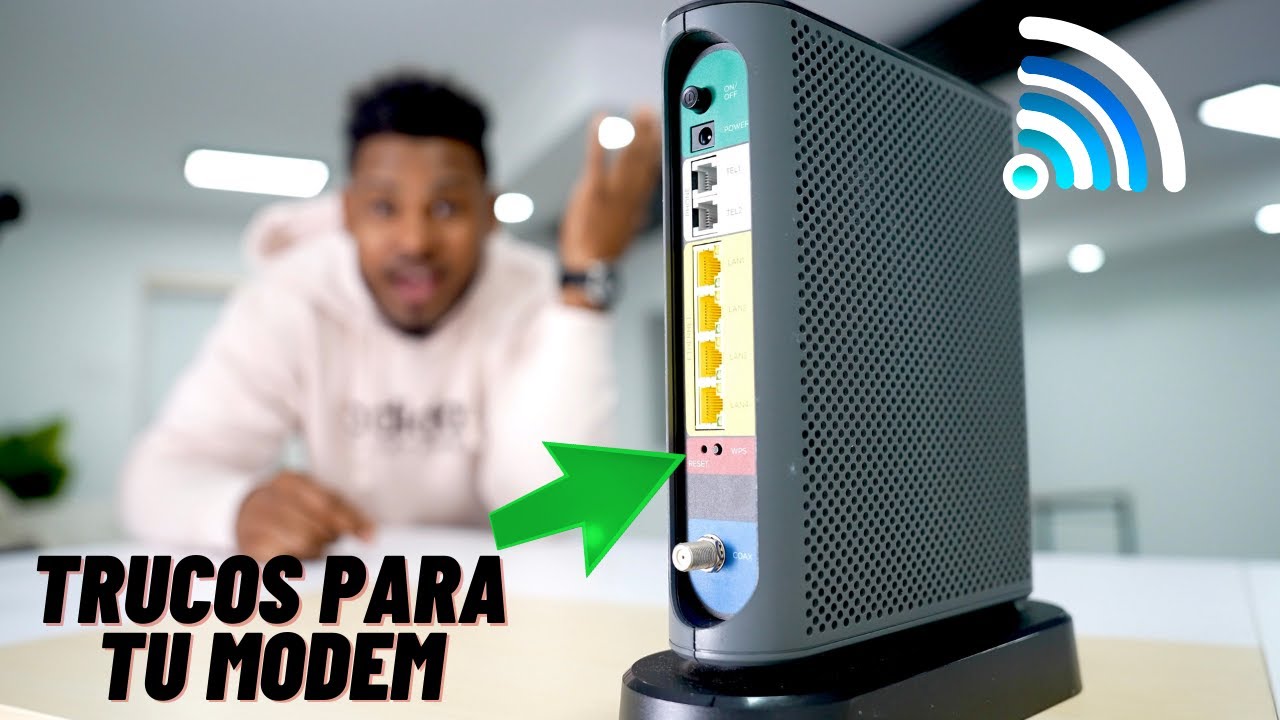
Cuando el Wi-Fi deja de funcionar, el cuadro suele ser uno de estos: el adaptador no se ve en la barra de redes, se conecta pero el icono dice «Sin Internet» o «Conectado, sin Internet», o se corta cada pocos minutos. En Windows 11 y en Windows 10 el camino para arreglarlo es el mismo: comprobar si otros equipos tienen internet, reparar la pila de red y, si no basta, reinstalar el controlador del adaptador. Antes de tocar nada, conviene hacer las dos comprobaciones rápidas que están en la siguiente parte: dicen si la culpa es del router, del proveedor o de este PC.
Qué pasa cuando el Wi-Fi deja de funcionar en Windows
Windows gestiona la conexión Wi-Fi con tres piezas que trabajan juntas. El adaptador Wi-Fi (la pieza física del PC o del portátil) habla con el router por una frecuencia de radio. El controlador es el pequeño programa que le dice a Windows cómo usar esa pieza. Y la pila TCP/IP es la parte de Windows que reparte direcciones IP (los números que identifican a cada equipo en la red) y DNS (el sistema que traduce los nombres de las webs a esas direcciones), y que se ocupa de enviar y recibir los datos.
Cuando todo va bien, el adaptador se asocia al router y Windows le pide una IP por DHCP (un protocolo por el que el router reparte direcciones IP automáticamente). El router le concede una del tipo 192.168.x.x y le indica qué DNS usar. Cuando algo se rompe, puede fallar cualquiera de esas tres piezas:
- El adaptador se conecta al router pero Windows no llega a pedir o a recibir la IP: aparece una dirección
169.254.x.x, llamada «APIPA», que el propio Windows se asigna cuando el DHCP no contesta. - La pila TCP/IP o la caché DNS está dañada (tras un apagón, un antivirus o un optimizador): Windows está conectado, pero no navega o da errores de DNS.
- El controlador o el ahorro de energía apaga el adaptador y el icono de red desaparece o se queda en «Sin Internet».
El icono de la barra de tareas refleja parte de esto: las ondas indican señal, un punto amarillo con un guion significa «Sin Internet», y un triángulo amarillo apunta a un problema de la conexión.
Por qué el Wi-Fi no funciona: lo que puede estar fallando
| Lo que ves | Causa probable | Dónde se arregla |
|---|---|---|
| Sin internet en todos los dispositivos de la casa | El router o el proveedor | Reinicia el router, olvida la red y vuelve a conectarte |
IP 169.254.x.x en ipconfig |
Windows no recibió IP del router (DHCP) | La pila TCP/IP y la caché DNS están dañadas |
| Conectado pero «Sin Internet» | Pila TCP/IP dañada, caché DNS o proxy | La pila TCP/IP y la caché DNS están dañadas |
| El adaptador desaparece o sale con triángulo amarillo | Controlador roto o ahorro de energía | El adaptador Wi-Fi falla o se apaga solo |
| Sigue sin ir tras los pasos anteriores | Restablecer la red por completo | Restablece la red por completo desde Windows |
Confirma dónde está el fallo antes de tocar nada
Antes de tocar ajustes, conviene saber si la culpa es de Windows, del router o del proveedor. Estas dos comprobaciones lo dejan claro en un minuto.
Prueba con otro dispositivo en la misma red
- Coge el móvil u otro PC y conéctalo a la misma red Wi-Fi (o por cable al mismo router).
- Abre una web en ese otro equipo.
Si navega, el problema es de este PC (saltas a La pila TCP/IP y la caché DNS están dañadas o a El adaptador Wi-Fi falla o se apaga solo). Si en ninguno de los dos hay internet, el fallo está en el router o en el proveedor y tienes que llamarles antes de tocar Windows.
Mira la IP que tiene tu equipo con ipconfig
- Abre Win+X y elige Terminal (Administrador) en Windows 11, o Windows PowerShell (Administrador) en Windows 10.
- Escribe
ipconfigy pulsa Intro.
ipconfigBusca el apartado del adaptador Wi-Fi (algo como «Adaptador de LAN inalámbrica Wi-Fi»). Si la Dirección IPv4 empieza por 169.254, tu equipo no recibió IP del router y casi todo lo de aquí lo arregla. Si empieza por 192.168, ya tiene IP y el problema puede ser DNS o el proveedor. Para verlo, ejecuta ipconfig /all y mira la Puerta de enlace predeterminada (suele ser 192.168.1.1, la dirección del router) y los Servidores DNS.
169.254.x.x o no aparece puerta de enlace, salta a La pila TCP/IP y la caché DNS están dañadas. Si la IP es 192.168.x.x, ve al mismo apartado si no navegas, o a Restablece la red por completo desde Windows si los otros dispositivos tampoco navegan.Reinicia el router, olvida la red y vuelve a conectarte
Esto es lo primero y lo menos arriesgado: cubre el caso del router, del proveedor o de la red guardada con un ajuste antiguo.
Apaga y enciende el router y el PC
- Apaga el PC desde Inicio > Apagar.
- Desenchufa el router y, si tiene, el módem de la operadora. Si tiene batería de respaldo, quítala unos segundos.
- Espera 30 segundos, vuelve a enchufar primero el módem (si lo tienes aparte) y después el router, y espera un minuto a que se estabilicen las luces.
- Enciende el PC y vuelve a conectarte al Wi-Fi.
Olvida la red y vuélvela a escribir
Windows guarda la contraseña y los ajustes de cada red. Si esa configuración se ha corrompido, olvidarla y volver a escribir la contraseña lo arregla.
- Abre Configuración (Win+I) y entra en la ruta de arriba según tu versión.
- Selecciona la red Wi-Fi que falla y pulsa Olvidar.
- Vuelve a la lista de redes, elige la misma red, marca Conectar automáticamente y escribe la contraseña.
Prueba con un cable Ethernet si puedes
- Enchufa un cable de red entre el PC y el router.
- Entra en Configuración > Red e Internet > Estado y comprueba si hay internet.
Si por cable navega, la culpa está en el Wi-Fi (señal, banda, adaptador) y no en el proveedor. Si por cable tampoco navega, el fallo es del router o del proveedor.
La pila TCP/IP y la caché DNS están dañadas
Esto pasa tras un apagón, un corte de luz, un antivirus que «limpió» ajustes o un programa que tocó la configuración de red. Windows está conectado, pero no sabe hablar bien con el router o con las webs. Es la causa más común cuando el icono dice «Sin Internet» pero el adaptador tiene IP 192.168.x.x.
Restaura la pila de red con netsh
- Abre Terminal (Administrador) con Win+X en Windows 11 o Windows PowerShell (Administrador) en Windows 10.
- Escribe los siguientes comandos, uno por uno, en este orden, pulsando Intro después de cada uno:
netsh winsock reset
netsh int ip reset
ipconfig /release
ipconfig /renew
ipconfig /flushdns
Cada uno devuelve un mensaje de éxito, por ejemplo Restablecimiento del catálogo Winsock completado correctamente o La configuración de IP se ha vaciado correctamente.
- Cierra la consola y reinicia el PC.
Quita un proxy que se haya quedado puesto
Un proxy manual mal configurado o que dejó activado un programa bloquea la salida a internet aunque el Wi-Fi esté conectado.
- En Configuración > Red e Internet > Proxy desactiva Detección automática y, si está marcada, también Usar servidor proxy.
- Déjalo todo en «Detección automática de la configuración» y vuelve a conectarte al Wi-Fi.
El adaptador Wi-Fi falla o se apaga solo
Aquí la causa es el controlador (la pieza de software que controla el adaptador) o el ahorro de energía de Windows, que apaga el adaptador para gastar menos batería. En el Administrador de dispositivos el adaptador puede salir con un triángulo amarillo y un Código 10: «Este dispositivo no se puede iniciar.»
Quita el ahorro de energía del adaptador
Pasos para abrirlo manualmente:
- Pulsa Win+X y abre Administrador de dispositivos.
- Despliega Adaptadores de red, haz clic derecho en el adaptador Wi-Fi y elige Propiedades.
- Entra en la pestaña Administración de energía y desmarca Permitir que el equipo apague este dispositivo para ahorrar energía.
- Pulsa Aceptar y reinicia.
Actualiza o reinstala el controlador del Wi-Fi
- Ve a Configuración > Windows Update > Opciones avanzadas y entra en Actualizaciones de controladores (Windows 11) o Ver actualizaciones opcionales (Windows 10). Si hay un controlador nuevo del adaptador Wi-Fi, instálalo.
- Si sigue igual, descarga el controlador desde la web de soporte del fabricante del PC (HP, Lenovo, Dell, Asus…) o del fabricante del adaptador (Intel, Realtek, Qualcomm, MediaTek). Descomprime el archivo y ejecútalo como administrador.
- Si aun así no conecta, en el Administrador de dispositivos, clic derecho en el adaptador Wi-Fi > Desinstalar el dispositivo, marca Eliminar el software de controlador y reinicia. Windows reinstalará un controlador genérico.
Restablece la red por completo desde Windows
Cuando los comandos netsh no han bastado y el controlador está bien, queda esta herramienta: reinstala los adaptadores y borra las redes guardadas. Es el último paso antes de mirar el hardware del PC o del router.
Restablecimiento de red en Windows 11
- Abre Configuración > Red e Internet > Configuración de red avanzada y pulsa Restablecimiento de red.
- Pulsa Restablecer ahora y confirma con Sí. Windows reinstalará los adaptadores y borrará la configuración guardada.
- Reinicia el PC cuando termine y vuelve a conectarte al Wi-Fi.
Restablecimiento de red en Windows 10
- Abre Configuración > Red e Internet > Estado y baja hasta Restablecimiento de red.
- Pulsa Restablecer ahora y confirma.
- Reinicia y conecta el Wi-Fi de nuevo.
Lo que ya has descartado del Wi-Fi que no funciona
- Si en el móvil y en otro PC no hay internet, el fallo es del router o del proveedor: no sirve de nada tocar Windows.
- Una IP que empieza por
169.254.x.xsignifica que Windows no recibió IP del router: lo arreglannetsh winsock reset,netsh int ip resetyipconfig /renew. netshy los comandos de la parte 4 reescriben la configuración de red pero no tocan los drivers del adaptador: si el problema es el controlador, hay que ir a El adaptador Wi-Fi falla o se apaga solo.- Restablecer la red es lo último antes de pensar en hardware: el adaptador podría estar suelto, apagado por un interruptor físico del portátil, o estropeado.
Datos comprobados en octubre de 2026.
Fuentes
- MicrosoftSolucionar problemas de conexión Wi-Fi en Windowsconsultado el 17/10/2026
- MicrosoftWi-Fi conectado sin internet, conexión limitada o que se corta — documentación oficialconsultado el 17/10/2026