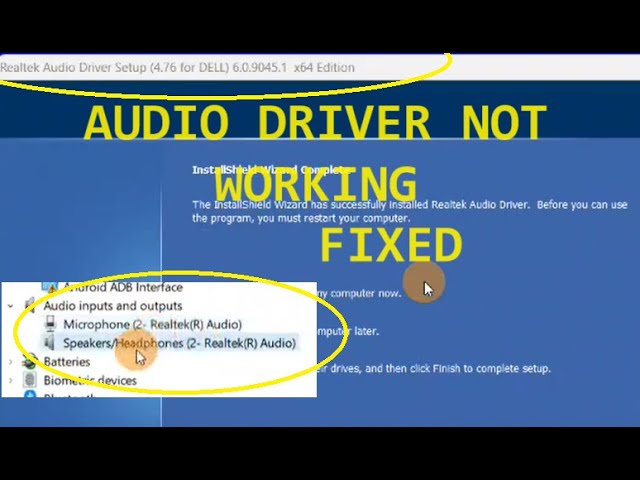
Si el sonido de tu portátil HP ha dejado de funcionar o el micrófono ya no se oye, lo más probable es que el driver de audio Realtek se haya desinstalado, dañado o que Windows Update haya puesto encima uno genérico que no sirve para tu modelo. La solución pasa por descargar el driver de la web de soporte de HP (no la descarga genérica de Realtek, pensada para Windows 7 a 10) y reinstalarlo. Esta guía va dirigida a Windows 11; en Windows 10 los pasos son parecidos, aunque la web de HP sigue siendo la fuente correcta.
Qué hace el driver de audio Realtek en un portátil HP
En un portátil HP el chip Realtek es el encargado de todo el sonido integrado: los altavoces, la toma de auriculares, el micrófono interno y la detección de cuándo se enchufa o se quita un jack. Cuando Windows arranca, detecta el chip y le carga un controlador para saber «hablar» con él; ese controlador se llama Realtek High Definition Audio y aparece en el Administrador de dispositivos, dentro de Controladores de sonido, vídeo y juegos. En muchos HP modernos, además, hay una capa intermedia de Intel (Intel Smart Sound Technology) que se instala antes y de la que depende el códec de Realtek: si falla esa capa, Realtek tampoco funciona.
El driver correcto es el que HP publica para tu modelo en support.hp.com, porque lleva los ajustes del fabricante (los conmutadores de audio, la ecualización del micrófono, la consola de Realtek). El paquete genérico de Realtek sirve para Windows 7, 8.1 y 10; en Windows 11 debe venir de Windows Update o, mejor, de la web de HP.
Por qué el audio Realtek falla en tu HP: lo que puede estar pasando
| Lo que ves | Causa probable | Dónde se arregla |
|---|---|---|
| En el Administrador de dispositivos sale un triángulo amarillo y «Los controladores de este dispositivo no están instalados. (Código 28)» sobre Realtek | El driver está borrado o dañado; Windows no encuentra un compatible | Reinstalar el driver desde support.hp.com |
| El driver está, pero suena por el altavoz en lugar de por los auriculares, o no se oye el micrófono | Windows eligió otro dispositivo de salida o falta la consola de Realtek | Elegir la salida correcta y reinstalar Realtek Audio Console |
| Tras una actualización de Windows 11 dejó de sonar o se oye mal | Windows Update puso encima un driver genérico incompatible con el de HP | Revertir o reinstalar el driver de HP |
| Nada de lo anterior funciona | Servicios de audio detenidos, audio desactivado en la BIOS o un punto de restauración anterior lo soluciona | Comprobar BIOS y servicios o restaurar sistema |
Comprueba qué le pasa al audio Realtek de tu HP
Antes de tocar nada, haz tres comprobaciones para saber cuál de las cuatro causas anteriores es la tuya. Todas son seguras: no borran nada.
El Administrador de dispositivos y el Código 28 de Realtek
- Pulsa Win+X y elige Administrador de dispositivos.
- Despliega Controladores de sonido, vídeo y juegos.
- Busca la entrada Realtek High Definition Audio (o Realtek(R) Audio).
- Si lleva un triángulo amarillo, haz doble clic sobre ella, abre la ficha General y mira el campo Estado del dispositivo.
Si ves eso, tu causa es la primera: driver ausente. Si no hay ningún Realtek y solo aparece Dispositivo de audio de alta definición, Windows está usando el genérico: también toca reinstalar el de HP.
El dispositivo de salida y el panel de Sonido (mmsys.cpl)
- Abre Configuración y entra en Sistema > Sonido.
- En Salida, mira qué dispositivo está marcado: si no es Realtek / Altavoces (Realtek), cámbialo.
- Pulsa Win+R, escribe
mmsys.cply abre Sonido. - En la pestaña Reproducción, haz clic derecho sobre Altavoces Realtek y elige Establecer como dispositivo predeterminado.
- Entra en Propiedades > Opciones avanzadas y desmarca Mejoras de audio y Permitir que las aplicaciones tomen el control exclusivo.
Si aquí todo está bien, el driver funciona: tu problema es de configuración, no de driver.
Los servicios de audio y msinfo32 para identificar tu HP
- Pulsa Win+R, escribe
services.mscy comprueba que Audio de Windows y Compilador de extremo de audio de Windows están en En ejecución con tipo de inicio Automático. - Escribe
msinfo32en Inicio y anota Modelo del sistema y Fabricante: son los datos exactos que necesitas ensupport.hp.compara descargar el driver correcto.
services.msc; no los confundas con el dispositivo de Sonido.El driver Realtek desapareció en el Administrador de dispositivos con Código 28: reinstálalo desde HP
Esto le pasa a quien ve el triángulo amarillo en Realtek con el Código 28, o a quien ni siquiera encuentra Realtek y solo ve «Dispositivo de audio de alta definición». El driver se borró, se actualizó mal o Windows nunca lo encontró. La descarga genérica de Realtek no vale para un HP con Windows 11.
Descarga el driver de audio de tu HP desde support.hp.com
- Abre
support.hp.com. - Escribe el modelo exacto que te dio
msinfo32(por ejemplo, HP Pavilion 15-eg3000 o HP 15-dw3000). - Entra en la página del modelo y abre la sección Driver – Audio.
- Baja el paquete del fabricante para tu versión de Windows 11 (HP publica una versión por compilación).
realtek.com/Download/Index; ese paquete es para equipos sin personalizaciones del fabricante y en Windows 11 no siempre funciona.Instálalo y reinicia
- Localiza el archivo descargado (suele ser un
.exeo un.zipcon un instalador). - Haz clic derecho sobre él y elige Ejecutar como administrador.
- Sigue los pasos del instalador y, al terminar, reinicia el PC.
- Al volver, abre el Administrador de dispositivos y comprueba que Realtek High Definition Audio aparece sin triángulo amarillo.
Suena por el dispositivo equivocado o no hay micrófono: configura la salida Realtek
Esto le pasa a quien tiene el driver bien pero Windows ha elegido otra salida (un monitor HDMI, unos auriculares USB) o a quien nota que el micrófono interno no funciona y no hay ajustes de Realtek.
Elige la salida correcta y desactiva las mejoras de audio
- Abre Configuración y entra en Sistema > Sonido.
- En Salida, elige Altavoces (Realtek) y, si están a cero, sube el volumen.
- En mmsys.cpl, pestaña Reproducción, selecciona Altavoces Realtek, pulsa Establecer como predeterminado y entra en Propiedades.
- En Opciones avanzadas, desmarca Mejoras de audio y Modo exclusivo y pulsa Aplicar.
Recupera la consola de Realtek desde Microsoft Store
- Abre Microsoft Store y busca Realtek Audio Console.
- Pulsa Instalar.
- Reinicia y abre la consola desde Inicio.
- Ahí puedes configurar la detección de jack, los auriculares y el micrófono interno del portátil.
El audio Realtek dejó de sonar tras una actualización de Windows 11
Esto le pasa a quien tenía sonido antes y dejó de tenerlo el día que Windows 11 instaló una actualización (sobre todo las grandes, como las 26H1 y 26H2). Windows Update pone encima de Realtek un paquete propio que en los HP suele romper la detección de jack o el micrófono.
Revierte el driver Realtek al anterior
- Pulsa Win+X y abre Administrador de dispositivos.
- Despliega Controladores de sonido, vídeo y juegos y haz doble clic en Realtek High Definition Audio.
- Abre la ficha Controlador y pulsa Revertir controlador.
- Confirma y reinicia.
Desinstala el driver y deja que Windows lo reinstale
- En el mismo lugar, pulsa Desinstalar el dispositivo.
- Marca Eliminar el software de controlador y acepta.
- Reinicia. Windows 11 lo reinstalará desde Windows Update o puedes lanzar el instalador del driver de HP que ya tienes descargado.
Si sigue sin sonar el audio Realtek en tu HP
Si nada de lo anterior ha devuelto el sonido, queda revisar la BIOS, los servicios y, como último recurso, restaurar el sistema al punto anterior al fallo.
Comprueba el BIOS y los servicios de audio
- Apaga el PC y enciende pulsando F10 (en la mayoría de HP) hasta entrar en la BIOS/UEFI.
- Busca Built-in Audio Device o Audio integrado y comprueba que está Enabled.
- Guarda y sal.
- Abre
services.msc, busca Audio de Windows y Compilador de extremo de audio de Windows; ponlos en Automático, pulsa Reiniciar y reinicia.
Restaura el sistema al punto anterior al fallo
- Antes, crea un punto de restauración actual por si algo va mal.
- Entra en Restauración del sistema y elige un punto anterior a la actualización que rompió el audio.
- Si no tienes ninguno, haz una reinstalación in situ de Windows 11 con la ISO de Microsoft: descarga
Win11_*.isodesdemicrosoft.com, ejecútala dentro de Windows y elige Conservar archivos y aplicaciones.
Lo que ya has descartado del driver Realtek en tu HP
- Instalar el driver genérico de Realtek de
realtek.compara Windows 11. - Quedarte con Dispositivo de audio de alta definición como solución definitiva.
- Pasar «limpiadores del Registro» u optimizadores para «reparar» el audio.
- Desactivar Windows Update para que no toque el driver.
Si tu HP sigue mudo, el siguiente paso es el servicio técnico de HP: support.hp.com tiene el contacto por modelo y, con el número de serie, te dirán si está en garantía.
Dudas sobre el driver de audio Realtek en un portátil HP
1. Cómo descargar el driver de audio Realtek para un HP con Windows 11 de 64 bits
Ve a la página de soporte de HP, escribe el modelo exacto de tu equipo (lo tienes en una etiqueta o en Información del sistema con Win+R y msinfo32), abre la sección de controladores de audio y descarga el instalador de Realtek High Definition Audio compatible con Windows 11 de 64 bits; ejecuta el archivo como administrador y reinicia al terminar.
2. Dónde bajar el driver de audio Realtek para Windows 11
Bájalo siempre desde la página de soporte del fabricante de tu PC (HP, Lenovo, Dell, Asus, etc.) indicando el modelo concreto, porque el de la web general de Realtek a veces no incluye los cambios que cada fabricante aplica a sus portátiles. Tras instalarlo, reinicia y comprueba el sonido con el altavoz y un auricular para confirmar que el dispositivo está activo.
3. Qué versión del driver de audio Realtek High Definition Audio toca en Windows 11
En Windows 11 el driver habitual es Realtek High Definition Audio en su versión para 64 bits, y Windows Update suele ofrecerlo solo, así que basta con ir a Configuración > Windows Update > Actualizaciones opcionales > Actualizaciones de controladores. Si aun así no hay sonido, instala el que descarga el fabricante de tu equipo desde su web de soporte.
4. Cómo instalar el driver de audio de Realtek en un portátil HP
Entra en support.hp.com, busca por tu modelo exacto, abre la sección de audio y descarga el instalador; antes de ejecutarlo, desinstala la versión previa desde Administrador de dispositivos > Controladores de sonido > Realtek High Definition Audio > Desinstalar dispositivo marcando «Eliminar el software de controlador». Reinicia tras la nueva instalación y comprueba el sonido.
5. Cómo conseguir gratis el driver de sonido de HP para Windows 10 de 64 bits
Es gratis y oficial desde support.hp.com: escribe el modelo de tu equipo, entra en la categoría de sonido y descarga el paquete de Realtek o Conexant que aparezca para Windows 10 de 64 bits. Evita páginas de terceros que ofrecen DLL sueltas o instaladores genéricos, porque suelen venir desactualizados o con software no deseado.
6. Qué tiene de distinto instalar el driver de audio Realtek en un Dell
El procedimiento es el mismo, pero la fuente cambia: entra en dell.com/support, escribe la etiqueta de servicio o el modelo, abre la sección de audio y descarga el Realtek específico que Dell publica para ese equipo. Luego, en Administrador de dispositivos, desinstala el driver previo y ejecuta el instalador como administrador antes de reiniciar.
Fuentes
- RealtekPC Audio Codecs > High Definition Audio Codecs Software – Realtekconsultado el 16/10/2026
- MicrosoftNo hay sonido en Windows (altavoces o auriculares) — documentación oficialconsultado el 16/10/2026