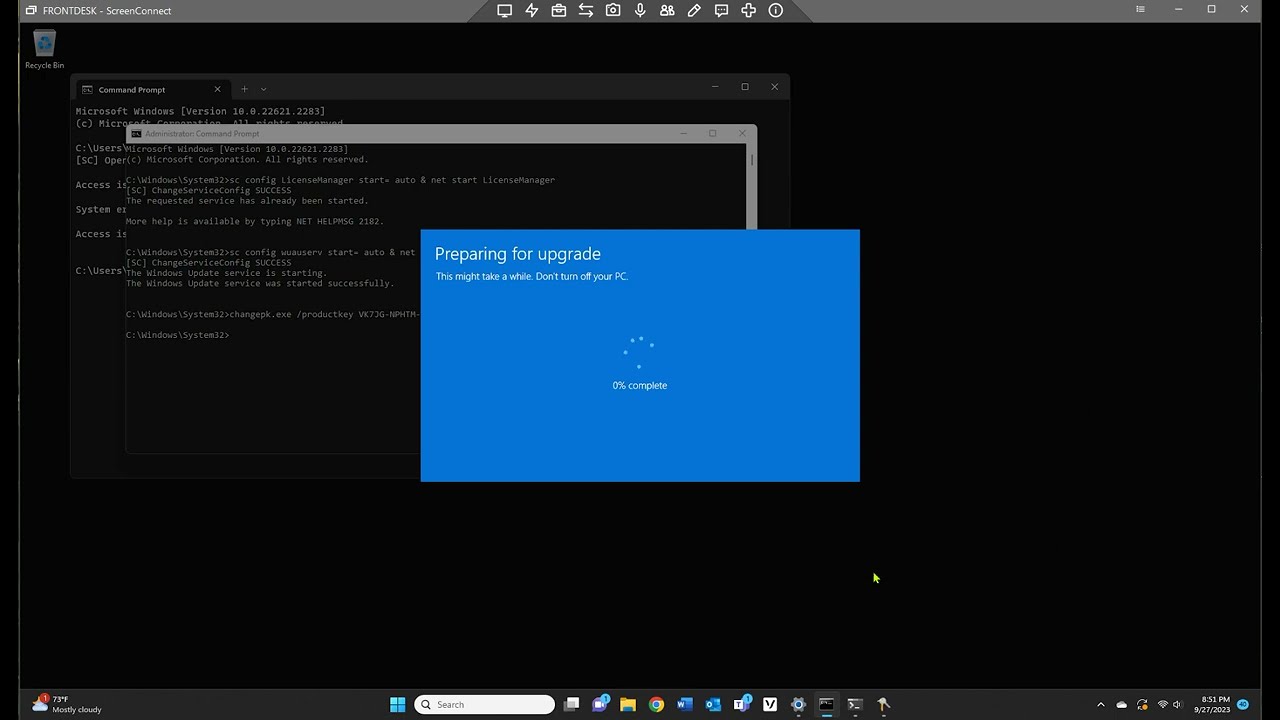
Si buscaste la clave 3v66t, lo más probable es que la encontraste como "clave para activar Windows 10 Pro" y, al meterla en Cambiar la clave de producto, Windows sigue diciendo "Windows no está activado" o "La clave de producto no es válida". Este artículo va de eso: 3v66t es una clave genérica (GVLK) pensada para que el instalador elija Windows 10 Pro durante el setup, no para activar el sistema. Si la metiste pensando que era una licencia y el Windows se quedó en un estado raro, aquí tienes cómo comprobar tu edición, cómo quitarla y cómo poner una licencia real. Aplica a Windows 10 y Windows 11, con la edición Pro.
Qué es la clave 3v66t y para qué sirve realmente
3v66t es una clave genérica de Windows 10 Pro (GVLK, "Generic Volume License Key") que Microsoft publica en su documentación de Learn. Su función es una sola: durante la instalación de Windows, el programa de setup la lee y elige la edición Pro para que el asistente continúe con esa versión. No es una licencia, no es una activación y no genera derechos de uso: si la metes en "Cambiar la clave de producto" de un Windows ya instalado, el sistema o la ignora o la rechaza. Por eso se ve seguido en tutoriales y vídeos de YouTube que prometen "activar Windows con claves genéricas", aunque ninguna funciona como Activación. La lista completa de estas claves vive en la página oficial de Microsoft sobre claves de activación de cliente KMS. Si al instalar Windows escribiste 3v66t y terminaste con Windows 10 Pro sin activar, lo que pasó es esto: cumplí su función, y ahora te falta la licencia real.
Por qué Windows no se queda activado con la clave 3v66t
| Lo que ves | Causa probable | Dónde se arregla |
|---|---|---|
| "Windows se activó con una licencia digital" no aparece nunca y la clave figura como "no válida" al cambiarla | 3v66t no es licencia, es una GVLK de instalación; tu Windows no tiene una activación real detrás (ni OEM, ni retail, ni digital, ni KMS) |
Quita la clave 3v66t y deja que Windows pida la buena |
Tras meter 3v66t, "Cambiar la clave de producto" devuelve "La clave de producto no es válida" |
La clave se introdujo en un Windows que el sistema reconoce como Home, o se metió con un error de escritura/espacios | Comprueba que la clave es de tu edición y Quita los espacios y los guiones mal puestos |
| Sale "Windows no está activado" o una marca de agua "Activar Windows" en la esquina | Tu edición es la correcta pero falta la activación; la licencia OEM no se ha recuperado o la digital no se ha vinculado | Escribe tu clave real en el campo correcto y Si tu equipo trae licencia de fábrica, déjala actuar |
| Código 0xC004F074, 0xC004E015 o 0xC004C008 al intentar activar | Tu empresa usa un servidor KMS que no responde, has cambiado de hardware o la licencia ya está en otro equipo | La activación falla con un código de error |
Confirma tu edición y tu tipo de clave antes de tocar nada
Antes de borrar nada, conviene saber qué Windows tienes y de dónde viene su activación. Cada comprobación apunta a una causa de la tabla anterior.
Tu edición y compilación con winver
Pulsa Win+R, escribe winver y pulsa Intro. Se abre la ventana Acercade Windows:
Windows 10 Pro
Microsoft Windows
Versión 22H2 (compilación del SO 19045.xxxx)
© Microsoft Corporation. Reservados todos los derechos.
Si arriba del todo dice "Windows 10 Pro" o "Windows 11 Pro", estás en la edición correcta para 3v66t. Si dice Home, Education o Enterprise, esa clave no es la que toca para tu edición y solo sirvió (o serviría) para que el instalador eligiera Pro al instalar.
El estado de activación en Configuración
Ahí verás el mensaje exacto: "Windows se activó con una licencia digital", "Windows se activó con una clave de producto", "Windows no está activado", o un código de error tipo 0xC004F074. Apúntalo: es la causa.
Si estás en una empresa con KMS: el servidor
Abre Terminal o Símbolo del sistema como administrador (clic derecho en Inicio en Windows 10, o en Windows 11 sobre Terminal y elige "Administrador") y ejecuta:
slmgr /dliSi en la ventana que sale aparece "Servidor KMS" o un nombre de host de tu empresa, tu activación depende de la red corporativa. 3v66t por sí sola no la cambia: para que funcione hace falta un servidor KMS al que tu equipo llegue.
La clave 3v66t no activa y Windows lo sigue pidiendo
Lo más común: metiste 3v66t en Cambiar la clave de producto creyendo que era una licencia y el sistema o la rechaza o la ignora. Hay que deshacer ese paso y poner la licencia real.
Quita la clave 3v66t y deja que Windows pida la buena
Abre Terminal como administrador y ejecuta:
slmgr /upkEsto desinstala la clave de producto actual y deja Windows sin clave. Reinicia el equipo y vuelve a Configuración > Sistema > Activación. Si tu PC trae licencia OEM o digital, debería aparecer ya "Windows se activó con una licencia digital"; si no, te pedirá una clave nueva.
Escribe tu clave real en el campo correcto
- Abre Configuración > Sistema > Activación (Windows 11) o Configuración > Actualización y seguridad > Activación (Windows 10).
- Pulsa Actualizar clave de producto (Windows 11) o Cambiar la clave de producto (Windows 10).
- Escribe la clave de 25 caracteres con guiones, tal cual:
XXXXX-XXXXX-XXXXX-XXXXX-XXXXX. - Pulsa Siguiente y deja que Windows intente la activación.
Si tu equipo trae licencia de fábrica, déjala actuar
En portátiles y PCs de marca (HP, Lenovo, Dell, Asus, Acer…), la licencia suele venir integrada en la BIOS/UEFI. No metas claves a mano: deja que Windows la recupere.
- Pulsa Solucionar problemas.
- Elige En los últimos días cambié el hardware de este dispositivo.
- Sigue los pasos: Windows detectará el equipo, lo asociará a tu cuenta Microsoft (si iniciaste sesión) y vinculará la licencia digital.
"La clave de producto no es válida" al meter 3v66t o cualquier otra
El propio Windows te lo dice: la clave que escribiste no es válida para esa edición, o tiene un error de forma. Veamos las tres causas más comunes, de la más fácil a la más delicada.
Comprueba que la clave es de tu edición
3v66t es una GVLK de Windows 10 Pro. No sirve para Home, Education ni Enterprise. Lo que puede pasar es que esa misma clave, metida en el instalador, haga que el setup instale Pro aunque tu licencia sea otra: si ya tienes tu Windows 10 Home instalado y metes 3v66t, te dirá que no es válida porque la edición no coincide.
- Abre Ejecutar con Win+R, escribe
winvery comprueba la edición. - Si no coincide, lo correcto es reinstalar Windows con la ISO de tu edición desde support.microsoft.com.
- Si tu intención era subir de Home a Pro, ve a Si vienes de Home y quieres pasar a Pro.
Quita los espacios y los guiones mal puestos
Las claves de Microsoft se escriben en bloques de 5 caracteres separados por guiones: XXXXX-XXXXX-XXXXX-XXXXX-XXXXX. Un espacio de más, un guion duplicado o un carácter cambiado convierten la clave en inválida.
- Vuelve a Configuración > Activación > Cambiar la clave de producto.
- Borra lo escrito y vuelve a pegar (o escribir) la clave en bloques de 5 con guiones, sin espacios.
- Confirma con Siguiente.
Si vienes de Home y quieres pasar a Pro
En Windows 10 Home o Windows 11 Home, la clave 3v66t sí sirve para una cosa útil: subir la edición a Pro sin reinstalar. Solo cambia la edición; la activación sigue dependiendo de tu licencia real.
- Abre Terminal como administrador.
- Ejecuta:
slmgr /ipk 3v66t- Reinicia el equipo. Windows 11/10 debería arrancar ya como Pro.
- Vuelve a Configuración > Sistema > Activación y mete tu clave de licencia real de Pro (o usa Solucionar problemas si la licencia va por BIOS).
gpedit.msc (Directiva de grupo local), BitLocker completo, Hyper-V, Espacio aislado de Windows, Escritorio remoto como servidor y lusrmgr.msc (Usuarios y grupos locales). Si no las necesitas, puedes quedarte en Home y olvidarte del cambio.winver debería decir ahora "Windows 10 Pro" o "Windows 11 Pro" y, tras meter la clave real, Activación mostrará el mensaje de activación correcta.La activación falla con un código de error (0xC004F074, 0xC004F074, 0xC004E015, 0xC004C008)
Cuando ves un código, suele significar que hay conectividad con un servidor KMS pero algo no cuadra: el servidor no responde, cambiaste de hardware o la licencia ya está en uso. Cada código apunta a una causa distinta y se arregla por separado.
0xC004F074 o "No se ha podido conectar con el servidor KMS"
El equipo intenta hablar con un servidor KMS y no lo alcanza.
Abre Terminal como administrador y ejecuta:
slmgr /dliSi en la ventana que sale la clave aparece como GVLK y se ve un nombre de servidor KMS, el problema es de red: el PC no llega al servidor (firewall, VPN, cambio de red). Habla con el administrador de la red. En casa KMS no aplica: la activación retail o digital es la única vía.
0xC004E015 "El servicio de licencias de software informa de que la licencia no se ha podido usar"
Aparece casi siempre tras cambiar la placa base o reinstalar Windows en otro disco. La licencia del equipo (que estaba en la BIOS o vinculada a una cuenta) no se ha podido reasociar todavía.
- Ve a Configuración > Sistema > Activación > Solucionar problemas.
- Elige Cambié el hardware recientemente y sigue los pasos.
- Si no se resuelve, abre Win+R, escribe:
slmgr /rearm- Reinicia el equipo y vuelve a Activación.
0xC004C008 "Hay otro servicio en curso o la clave ya está en uso"
Otro intento de activación está a medias o la misma clave OEM ya está activa en otro PC.
- Cierra cualquier programa que pueda estar modificando el sistema o la hora/fecha.
- Abre la ventana Activación por teléfono con:
slui 4- Si la clave venía en otro equipo (licencia OEM reutilizada), contacta con el fabricante (HP, Lenovo, Dell, etc.) para que te indiquen cómo liberarla.
Si nada de lo anterior funciona: repara Windows y empieza de cero
Si la activación sigue sin cuadrar y la clave 3v66t se ha quedado pegada en el sistema, hay que limpiar el estado de licencias y los archivos de activación desde la consola.
Quita la clave 3v66t y reinstala los archivos de activación
Abre Terminal como administrador y ejecuta, por este orden:
slmgr /upk
slmgr /cpksclear
sfc /scannow
slmgr /upkquita la clave actual (3v66to la que hubiera).slmgr /cpksclearborra la caché de licencias del Registro.sfc /scannowrepara archivos protegidos del sistema (tarda varios minutos; no cierres la ventana).
Al terminar, reinicia y vuelve a Configuración > Sistema > Activación.
sfc /scannow no borra tus archivos personales, pero conviene hacer un punto de restauración antes (escribe Crear un punto de restauración en el buscador de Inicio y sigue los pasos), por si algo va mal.Lo que ya sabes de la clave 3v66t y lo que no vale
3v66tsolo elige Windows 10 Pro al instalar; no activa nada.- Para activar Windows necesitas una licencia real: OEM, retail, digital o corporativa (KMS).
- Meter
3v66ten "Cambiar la clave de producto" no activa y puede dejar el sistema en un estado raro. slmgr /upk(en Terminal como administrador) la quita y deja a Windows listo para pedir la clave buena.- Windows 10 terminó su soporte el 14/10/2025; sigue actualizable con el programa ESU de pago para particulares hasta el 13/10/2026.
Si tu PC trae licencia OEM y nunca se ha vinculado, el siguiente paso es Configuración > Sistema > Activación > Solucionar problemas > Cambié el hardware recientemente; si ya tienes una clave retail válida, ve a Configuración > Sistema > Activación > Actualizar clave de producto y métela con guiones, sin espacios.
Dudas sobre la clave 3v66t y la activación de Windows
1. ¿Qué es la clave de producto 3V66T y para qué sirve?
3V66T es el último bloque de la clave genérica VK7JG-NPHTM-C97JM-9MPGT-3V66T que Microsoft publica para que Windows pueda instalarse y configurarse de forma provisional. Sirve para terminar el proceso de instalación, no para activar la licencia, por eso el sistema sigue mostrando la marca de agua "Activar Windows" hasta introducir una clave válida.
2. ¿Para qué sirve la clave genérica VK7JG-NPHTM-C97JM-9MPGT-3V66T?
Es una de las claves genéricas que Microsoft facilita al instalar Windows 10 y 11 para que el asistente termine la instalación y seleccione la edición correcta (Home o Pro). No activa el producto: tras instalarlo hay que cambiar esa clave por una licencia original, comprada en la Microsoft Store o a un distribuidor autorizado, desde Configuración > Sistema > Activación.
3. ¿Cómo pasar la licencia de Windows 10 a un PC nuevo con Windows 11?
Si la licencia de Windows 10 estaba vinculada a una cuenta Microsoft o a la placa base, basta con iniciar sesión con esa misma cuenta en el equipo nuevo y Windows 11 debería activarse automáticamente al conectarse a Internet. Si estaba como licencia OEM en el equipo viejo, no se puede transferir: las OEM quedan atadas a la primera placa donde se activaron.
4. ¿Cómo desactivar Windows 11?
No conviene "desactivar" la activación, ya que eso deja el escritorio con la marca de agua y limita la personalización. Lo correcto es, en Configuración > Sistema > Activación, usar "Cambiar la clave de producto" para meter una nueva licencia válida o, si vas a reinstalar, el asistente te permite quitar la clave anterior con el comando slmgr /upk en el Símbolo del sistema como administrador.
Fuentes
- MicrosoftWindows generic key not working – Microsoft Q&Aconsultado el 16/10/2026