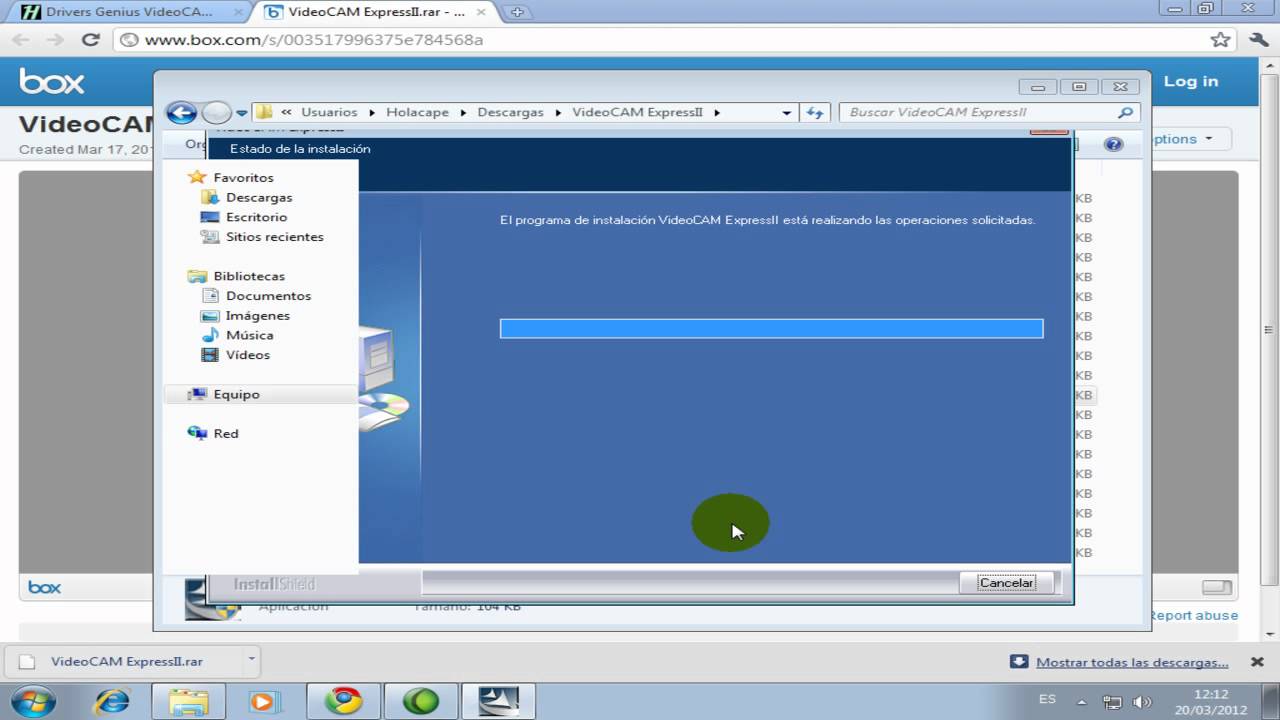
Una webcam Genius que antes funcionaba y ahora no, o que Windows no reconoce, suele arreglarse en minutos si el problema es de driver. En este artículo se entiende por "drivers webcam Genius" los archivos que permiten que Windows reconozca y use esas cámaras USB de la marca Genius (modelos GE111, Eye, iLook, iSlim, FaceCam, eM, etc.) y los errores más habituales al instalarlos o al usarlos. Lo más probable en Windows 10 y 11 es que la cámara funcione con el driver genérico que ya trae Windows, sin descargar nada de la web del fabricante.
Qué necesitas saber antes de buscar un driver de webcam Genius
Las webcams Genius son cámaras USB baratas pensadas para Windows de hace más de una década. Cuando Windows las enchufa, el sistema pide al fabricante una descripción del dispositivo y carga un controlador: en las Genius suele ser el genérico de vídeo USB (UVC) que Windows trae de serie. Si la cámara es de 2009-2016, el fabricante publicó drivers solo para Windows Vista, 7 y, en algunos modelos, 8.1. Para Windows 10 y 11, en la mayoría de los casos no hay driver oficial: se usa el UVC que ya incluye Windows. El software propio de Genius (la utilidad IPM, CrazyTalk, AmCap) no es un driver: es un programa que añade opciones sobre la imagen. Si solo quieres que la cámara funcione, no hace falta instalar ese software.
Por eso, antes de descargar nada, conviene tener claros tres datos: el modelo exacto (está en la pegatina de la cámara, algo como "GE111", "iSlim 300" o "Eye 312"), la versión de Windows instalada (se ve con Win+R, escribir winver y pulsar Intro) y la arquitectura (32 o 64 bits; winver la muestra). Con esos tres datos se elige el driver correcto en la web de Genius. Descargar un driver que no coincide con el modelo, o instalarlo en una versión de Windows que no soporta, es la causa de casi todos los errores de la tabla siguiente.
Por qué la webcam Genius falla o no se instala
| Lo que ves | Causa probable | Dónde se arregla |
|---|---|---|
| Windows no detecta la cámara al conectarla | Puerto USB fallando, cable en mal estado o driver UVC bloqueado | Si en Windows 10/11 solo quieres que funcione la cámara |
| Antes funcionaba y ahora no, tras una actualización | Windows Update sustituyó el driver por uno incompatible | Si en Windows 10/11 solo quieres que funcione la cámara |
| Sale con triángulo amarillo y "Los controladores de este dispositivo no están instalados. (Código 28)" | Driver incompatible con esta versión de Windows | Si quieres el software IPM en Windows 7 o anteriores |
| Sale "Este dispositivo no se puede iniciar. (Código 10)" | Driver dañado o a medio instalar | Si en Windows 10/11 solo quieres que funcione la cámara |
| Sale "Windows ha detenido este dispositivo porque ha notificado problemas. (Código 43)" | Un controlador de la pila notificó error de hardware | Si en Windows 10/11 solo quieres que funcione la cámara |
| La app Cámara da 0xA00F4244, 0xA00F4243 o 0x80070005 | Permisos de privacidad, app usando la cámara o driver | Si en Windows 10/11 solo quieres que funcione la cámara |
| Auto EV se desactiva en AmCap o Skype | Ajuste de vídeo en la utilidad de la webcam | Auto EV se desactiva en Amcap y Skype |
| CrazyTalk solo funciona si antes conectas la cámara | La utilidad IPM necesita detectar la cámara al instalar | CrazyTalk solo con IPM y cámara conectada antes |
| Quieres usar la cámara en un móvil Android | El dispositivo debe ser OTG con SO 4.2 o superior | Si en Android necesitas usarla como webcam |
Auto EV se desactiva en Amcap y Skype
Este ajuste le pasa a quien usa la utilidad de Genius o AmCap y nota que la imagen parpadea o cambia de brillo sola, o que en Skype la imagen propia sale demasiado oscura. El Auto EV es el ajuste automático de exposición de la cámara: cuando el programa de chat toma el control del vídeo, desactiva ese ajuste de la utilidad. Se nota cuando la imagen tiene brillos raros solo dentro de un programa, no en todos.
- Abre AmCap o Skype y, dentro de su menú de opciones de vídeo, entra en la pestaña "Camera Control".
- Desmarca la casilla "Auto EV" y acepta.
- Cierra el programa y vuélvelo a abrir para que guarde el cambio.
CrazyTalk solo con IPM y cámara conectada antes
CrazyTalk es un programa de animación que se incluye con algunas Genius y que, en Windows 8.1, 10 y 11, no detecta la cámara si la utilidad IPM no se ha instalado antes con la cámara ya enchufada. La causa es que IPM registra el filtro de vídeo de la cámara en Windows al instalarse; si no estaba, CrazyTalk no encuentra la cámara. Se nota cuando la cámara funciona en la app Cámara pero no en CrazyTalk.
- Asegúrate de que la cámara Genius está conectada al USB y encendida (su LED luce).
- Desinstala la utilidad IPM de Genius desde el panel de programas del sistema.
- Descarga el IPM correspondiente a tu modelo desde la web de Genius (ver más abajo).
- Ejecuta el instalador con la cámara enchufada y reinicia al terminar.
- Abre CrazyTalk; ya debería detectar la cámara.
Si en Windows 10/11 solo quieres que funcione la cámara
Es el caso más común: webcam Genius en un PC con Windows 10 u 11, y lo único que se quiere es que la app Cámara la reconozca. La solución casi siempre es dejar que Windows use su driver genérico USB Video Class (UVC) y, si no, reinstalarlo. Se reconoce porque la cámara no aparece en la app Cámara o sale con un código de error 0xA00F4244, 0xA00F4243 o 0x80070005, o un Código 10, 28 o 43 en el Administrador de dispositivos.
sysdm.cpl > pestaña "Protección del sistema" > "Crear". Así puedes volver atrás si algo va mal.- Enchufa la cámara en un puerto USB directo del PC (evita hubs sin alimentación) y prueba otros puertos.
- Abre
Configuración > Privacidad y seguridad > Cámaray comprueba que el acceso a la cámara esté activado y que la app Cámara tenga permiso. - Ejecuta el solucionador de cámara:
Configuración > Sistema > Solucionar problemas > Otros solucionadores de problemas > Cámara. - Cierra cualquier app que pueda estar usando la cámara (Skype, Teams, Zoom, OBS).
- Abre el Administrador de dispositivos (Win+X > Administrador de dispositivos), despliega "Cámaras" o "Dispositivos de imagen", clic derecho en la cámara Genius > "Desinstalar el dispositivo" y marca "Eliminar el software de controlador".
- En el menú "Acción" > "Buscar cambios de hardware" para que Windows la detecte otra vez y le cargue el driver UVC genérico.
- Si sigue sin funcionar, en el mismo lugar clic derecho en la cámara > "Actualizar controlador" > "Buscar controladores en mi equipo" > "Elegir de una lista" y selecciona "USB Video Device".
Si quieres el software IPM en Windows 7 o anteriores
Este caso es el de quien tiene un PC antiguo con Windows Vista, 7 u 8.1, o quien necesita sí o sí la utilidad IPM de Genius (por sus efectos, sus ajustes extra o porque algún programa la pide). Aquí sí hace falta instalar el driver de la web del fabricante, porque Windows 7 no incluye el UVC genérico para todos los modelos.
- Conecta la cámara y anota el modelo exacto de la pegatina (GE111, iLook 300, Eye 312, etc.).
- Entra en la web oficial de soporte de Genius y busca tu modelo.
- Descarga el archivo ZIP del driver que coincida con tu versión de Windows (X32 o X64).
- Descomprime el ZIP en una carpeta, por ejemplo
C:\Drivers\Genius. - Clic derecho en Inicio > Administrador de dispositivos, despliega "Cámaras" o "Dispositivos de imagen", clic derecho en la cámara Genius > "Actualizar controlador" > "Buscar en mi equipo" y apunta a esa carpeta.
- Reinicia el PC y comprueba con la app Cámara o con AmCap.
Si en Android necesitas usarla como webcam
Para quien quiere usar la cámara Genius en un móvil o tablet Android, no hay driver de Genius para Android: lo que se hace es enchufarla por USB y que una app del móvil lea la señal de vídeo. Se nota cuando el móvil no detecta nada al conectar la cámara por un cable OTG.
- Comprueba que el móvil es OTG (lo dice en la caja o en la web del fabricante del móvil; en muchos se ve en Ajustes > Acerca del teléfono).
- Comprueba que la versión de Android es 4.2 o superior (en Ajustes > Acerca del teléfono > Versión de Android).
- Conecta la cámara con un adaptador USB OTG; el LED de la cámara debe encenderse.
- Instala una app que reciba señal de vídeo por USB, como "USB Camera" o "CameraFi" desde Google Play.
- Abre la app y concede el permiso de cámara si lo pide.
Drivers webcam Genius: descarga oficial desde la web del fabricante
Para descargar un driver de webcam Genius hay que ir a la web oficial del fabricante, no a portales de drivers de terceros. La descarga del GE111 sirve de ejemplo: archivo ZIP, 19,9 MB, fecha 2016-04-12, válido solo para Windows Vista X32. Otros modelos (Eye 312, iLook 300, iSlim 300, FaceCam 300, eM 112, etc.) siguen el mismo patrón en la web.
- Abre la página de soporte de Genius en
https://www.geniusnet.com/y entra en "Support". - En el buscador, escribe el modelo exacto de la cámara que está en la pegatina (por ejemplo, "GE111" o "iSlim 300").
- Entra en la ficha del producto. Verás pestañas como "Driver", "Manual" y "FAQ".
- En "Driver", elige la versión de Windows que tienes (X32 o X64) y la edición (Vista, 7, 8.1). Si no aparece tu Windows, es que no hay driver oficial y hay que usar el UVC genérico.
- Pulsa en el enlace de descarga. Se guarda un archivo ZIP, por ejemplo
GE111-V.zip. - Descomprime el ZIP en una carpeta, ejecuta el instalador
.exeo, si solo trae el.inf, instala desde el Administrador de dispositivos apuntando a esa carpeta. - Reinicia el PC y abre la app Cámara para comprobar.
Lo que ya has descartado sobre los drivers de webcam Genius
- Webcams Genius detectadas por Windows sin instalar nada: el driver UVC genérico vale para la mayoría de los modelos en Windows 10 y 11.
- Drivers oficiales de Genius: solo para Windows Vista, 7 y 8.1; en Windows 10 y 11 no hay driver oficial, salvo el UVC genérico.
- Errores más comunes al instalar: Código 10 (driver dañado), Código 28 (no compatible con esta versión de Windows), Código 43 (el driver reportó error de hardware).
- Errores en la app Cámara: 0xA00F4244 (no detecta cámara), 0xA00F4243 (otra app la usa), 0x80070005 (sin permiso o acceso denegado).
- Software de la marca: la utilidad IPM y CrazyTalk solo están pensadas para Windows 7 o anteriores; en Windows 10 y 11, mejor usar la app Cámara de Windows.
- Drivers en Android: no existen; se usa una app con soporte UVC y un adaptador OTG en Android 4.2 o superior.
- Webs de drivers de terceros: no son fiables; mejor la web oficial de Genius o el driver que ya trae Windows.
Si después de todo la cámara sigue sin detectarse, prueba en otro PC para descartar que la cámara o el cable estén rotos, y si el problema es del PC, mira el Visor de eventos (Win+R > eventvwr.msc) en "Registros de Windows > Sistema" para ver el error exacto al conectar la cámara.
Dudas sobre los drivers de webcam Genius
1. ¿Cómo descargo los drivers de Genius?
Ve a la web oficial de Genius (geniusnet.com), entra en Soporte o Descargas, escribe el modelo exacto de tu cámara o dispositivo y descarga el instalable para tu versión de Windows (10 u 11). Si no encuentras tu modelo, el Administrador de dispositivos (Win+X) te dirá el hardware y el ID con el que buscar el driver correcto.
2. ¿Qué es Driver Genius en su versión gratuita?
Driver Genius es un programa de terceros que escanea el PC y busca drivers desactualizados; la versión gratuita localiza los que faltan pero no los descarga ni los instala automáticamente. Para la cámara Genius suele ser más fiable descargar el driver desde la web del fabricante o usar Windows Update.
3. ¿Qué aporta la versión profesional de Driver Genius?
La edición Professional descarga e instala los drivers automáticamente, hace copia de seguridad del sistema antes de tocar nada y permite restaurar versiones anteriores si algo falla. En la práctica, para una webcam Genius suele bastar con el driver de la web del fabricante o con Windows Update, sin pagar por un programa de terceros.
4. ¿Cómo instalo el driver de una webcam Genius Full HD 1080p?
Enchufa la cámara, abre el Administrador de dispositivos (Win+X), busca la entrada en Cámaras o Dispositivos desconocidos, haz clic derecho y elige Actualizar controlador. Si no funciona, descarga el driver concreto del modelo desde geniusnet.com y ejecútalo como administrador.
5. ¿Qué es una webcam Genius y por qué falla su driver?
Es una cámara USB de la marca Genius que, como cualquier webcam, necesita su driver para que Windows la reconozca y muestre vídeo. Suele fallar tras actualizar Windows, por un cable USB dañado, por un puerto que no entrega suficiente energía o porque se instaló un driver genérico que no encaja con el modelo.
6. ¿Sirve Driver Genius para problemas de audio?
Driver Genius puede detectar drivers de audio desactualizados, pero para arreglar problemas de sonido en Windows lo habitual es reinstalar el driver de Realtek o del fabricante del chipset desde su web. Si el icono de sonido aparece con un círculo rojo o no sale audio, empieza por Comprobador de archivos de sistema y por el driver de audio, no por un programa de terceros.
7. ¿Necesito un serial o clave de Driver Genius?
Driver Genius es un programa comercial: la versión de pago pide una clave de activación al instalarla o al pasar de la prueba gratuita a la completa. Si lo que quieres es arreglar tu webcam Genius, normalmente basta con el driver oficial o con Windows Update, sin comprar licencias.
8. ¿Dónde consigo los drivers de una webcam Genius?
El sitio oficial de Genius (geniusnet.com) tiene los drivers por modelo, y Windows Update también ofrece drivers genéricos de cámara que funcionan en la mayoría de modelos. Evita webs de terceros que ofrecen drivers sueltos: a menudo están desactualizados o llevan adware.
Fuentes
- MicrosoftDrivers for Genius VideoCAM Look – Microsoft Q&Aconsultado el 16/10/2026
- MicrosoftLa cámara o la webcam no funciona en Windows — documentación oficialconsultado el 16/10/2026