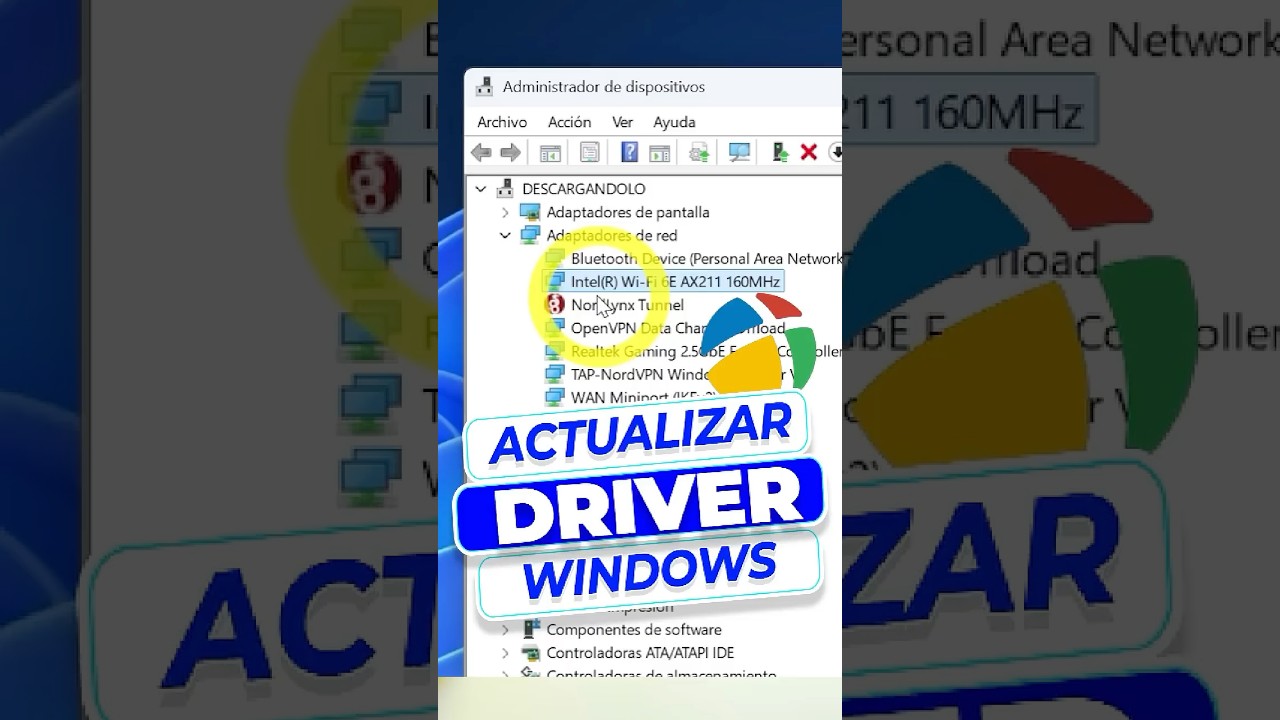
Actualizar drivers en Windows 11 suele resolverse sin tocar nada: Windows Update instala los recomendados por su cuenta. Cuando algo falla (un dispositivo con triángulo amarillo, Código 43, audio que no suena, wifi que no conecta), hay un orden claro: primero mirar en Windows Update > Actualizaciones opcionales, luego reinstalar el driver desde el Administrador de dispositivos y, si no aparece, descargar el driver de la web del fabricante. Esta guía va paso a paso por ese camino.
Qué es un driver y cómo lo gestiona Windows 11
Un driver (controlador en español de Windows) es el software que hace que Windows sepa hablarle al hardware: al ratón, al teclado, a la impresora, a la tarjeta gráfica, al chip de wifi o al lector de tarjetas. Sin el driver adecuado, el dispositivo o no funciona o lo hace a medias.
Windows 11 instala por su cuenta los drivers recomendados a través de Windows Update, y los mantiene al día mientras el equipo esté conectado. Los drivers opcionales (versiones nuevas que aún no son las predeterminadas, o drivers de dispositivos menos comunes) se quedan a mano del usuario en Configuración > Windows Update > Opciones avanzadas > Actualizaciones opcionales. Por defecto, Windows no los baja ni los instala: hay que pedirlos. Conviene reiniciar al terminar, aunque ninguna actualización lo pida, para que el driver sustituto se cargue de verdad.
Por qué falla la actualización de drivers en Windows 11: causas más habituales
| Lo que ves | Causa probable | Dónde se arregla |
|---|---|---|
| El dispositivo no funciona o falla justo después de actualizar | Driver incompatible, dañado o con la versión equivocada para este hardware | Reinstalar el driver desde el Administrador de dispositivos |
| Windows Update no encuentra el driver | El fabricante aún no lo publicó en Windows Update, o no lo firma para Windows 11 | Descargar el driver de la web del fabricante |
| Código 43 en Administrador de dispositivos | Windows apagó el dispositivo porque el driver falló al cargarse | Reinstalar el driver desde el Administrador de dispositivos |
| La actualización de driver aparece pero no se aplica hasta reiniciar | El driver nuevo está pendiente de reinicio (a veces se queda varios reinicios sin aplicarse) | Revertir al driver anterior si el problema empezó con esa actualización |
| La actualización opcional de drivers no aparece | Windows Update no la descargó, o la casilla de productos de Microsoft está apagada | Forzar la búsqueda en Windows Update y revisar Actualizaciones opcionales |
Comprueba el estado del driver antes de tocar nada
Antes de reinstalar nada, hay que confirmar qué falla. La pantalla clave está en el Administrador de dispositivos: se abre con clic derecho en el botón de Inicio (Win+X) o con Win+R y devmgmt.msc. Cada categoría se despliega con la flecha y los dispositivos que fallan llevan un triángulo amarillo con un signo de exclamación.
Haciendo doble clic sobre el dispositivo (clic derecho > Propiedades), en la pestaña General está el campo Estado del dispositivo, que muestra el Código de error del Administrador de dispositivos. Apunta ese código y ese mensaje: es lo que dice qué pieza falla (código 28 = driver no instalado, código 43 = dispositivo apagado por Windows, código 52 = firma digital no válida).
El Visor de eventos: busca el ID del problema
Cuando el Código del Administrador de dispositivos no basta, el Visor de eventos deja ver qué pasó y cuándo, con el nombre del driver y el Event ID del fallo.
- Pulsa Win+R, escribe
eventvwr.mscy pulsa Enter. - En el panel izquierdo, despliega Registros de Windows y entra en Sistema.
- En el panel derecho, pulsa Filtrar registro actual….
- En Orígenes del evento, marca la casilla del driver que falla (por ejemplo, disk, Netwtw, nvlddmkm, iaStorA…) y acepta.
- Anota los Event ID que aparezcan: 101, 200, 219 o 225 suelen ser problemas de carga de driver; el ID de cada uno apunta a la causa concreta.
El solucionador de problemas de hardware y dispositivos
Esta herramienta analiza cambios recientes en el hardware y los drivers, y aplica arreglos básicos (desinstalar drivers huérfanos, restablecer dispositivos). En Windows 11 Home no hay Directiva de grupo, así que es la primera prueba automática antes de tocar nada a mano.
msdt.exe -id DeviceDiagnosticEl driver no se instala o falla con triángulo amarillo: reinstálalo desde el Administrador de dispositivos
Este caso es el más típico: el driver instalado está dañado, es incompatible con el hardware o Windows lo apagó tras un fallo (Código 43). Reinstalarlo limpio desde el Administrador de dispositivos suele bastar: Windows detecta el hardware de nuevo al arrancar y carga un driver funcional. Si el problema empezó justo después de una actualización, revertir al driver anterior recupera la versión que sí funcionaba.
Reinstalar el driver paso a paso
- Guarda el trabajo y cierra los programas que usen el dispositivo.
- Clic derecho en el botón de Inicio (Win+X) y elige Administrador de dispositivos.
- Despliega la categoría del dispositivo (por ejemplo, Adaptadores de pantalla).
- Clic derecho sobre el dispositivo afectado y elige Desinstalar dispositivo.
- Si la ventana marca la casilla Eliminar el software de controlador para este dispositivo, déjala marcada y pulsa Desinstalar.
- Clic derecho de nuevo en Inicio > Apagar o cerrar sesión > Reiniciar.
- Al volver a Windows, detecta el hardware y vuelve a instalar el driver.
Revertir al driver anterior si el problema empezó con una actualización
- Inicia sesión con una cuenta de administrador.
- En el Administrador de dispositivos, clic derecho en el dispositivo > Propiedades.
- Abre la pestaña Controlador.
- Pulsa Revertir al controlador anterior.
- Elige el motivo que mejor describa el problema y pulsa Sí.
- Si lo pide, reinicia el equipo.
Actualizar el driver desde el propio Administrador de dispositivos
- Clic derecho en el dispositivo > Actualizar controlador.
- Elige Buscar automáticamente software de controlador actualizado. Windows busca primero en su catálogo y, si no encuentra nada, ofrece la segunda opción.
- Si no aparece nada nuevo, pulsa Buscar controladores actualizados en Windows Update: te lleva a Actualizaciones opcionales para que elijas el driver.
- Al terminar, cierra la ventana y reinicia aunque no lo pida.
El driver no aparece en Windows Update: búscalo e instálalo a mano
Hay drivers que Windows Update no incluye nunca (algunos lectores de huellas, tarjetas de sonido específicas, adaptadores de red muy nuevos) y otros que el fabricante publica primero en su web. La fuente fiable es siempre la web oficial del fabricante del PC (HP, Lenovo, Dell, Asus…) o del propio dispositivo (Realtek, Intel, AMD, NVIDIA). Hay que descargar el archivo que coincida con la versión y la arquitectura de Windows (x64 en la mayoría de los equipos) y, si viene comprimido, descomprimirlo antes de instalar.
Descargar el driver de la web del fabricante
- Entra en la página de soporte del fabricante (support.hp.com, support.lenovo.com, support.dell.com, asus.com/support, realtek.com, intel.com, amd.com, nvidia.com).
- Busca por el modelo exacto del PC o del dispositivo (lo verás en una pegatina o con
msinfo32> Modelo del sistema). - Filtra por Windows 11 y por la arquitectura (x64 en la mayoría de equipos modernos).
- Descarga el instalador (.exe) o el paquete (.zip) y, si está comprimido, descomprímelo y anota la carpeta.
Instalar el driver descargado desde el Administrador de dispositivos
- Clic derecho en el dispositivo > Actualizar controlador.
- Elige Buscar software de controlador en el equipo.
- Pulsa Examinar y elige la carpeta donde se descomprimió el driver (la que contiene el archivo
.inf). - Marca Incluir subcarpetas y pulsa Siguiente.
- Cuando termine, pulsa Cerrar y reinicia.
Si el fabricante solo firma para Windows 10: instala en modo de compatibilidad
- Clic derecho en el instalador (.exe) del driver > Propiedades.
- Pestaña Compatibilidad > Ejecutar el programa de compatibilidad para.
- Elige Windows 10 en el desplegable y pulsa Aplicar > Aceptar.
- Ejecuta el instalador y, si lo pide, reinicia.
gpedit.msc; en Home hay que hacerlo a mano en cada PC.Windows Update no descarga la actualización opcional de drivers: comprueba los ajustes
La casilla Recibir actualizaciones para otros productos de Microsoft (Windows Update > Opciones avanzadas) se refiere a productos de Microsoft como Office, no a los drivers: los drivers opcionales están en su propio apartado Actualizaciones opcionales > Actualizaciones de controladores. Si esta ruta no muestra nada, puede ser que Windows Update aún no haya bajado las actualizaciones de drivers, y basta con forzar la búsqueda.
Abrir Actualizaciones opcionales en Windows 11
- Abre Inicio > Configuración (o Win+I).
- Entra en Windows Update.
- Pulsa Opciones avanzadas.
- Entra en Actualizaciones opcionales.
- Despliega Actualizaciones de controladores, marca los que quieras y pulsa Descargar e instalar.
- Reinicia aunque ninguna actualización lo pida.
ms-settings:windowsupdate-optionalupdates.Forzar la búsqueda de drivers nuevos en Windows Update
- En Configuración > Windows Update, pulsa Buscar actualizaciones.
- Si la actualización opcional ya estaba descargada y no se instaló, pulsa Pausar actualizaciones, espera unos segundos y vuelve a entrar para reanudar; repite Buscar actualizaciones.
- Comprueba Configuración > Hora e idioma > Fecha y hora: la fecha y la hora mal puestas rompen la firma de las actualizaciones y los drivers opcionales.
El driver se instala pero el dispositivo sigue fallando: repara los archivos de Windows
Si el driver es el correcto y está bien instalado, pero el dispositivo sigue fallando, el problema puede estar en los archivos del sistema que necesita el driver para cargarse. Antes de reinstalar Windows, conviene reparar esos archivos con DISM y SFC desde Terminal como administrador. Si esto no basta, queda la reinstalación in situ: vuelve a poner Windows 11 encima del sistema actual sin tocar archivos personales ni drivers ya instalados.
DISM y SFC desde Terminal como administrador
- Clic derecho en Inicio (Win+X) y elige Terminal (Administrador) (o Windows PowerShell (Administrador) en Windows 10).
- Ejecuta, en este orden, los dos comandos siguientes:
DISM /Online /Cleanup-Image /RestoreHealthsfc /scannow- Espera a que cada uno termine (DISM puede tardar 15-30 minutos) y reinicia al acabar.
System File Checker SFC:
La Protección de recursos de Windows no encontró ninguna infracción de integridad.findstr /c:"[SR]\" %windir%\Logs\CBS\CBS.log >"%userprofile%\Desktop\sfclogs.txt" y revisa el archivo sfclogs.txt del escritorio.Reinstalar Windows 11 sobre el propio sistema (in situ)
- Descarga la Herramienta de creación de medios desde la web oficial de Microsoft y ejecútala.
- Acepta los términos, elige Actualizar este equipo ahora y sigue las pantallas.
- Marca Conservar archivos personales y aplicaciones y deja que conserve los drivers instalados.
- Deja que descargue lo necesario, pulse Instalar y reinicia.
winver posterior confirma que el Windows es el mismo (misma edición y misma compilación), el arreglo fue completo. Si sigue fallando, el problema es de hardware.Lo que ya has descartado al actualizar drivers en Windows 11
Camino recorrido, de lo más probable a lo más drástico:
- Windows Update > Actualizaciones opcionales: si el driver está ahí, márcalo y reinicia.
- Administrador de dispositivos: reinstalar limpio el driver y, si empeoró tras una actualización, revertir al anterior.
- Web del fabricante: descargar el driver que Windows Update no tiene e instalarlo a mano desde el Administrador de dispositivos.
- DISM y SFC: reparar los archivos del sistema si el driver es correcto pero no se aplica.
- Reinstalación in situ: poner Windows 11 encima del sistema conservando apps y drivers.
En Windows 11 los drivers suelen llegar solos y solo hay que intervenir cuando algo falla. Si tras todo esto el dispositivo sigue igual, el problema deja de ser de software: toca revisar el hardware (cambio de puerto, de cable o del propio dispositivo).
Datos comprobados en octubre de 2026.
Dudas sobre la actualización de drivers en Windows 11
1. ¿Cómo actualizar los controladores desde la consola de Windows 11?
Abre la Terminal o el Símbolo del sistema como administrador (clic derecho sobre el botón Inicio) y ejecuta el comando pnputil /scan-devices. Windows revisará el hardware y reemplazará los drivers que tengan una versión más reciente en su catálogo. Para forzar la actualización de uno concreto usa pnputil /update-driver <ruta_al_driver.inf>.
2. ¿Sirve Driver Booster para mantener los drivers al día?
Driver Booster es un programa de terceros que escanea el equipo y descarga drivers desde su propia base de datos. No es de fiar para drivers críticos (gráfica, chipset o red): puede instalar versiones beta o genéricas que dejen el dispositivo peor. Lo razonable es usarlo solo como pista de qué hay desactualizado y bajar el driver definitivo desde la web del fabricante o Windows Update.
3. ¿Dónde consigo los drivers para Windows 11 de 64 bits?
Búscalos siempre en la página de soporte del fabricante (Intel, AMD, Realtek, NVIDIA, HP, Lenovo…) indicando tu modelo exacto. Si tu PC es OEM, Windows Update ya instala los que necesita gracias al canal de drivers de Windows 11 (compilación 22000 y posteriores). Microsoft publica los drivers sueltos en https://www.microsoft.com/windows/drivers, donde puedes filtrar por arquitectura 64 bits.
4. ¿Cómo actualizar los drivers gratis en Windows 11?
No hace falta pagar nada: abre Configuración → Windows Update → Opciones avanzadas → Actualizaciones opcionales y verás los drivers que Microsoft ofrece para tu hardware. Si falta alguno (por ejemplo el de la gráfica), entra en la web del fabricante y descarga el instalador gratuito. Evita las páginas de DLL sueltas y los optimizadores: instalan bloatware y, en el mejor de los casos, drivers genéricos que no resuelven tu problema.
5. ¿Los pasos para actualizar drivers son los mismos en Windows 10?
Casi: en Windows 10 se hace desde Configuración → Actualización y seguridad → Windows Update → Ver actualizaciones opcionales. La diferencia es que Windows 11 agrupa los drivers bajo Opciones avanzadas, mientras que Windows 10 los lista en la pantalla principal de Windows Update. El reinicio, el Administrador de dispositivos y el comando pnputil /scan-devices funcionan igual en ambas versiones.
6. ¿Cómo instalar los drivers en un Windows 11 recién instalado?
Conecta el PC a internet y deja que Windows Update descargue lo que falte (suele tardar 10-20 minutos con varias reiniciadas). Después abre el Administrador de dispositivos (devmgmt.msc), revisa si hay triángulos amarillos y resuelve los que aparezcan desde la web del fabricante. Si tu equipo es un portátil HP, Lenovo, Dell o Asus, su utilidad oficial (HP Support Assistant, Lenovo Vantage, Dell SupportAssist o MyASUS) baja e instala el paquete completo de drivers por ti.
7. ¿Cómo descargar drivers USB para Windows 11 de 64 bits?
Lo más fiable es ir a la web del fabricante del chipset (Intel, AMD, VIA o Renesas) y bajar el driver de USB 3.0/3.1/3.2 para Windows 11 64 bits. Si solo necesitas que Windows reconozca un pendrive o un disco duro externo, el driver genérico de Microsoft (USBSTOR) ya viene incluido y basta con dejar actuar a Windows Update. Evita los ZIP de drivers USB sueltos que circulan por foros: suelen ir firmados para otra versión de Windows y al instalarlos dejan el dispositivo con error 39 o 52.
Fuentes
- MicrosoftActualizar drivers Windows 11 – Microsoft Q&Aconsultado el 15/10/2026
- MicrosoftUpdate drivers through Device Manager in Windowsconsultado el 15/10/2026