Cuando el servidor DNS de una red no responde como debería, los logs son la única forma de saber qué pasó: qué equipo preguntó, qué respondió el servidor y por qué falló la consulta. En Windows Server el servicio DNS puede escribir tres tipos de registros: los de auditoría (cambios en zonas y registros, llegan por defecto al Visor de eventos), los analíticos (cada consulta individual, hay que encenderlos a mano) y el debug clásico que escribe el archivo Dns.log. Esta guía sirve para Windows Server 2016, 2019, 2022 y 2025 con el rol DNS Server instalado; en Windows 10 y 11 cliente aplica la parte de logs del cliente DNS.
Qué son los logs del DNS en Windows y qué registra cada uno
El servicio DNS de Windows Server puede escribir tres tipos de registros según lo que necesites ver. Los de auditoría registran cada cambio que se hace en el servidor, en una zona o en un registro, además de las actualizaciones dinámicas, las transferencias de zona y el firmado o desfirmado DNSSEC; ya están activos por defecto y no afectan al rendimiento. Los analíticos escriben cada consulta DNS individual (Lookup, Recursive query, IXFR/AXFR, Dynamic update); no están activos por defecto y pueden bajar el rendimiento cerca de un 5 % cuando el servidor supera las 100.000 consultas por segundo. El debug logging clásico vuelca cada paquete a un archivo Dns.log y es el más pesado: consume más disco y CPU que los analíticos. En los datos comprobados, los IDs de auditoría van del 513 al 582 y los analíticos del 257 al 280.
Por qué los logs del DNS no muestran lo que buscas
| Lo que ves | Causa probable | Dónde se arregla |
|---|---|---|
| Solo ves cambios pero no consultas individuales | Los registros analíticos están desactivados | Activa los registros analíticos del DNS para ver cada consulta |
| No aparece nada en el Visor de eventos | El canal DNS-Server no está habilitado | Activa los registros de auditoría del DNS |
| El log se trunca y deja de escribir | El canal está en «No sobrescribir eventos» y ya no queda sitio | Cómo limitar el tamaño del log para que no se llene |
| Quieres ver qué aplicación hizo la consulta | Faltan los logs del cliente DNS o Sysmon | Habilita los logs del cliente DNS para ver qué pide cada equipo |
| El servidor va justo de CPU al activar el log | El log analítico penaliza por encima de 50.000 QPS | Activa los registros analíticos del DNS para ver cada consulta |
Comprueba qué tiene encendido tu servidor DNS ahora
Antes de tocar nada conviene ver qué hay habilitado. Estos pasos no modifican nada, solo te dicen en qué punto está tu servidor.
El Visor de eventos y el canal DNS-Server
Abre eventvwr.msc y mira esa carpeta. Si existe y ves subcarpetas como Analytic y Audit, los registros están ahí aunque los analíticos puedan seguir desactivados. Si la carpeta no aparece, no se está auditando nada y hay que volver a habilitarla.
Si los registros analíticos están habilitados
Dentro de Analytic, haz clic derecho y mira si la opción «Habilitar registro» ya está marcada. Si lo está, los analíticos están activos y verás los IDs 257 a 280 en cuanto haya consultas. Si no, sigue en la parte de arreglo correspondiente.
El debug logging heredado (Dns.log)
Si «Registrar paquetes para depuración» está desmarcado, Dns.log no se está generando. Recuerda que este log es el más pesado y solo conviene encenderlo cuando los otros dos no basten.
Activa los registros de auditoría del DNS
Los eventos de auditoría del DNS están activos por defecto en una instalación normal del rol, pero si te faltan tras tocar directivas o limpiar el servidor, repónlos con estos pasos.
Cómo se vuelven a habilitar los eventos de auditoría
- Abre
eventvwr.mscy entra enAplicaciones y servicios > Registros > Microsoft > Windows > DNS-Server. - Haz clic derecho en cada subcanal (
AnalyticyAudit) y elige «Habilitar registro». - Cierra el Visor de eventos y espera a que haya actividad.
En cuanto hay cambios en zonas o registros, los IDs 513 a 582 empiezan a salir.
Microsoft-Windows-DNS-Server y los IDs 513 a 582. Si sigues sin verlos, revisa que el servicio DNS esté en ejecución con Get-Service DNS.Cómo limitar el tamaño del log para que no se llene
- En el canal afectado, clic derecho > Propiedades.
- Marca «Sobrescribir eventos según sea necesario» y sube el tamaño a 1 MB o más.
- Acepta y repite en el otro canal.
Sin esto, el log deja de escribir cuando se llena y pierdes los eventos más antiguos sin aviso.
Propiedades del canal el tamaño aparece con el valor nuevo y la opción de sobrescritura marcada. Si Windows la deja en gris, cierra otras consolas que tengan el log abierto.Activa los registros analíticos del DNS para ver cada consulta
Estos son los que muestran cada consulta individual. Hay que encenderlos a mano y, según los datos comprobados, pueden bajar el rendimiento cerca de un 5 % por encima de 100.000 QPS; por debajo de 50.000 QPS el impacto no se nota.
Enciende el log analítico desde el Visor de eventos
- En
eventvwr.msc, entra enAplicaciones y servicios > Registros > Microsoft > Windows > DNS-Server > Analytic. - Clic derecho y elige «Habilitar registro».
- Confirma en Propiedades que esté marcado «Sobrescribir eventos según sea necesario» con al menos 1 MB.
A partir de ahí verás los eventos 257 a 280 con cada Lookup, Recursive query, IXFR/AXFR y Dynamic update.
nslookup example.com 127.0.0.1 desde otro equipo), aparece un evento con ID 257 o 261 en el canal Analytic. Si no sale, el servidor no recibe esa consulta o el servicio está parado.Recoge el log analítico con ETW si prefieres un archivo
tracelog.exe -start Dns -guid -level 5 -matchanykw 0xFFFFFFFF -f Dns.etlAbre un Símbolo del sistema como administrador y ejecuta ese comando. Se inicia una sesión de seguimiento ETW y se vuelca a Dns.etl en la carpeta donde estés. tracelog.exe viene en el WDK de Microsoft. Para detener la sesión usa tracelog.exe -stop Dns.
Dns.etl con tamaño creciente mientras hay consultas. Si no existe, el comando falló y hay que revisar que tracelog.exe esté en el PATH.Activa el debug logging clásico cuando necesitas el máximo detalle
Dns.log escribe cada paquete enviado y recibido. Es el más detallado pero también el que más disco y CPU gasta, así que conviene dejarlo encendido solo el tiempo justo para reproducir el problema.
Enciende Dns.log desde la consola del servidor DNS
- En el Administrador del servidor, abre DNS y haz clic derecho en el servidor.
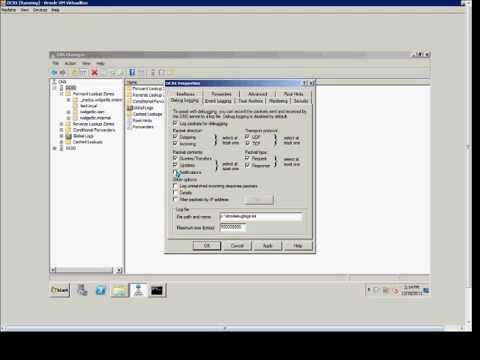
- Entra en Propiedades > pestaña «Registro de depuración».
- Marca «Registrar paquetes para depuración» y, si quieres, cambia la ruta del archivo (por defecto
%windir%\System32\dns\Dns.log). - Acepta y reinicia el servicio DNS desde
services.msc.
Cada consulta y respuesta aparece en Dns.log con marca temporal.
Dns.log aumenta de tamaño y muestra líneas con la fecha, dirección IP, tipo de registro y marca Q (consulta) o R (respuesta). Si el archivo no crece, reinicia el servicio DNS y vuelve a probar.Activa Dns.log por PowerShell sin abrir la consola gráfica
Set-DnsServerDiagnostics -EnableLoggingForFileDirectory $true -DebugLogging Yes -DebugLogFilePath C:\Temp\Dns.log
Restart-Service DNS
Abre PowerShell como administrador y ejecuta los dos comandos. El primero enciende el debug logging y apunta a la ruta indicada; el segundo reinicia el servicio para que el cambio surta efecto. Usa una carpeta (C:\Temp) donde la cuenta del servicio DNS tenga permiso de escritura.
Get-DnsServerDiagnostics | Select DebugLogging, DebugLogFilePath muestra Yes y la ruta que pusiste. Si la ruta queda vacía, el cmdlet no encontró la carpeta o no tiene permisos.Si aun así no ves nada, comprueba el cliente DNS y la red
Cuando el log del servidor está activo pero las consultas no aparecen, el problema suele estar en el equipo que pregunta o en la resolución misma.
Habilita los logs del cliente DNS para ver qué pide cada equipo
Enable-DnsClientDiagnostics
Set-DnsClientDiagnostics -QueryLogsEnabled 1 -QueryLogsMaxFileSize 100MB
En el equipo cliente, abre PowerShell como administrador y ejecuta los dos comandos. El log se escribe en %SystemRoot%\dns\dnsdiag.log y ahí verás qué aplicación originó cada consulta, incluido el tráfico automático hacia wpad.
nslookup, %SystemRoot%\dns\dnsdiag.log aumenta de tamaño con líneas que muestran proceso, PID y nombre consultado. Si no ves el archivo, reinicia el equipo y vuelve a generarlo.Comprueba que el resolver y la red responden
ipconfig /flushdns
nslookup example.com 127.0.0.1
Vacía la caché local y pregunta al servidor DNS por un nombre conocido. Si la consulta falla con DNS_ERROR_RCODE_SERVER_FAILURE (código Win32 9002, HRESULT 0x8007232A) o DNS_ERROR_RCODE_NAME_ERROR (código Win32 9003, HRESULT 0x8007232B), el problema es del servidor o del nombre, no del log.
nslookup devuelve una respuesta con la dirección IP resuelta en menos de dos segundos. Si da «timed out» o «server can't find», el servidor DNS no responde y hay que revisar el servicio y la red antes de mirar más logs.Lo que ya tienes claro sobre los logs del DNS en Windows
Tres tipos de log: auditoría (por defecto, sin coste), analítico (a mano, útil hasta unos 50.000 QPS) y debug clásico Dns.log (el más pesado, solo para reproducir un fallo). Un solo sitio para ver los dos primeros: Visor de eventos > DNS-Server. Si quieres volcarlos a archivo, el comando ETW con tracelog.exe te lo permite. Y si tras habilitarlos las consultas siguen sin aparecer, el fallo no es del log sino del propio DNS o del equipo que pregunta: revisa el servicio, el resolver y la red.
Dudas sobre los logs del DNS en Windows
1. ¿Dónde se guardan los registros del DNS en Windows?
Por defecto, el servidor DNS de Windows guarda sus registros en %SystemRoot%\System32\dns, normalmente C:\Windows\System32\dns, en archivos de texto plano con nombres como dns.log o con la fecha en el nombre (por ejemplo dns.log.20241015). Estos archivos se generan solo si activas antes el registro de depuración en la consola del servidor DNS.
2. ¿Cómo ver los registros del DNS en el Visor de eventos de Windows?
Los registros analíticos y de auditoría del servicio DNS aparecen en Visor de eventos → Registros de aplicaciones y servicios → Microsoft → Windows → DNS, con canales como DNS Server, DNS Client o Analytical. Si el canal analítico está vacío, hay que habilitarlo desde su menú Ver → Mostrar registros analíticos y de depuración, y activar el registro como explica el artículo.
3. ¿Cómo ver las consultas DNS que hace mi equipo en Windows?
Las consultas que envía tu propio PC las puedes ver en Visor de eventos → Registros de aplicaciones y servicios → Microsoft → Windows → DNS Client Events, filtrando por el evento 3008 si activas antes el registro analítico del cliente DNS. Para ver lo que resuelve el servidor, mira los registros del servicio Servidor DNS, no los del cliente.
4. ¿Existen herramientas gratuitas para analizar los registros del DNS en Windows?
Sí, además del propio Bloc de notas, puedes usar DNS Analyzer de Microsoft (Message Analyzer, ya descatalogado pero aún funcional) o la herramienta de línea de comandos DNS Log Analyzer de NirSoft. Otra opción rápida es abrir los archivos .log con PowerShell usando Import-CSV o Get-Content para buscar errores por IP o por nombre.
5. ¿Qué son los registros analíticos del DNS en Windows?
Los registros analíticos (Analytical) son un canal de diagnóstico del servicio DNS que ofrece información muy detallada de cada consulta, respuesta y recursión. No aparecen por defecto: hay que habilitarlos desde el Visor de eventos y, en el caso del servidor DNS, combinarlo con la opción Enable log file del complemento para poder recogerlos.
6. ¿En qué formato se guardan los registros de depuración del DNS de Windows?
El registro de depuración del servidor DNS se guarda en archivos de texto plano con un evento por línea, con campos como fecha, hora, tipo de evento, direcciones IP y nombre consultado, según la configuración de depuración que elijas (paquetes, preguntas/respuestas o todas). Es un formato legible pero muy verboso: en un servidor con mucho tráfico puede ocupar gigas en pocas horas.
7. ¿Cómo activar el registro de eventos del DNS en Windows?
En el servidor DNS abre la consola dnsmgmt, ve a las propiedades del servidor, en la pestaña Depuración activa al menos Log packets para preguntas/respuestas y, si quieres consultas, marca también Log packets for unlawned messages si está disponible. Después reinicia el servicio Servidor DNS y los archivos aparecerán en %SystemRoot%\System32\dns.
8. ¿Hay algún servidor DNS gratuito con registro de consultas para Windows 10?
No necesitas instalar nada aparte: el propio Servicio de servidor DNS incluido en Windows 10 (en sus ediciones Pro, Education y Enterprise) permite activar el registro de depuración y los eventos analíticos sin coste. Si buscas una herramienta externa ligera, dnscrypt-proxy o Pi-hole son opciones gratuitas que registran las consultas, aunque son proyectos de terceros y se instalan aparte.
Fuentes
- MicrosoftHow to log Windows DNS server reply – Microsoft Q&Aconsultado el 17/10/2026
- MicrosoftCódigo 16 del Administrador de dispositivos (CM_PROB_PARTIAL_LOG_CONF) — documentación oficialconsultado el 17/10/2026
- MicrosoftERROR_LOG_HARD_ERROR (error 718, 0x2CE) — documentación oficialconsultado el 17/10/2026
- MicrosoftERROR_CORRUPT_LOG_OVERFULL (error 794, 0x31A) — documentación oficialconsultado el 17/10/2026
- MicrosoftERROR_CORRUPT_LOG_CORRUPTED (error 795, 0x31B) — documentación oficialconsultado el 17/10/2026