Reinstalar Windows XP desde cero sin el CD de instalación es una situación habitual: el equipo va cada vez más lento, hay sospechas de virus o, como en el caso del usuario que dejó la consulta en Microsoft Q&A, el sistema quedó dañado tras manipular la SID con una herramienta externa y la opción más limpia es volver a instalarlo. La guía más probable cuando alguien busca "reinstalar Windows XP" es esta: tiene el equipo delante, conserva la pegatina con la clave de producto de 25 caracteres en el chasis (la etiqueta COA) y quiere dejar el sistema como recién sacado de la caja.
Antes de empezar, una advertencia importante: Windows XP ya no recibe soporte ni actualizaciones de seguridad desde hace años, por lo que no es recomendable conectarlo a Internet sin tomar precauciones. Esta guía está pensada para equipos antiguos que aún necesitan XP por compatibilidad de hardware o de programas, no para uso cotidiano en red.
Qué le pasa al equipo y por qué conviene reinstalar
Windows XP guarda el propio sistema en la carpeta C:\Windows y los perfiles de usuario en C:\Documents and Settings. Cuando el sistema se vuelve inestable (arranques muy lentos, perfiles duplicados, ventanas que no responden, síntomas de virus) y la Restauración del sistema no encuentra un punto válido, la reinstalación desde cero es la vía más limpia: formatea la partición del sistema, copia los archivos de XP de nuevo y reconfigura el equipo.
Causas más habituales
| Lo que notas | Causa más probable | Dónde se arregla |
|---|---|---|
| El equipo va cada vez más lento, tarda mucho en arrancar y se le han duplicado los usuarios | Sistema dañado por manipulación externa (cambio de SID, instalación de programas, restos de malware) | Reinstalar Windows XP desde la partición del sistema |
| Sospecha o confirmación de virus que no se elimina con el antivirus | Infección persistente en archivos del sistema | Reinstalar Windows XP desde la partición del sistema |
| La Restauración del sistema falla o no encuentra puntos válidos | Puntos de restauración borrados o dañados | Reinstalar Windows XP desde la partición del sistema |
| Windows XP se reinicia en bucle o no arranca del todo | Archivos del sistema corruptos | Reinstalar Windows XP desde la partición del sistema |
| XP viene preinstalado de fábrica y no hay CD a la vista | Falta el medio físico de instalación | Reinstalar Windows XP desde la partición del sistema |
Diagnóstico: cómo saber si de verdad toca reinstalar
Antes de llegar al formateo, conviene confirmar que el sistema está lo bastante dañado como para que la reinstalación sea la mejor opción y no un arreglo más sencillo.
1. Comprobar que XP sigue arrancando. Si el equipo entra en Windows aunque sea con síntomas, la reinstalación puede hacerse desde dentro de XP. Si ya no arranca y aparece una pantalla de error antes del escritorio, hay que iniciar la instalación desde el medio de recuperación que se haya preparado o desde un CD de XP.
2. Confirmar la versión exacta de Windows XP. En el escritorio: clic derecho en Mi PC > Propiedades. La pestaña General muestra la versión: en el caso del usuario de la consulta era "Windows XP Professional, Versión 2002, Service Pack 3". Apúntalo: si tienes que llamar al fabricante o a Microsoft, te lo van a pedir.
3. Buscar la clave de producto. La clave son 25 caracteres en cinco bloques de cinco, en formato XXXXX-XXXXX-XXXXX-XXXXX-XXXXX. Está en la pegatina holográfica "Genuine" del chasis (etiqueta COA): en la parte trasera de la torre, en la base del portátil o en el interior de la caja original de XP. Si no aparece, se puede recuperar con una herramienta como ProduKey, que lee la clave del Registro de Windows.
En Ver, marcar Mostrar archivos y carpetas ocultos y aplicar. Después, abrir Disco local (C:) > Windows y buscar el archivo winnt32.exe.
4. Comprobar que hay espacio en la partición. La reinstalación necesita al menos 1,5 GB libres en la unidad donde va XP, aunque con el Service Pack 3 la cifra real supera los 2 GB. Si la partición está casi llena, antes de seguir borra archivos temporales (C:\Windows\Temp, C:\Documents and Settings\<usuario>\Configuración local\Temp) o mueve datos a otra unidad.
Reinstalar Windows XP desde la partición del sistema
Esta parte es para quien tiene XP arrancado y encuentra winnt32.exe en C:\Windows. Es el caso típico del usuario que quiere empezar de cero sin perder el acceso a sus archivos mientras se prepara. Antes de seguir, ya deberías tener la copia de seguridad hecha y la clave de producto a mano.
Hacer copia de seguridad de los datos
Windows XP no separa los datos personales del sistema en rutas distintas: todo lo importante está dentro de C:\Documents and Settings\<usuario> (Mis documentos, Escritorio, Favoritos, Datos de programa). Una copia de seguridad básica copia esa carpeta y los archivos sueltos que tengas en otras unidades.
- Conecta un disco externo o un pendrive con espacio suficiente.
- Desde Mi PC, abre cada unidad y arrastra a disco externo las carpetas que quieras guardar:
Documents and Settings, las carpetas de otros usuarios si las hay y los archivos sueltos de la raíz de cada unidad. - Desconecta el disco externo cuando termine la copia: durante la reinstalación la partición se va a formatear.
Iniciar la instalación desde dentro de XP
Este método reinstala XP encima del XP actual conservando, en principio, la partición y pidiendo después formatearla.
- En Mi PC > Herramientas > Opciones de carpeta > Ver, asegúrate de que está marcada Mostrar archivos y carpetas ocultos.
- Abre Disco local (C:) y entra en la carpeta Windows.
- Busca el archivo
winnt32.exey haz doble clic.
- Aparece el asistente: sigue los pasos hasta llegar a la pantalla de selección de partición.
- Cuando te pida elegir la partición, selecciona la actual (normalmente C:) y pulsa la tecla indicada para Formatear la partición utilizando el sistema de archivos NTFS.
Reinstalar Windows XP desde el medio de instalación
Esta parte sirve cuando no hay CD físico pero se ha grabado un ISO en un DVD o USB booteable, o cuando el equipo no arranca en XP. Si XP venía preinstalado de fábrica y no tienes CD, el fabricante del equipo es quien tiene que facilitarte los medios o, como indican los técnicos de Microsoft en respuestas a la misma consulta, llamar al servicio al cliente de Microsoft para validar la etiqueta COA y recuperar los originales.
Formatear la partición e iniciar la instalación
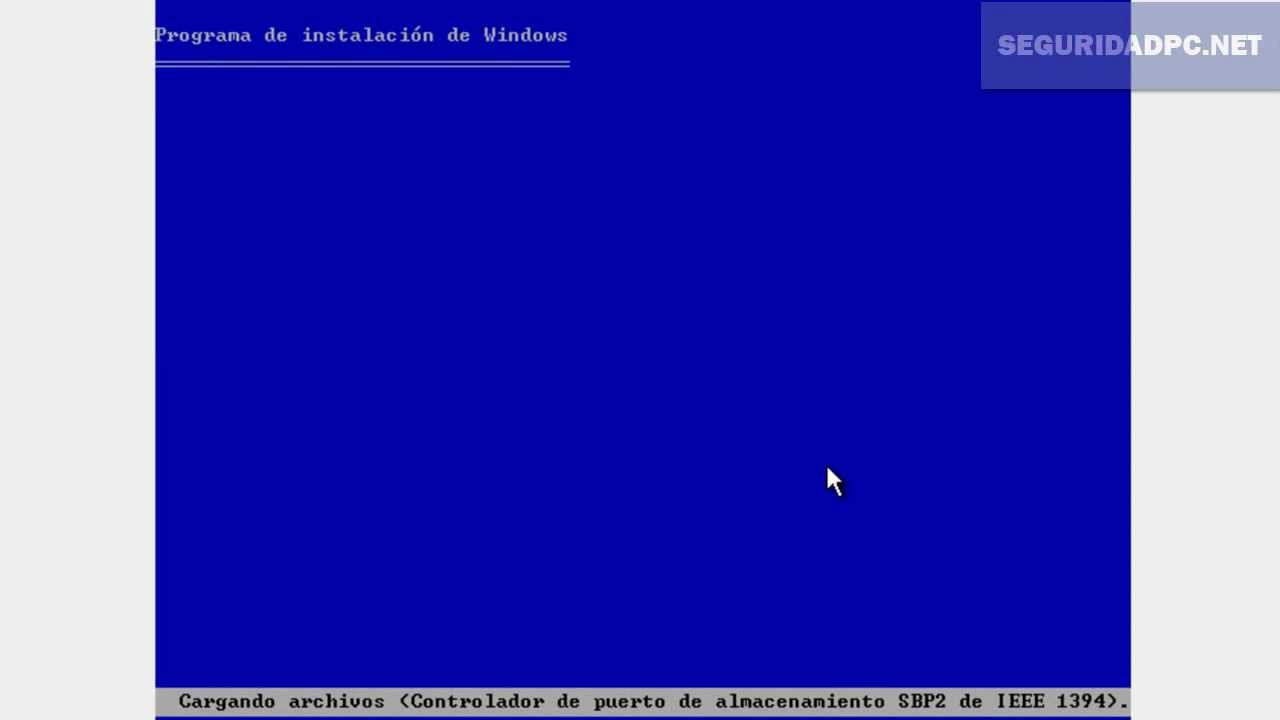
El instalador de XP es un programa que se ejecuta antes de cargar Windows: prepara el disco, copia los archivos del sistema y configura el equipo paso a paso. Cuando falla algo en los archivos del sistema (la causa más común), formatear la partición es lo que deja el soporte en blanco y permite que el formateo posterior instale XP sobre una base limpia.
- Introduce el CD o DVD de Windows XP (o conecta el USB booteable) y reinicia el equipo.
- Entra en la BIOS o en el menú de arranque (normalmente con F12, F2, Supr o Esc, según el fabricante) y elige arrancar desde el CD/DVD o USB.
- El equipo muestra la pantalla de bienvenida de la instalación: pulsa la tecla indicada para Acepto (suele ser F8).
- Si detecta una instalación previa de XP, pulsa la tecla de No reparar (normalmente Esc) para continuar con una instalación nueva.
- Selecciona la partición donde está XP (la habitual es C:) y pulsa la tecla Eliminar (normalmente D) para borrarla. Esto deja un espacio no particionado.
- Selecciona Espacio no particionado y pulsa Enter.
- Elige Formatear la partición utilizando el sistema de archivos NTFS y pulsa Enter. Evita la opción "rápido": un formateo completo tarda entre varios minutos y una hora, pero garantiza que el disco quede limpio.
- Espera al formateo y a que el sistema se reinicie. Tras el reinicio, no pulses ninguna tecla hasta que aparezca la ventana de instalación gráfica de XP.
Configurar Windows XP tras la instalación
El instalador copia los archivos, configura el Registro y deja el sistema listo para el primer arranque. Los pasos siguientes son los que cualquier instalación de XP pide al final: idioma, propietario y clave.
- En Opciones regionales y de idioma, deja la configuración en Español (España) o Español (México), según corresponda, o pulsa Personalizar para ajustar el formato de números, moneda y fecha. Siguiente.
- Escribe tu Nombre y, si quieres, el de la Organización. Siguiente.
- Introduce la clave de producto de 25 caracteres de la etiqueta COA. Apunta la misma que usaste antes: si XP venía activado, la clave del chasis es la buena. Siguiente.
- Crea una contraseña de administrador y confírmala. Si vas a usar el equipo solo tú, puedes dejarla en blanco. Siguiente.
- Opcionalmente, cambia el nombre del equipo (suele bastar con el que propone XP). Siguiente.
- Ajusta la fecha, la hora y la zona horaria. Siguiente.
- Marca Configuración típica y, si XP lo pide, indica el grupo de trabajo (MSHOME o WORKGROUP suelen valer). Siguiente.
- XP termina la configuración. El proceso dura otros 30 minutos aproximadamente y reinicia el equipo.
Tras el último reinicio, XP arranca por primera vez en el escritorio con la sesión de administrador.
Después de reinstalar: controladores y actualizaciones
Una vez XP está en el escritorio limpio, el sistema reconoce la mayoría del hardware con sus controladores genéricos, pero algunos dispositivos (tarjeta gráfica, tarjeta de red Wi-Fi, sonido, impresora) suelen necesitar el controlador del fabricante para funcionar del todo.
Instalar los controladores que faltan
- Abre Mi PC > clic derecho > Propiedades > pestaña Hardware > Administrador de dispositivos.
- Los dispositivos sin controlador aparecen con un triángulo amarillo. Haz doble clic en cada uno para ver el problema: "Los controladores de este dispositivo no están instalados. (Código 28)" o "Este dispositivo no se puede iniciar. (Código 10)" son los más habituales.
- Para cada dispositivo con triángulo amarillo, haz clic derecho > Actualizar controlador y deja que XP busque uno en Internet o en el CD de drivers que traía el equipo.
- Si XP no encuentra un controlador válido, ve a la web del fabricante del PC, de la placa base o del dispositivo y descarga el controlador para Windows XP de 32 bits (XP no tiene versión de 64 bits con buen soporte salvo la Professional x64). Instálalo y reinicia.
- Tras instalar todos los controladores, abre Panel de control > Sistema > pestaña Hardware > Administrador de dispositivos y comprueba que no quede ningún triángulo amarillo.
Volver a dejar XP utilizable
- Windows Update: con el Service Pack 3 ya integrado, XP puede buscar actualizaciones, aunque ya no hay parches nuevos. Si necesitas un parche concreto, descárgalo desde el catálogo de Microsoft Update solo en la página oficial.
- Antivirus: instala uno compatible con XP y mantenlo actualizado antes de volver a conectar el equipo a Internet.
- Copia de seguridad: restaura los documentos que guardaste antes de la reinstalación en la carpeta
Mis documentosdel perfil nuevo. - Programas: reinstala solo los que necesites. Cuantos menos, mejor: XP arrastra menos superficie de ataque.
ipconfig /all en Símbolo del sistema aparece una dirección IP válida si estás por cable) y la clave de producto queda aceptada en Mi PC > Propiedades sin marca de "copia no original". Si algún dispositivo sigue fallando, abre Visor de eventos (Win+R > eventvwr.msc) > Registros de Windows > Sistema y busca entradas con origen Kernel-PnP e identificador 219: el dispositivo que aparece ahí es el que no carga su controlador.Resumen rápido
- Copia de seguridad de
C:\Documents and Settingsy de los datos personales. - Localiza la clave de 25 caracteres en la etiqueta COA del chasis.
- Inicia
winnt32.exedesdeC:\Windowso arranca desde el CD/USB de XP. - Formatea la partición en NTFS y deja que XP se instale.
- Configura idioma, clave de producto, zona horaria y grupo de trabajo.
- Reinstala los controladores desde el Administrador de dispositivos o desde la web del fabricante.
Si tras reinstalar XP sigue sin arrancar o el hardware más reciente no tiene controladores para XP, plantéate actualizar el equipo a una versión de Windows soportada antes de seguir forzando un sistema sin parches de seguridad.
Dudas sobre reinstalar Windows XP
¿Cómo encuentro la clave de Windows XP si la pegatina está borrada?
Si XP aún arranca, una herramienta como ProduKey lee la clave del Registro y la muestra. Si no arranca, la única opción fiable es la etiqueta COA del chasis: si está ilegible, hay que contactar al fabricante del equipo con el número de serie para que te faciliten los medios y, en algunos casos, la clave original.
¿Puedo descargar Windows XP de Internet?
Microsoft retiró los enlaces oficiales de descarga de XP hace años. En la práctica, los únicos canales legítimos son los medios originales del fabricante del equipo (el CD o el disco de recuperación que venía con el PC) o, en última instancia, el servicio al cliente de Microsoft validando la etiqueta COA. Cualquier web que te ofrezca un ISO de XP con una clave genérica no es un canal oficial y puede contener software no deseado.
¿Qué pasa si reinstalo XP sin formatear la partición?
Si reinstalas encima sin formatear, XP conserva C:\Windows y C:\Documents and Settings, pero también arrastra restos del sistema anterior: configuración corrupta, perfiles dañados, posibles virus. La reinstalación "limpia" (con formateo) es la única que devuelve el sistema al estado de fábrica.
¿Windows XP se puede conectar a Internet con seguridad?
XP ya no recibe actualizaciones de seguridad. Si necesitas conectarlo, hazlo solo el tiempo imprescindible, con un antivirus actualizado y a través de un router que aísle el equipo de la red principal. Para cualquier uso cotidiano, conviene migrar a una versión de Windows con soporte.
¿Por qué la clave de producto no se acepta tras la reinstalación?
Lo más habitual es un error al teclear la clave (la "O" y el "0", la "I" y el "1" se confunden). Si aun así no se acepta, comprueba que la clave coincide con la de la etiqueta COA: XP de equipo preinstalado lleva una clave OEM que solo vale para ese equipo, no funciona en otro hardware.
Fuentes
- MicrosoftNesecito reinstalar windows XP pero no tengo CD – Microsoft Learnconsultado el 17/10/2026
- MicrosoftCorregir problemas con Windows Update (reinstalar Windows sin perder nada) — documentación oficialconsultado el 17/10/2026
- MicrosoftRestablecer este equipo y reinstalar con Windows Update — documentación oficialconsultado el 17/10/2026
- MicrosoftActualizar, revertir o reinstalar un controlador (driver) en Windows — documentación oficialconsultado el 17/10/2026