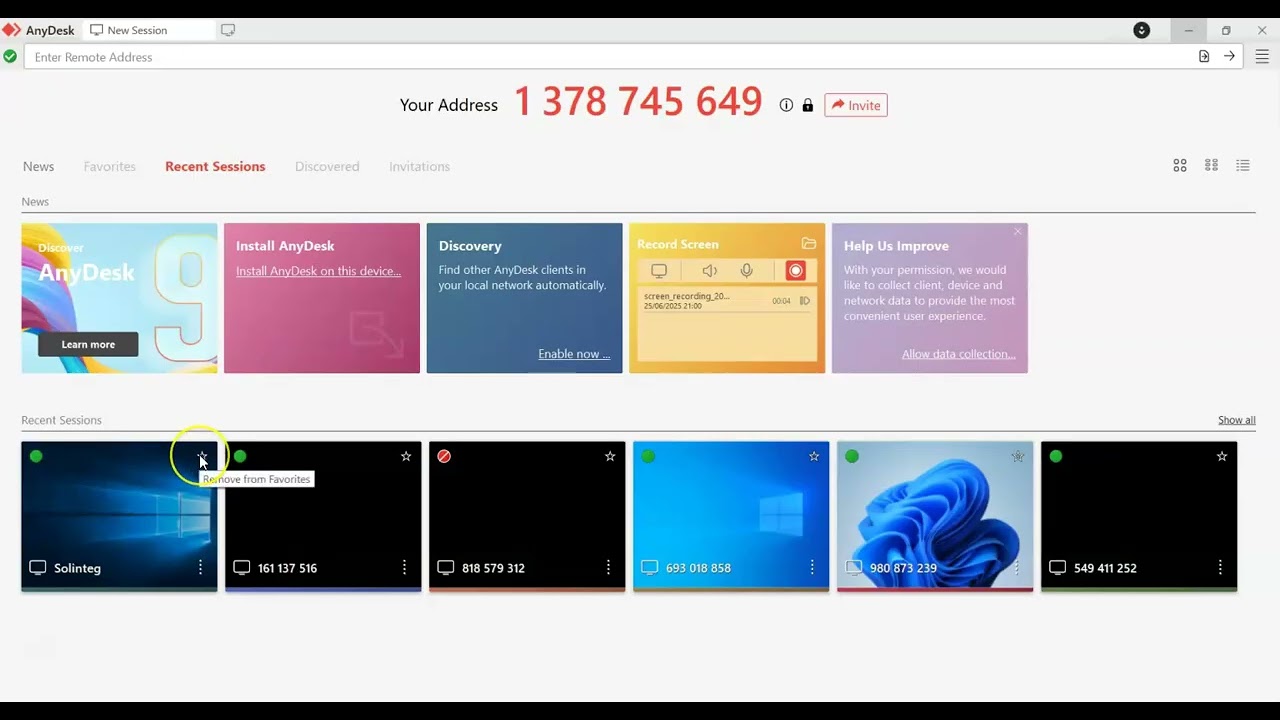
AnyDesk es una app de escritorio remoto que sirve para controlar otro PC desde el tuyo usando un ID. Si AnyDesk no conecta, lo más probable es que el cortafuegos de Windows esté bloqueando el puerto 7070 o que la versión instalada esté desfasada; abrir AnyDesk en ambos equipos, comprobar el cortafuegos y reinstalar la versión 9.8.2 desde la web oficial suele arreglar la mayoría de los casos. Los pasos de esta guía sirven para Windows 10 y Windows 11 en sus ediciones Home y Pro; en Windows 10 conviene saber que ya no tiene soporte desde el 14/10/2025 y puede dar problemas con apps nuevas.
Qué es AnyDesk y qué necesitas para conectarte
AnyDesk es una aplicación de escritorio remoto creada por AnyDesk Software GmbH que comunica dos equipos a través de Internet usando un identificador único (el ID). La conexión va cifrada con TLS 1.3, lo que significa que el tráfico entre los dos clientes no se puede leer por el camino. En Windows se instala de dos maneras: desde la web oficial (anydesk.com/en/downloads/windows) o con un solo comando en Terminal, winget install --id AnyDesk.AnyDesk -e. El instalador pesa unos 8,6 MB y la versión actual es la 9.8.2.
Para que una sesión funcione hacen falta tres cosas: AnyDesk abierto en los dos equipos, una conexión a Internet estable y el ID del equipo al que quieres entrar. En el equipo que controla (cliente) solo necesitas la app abierta para escribir ese ID; en el equipo que vas a controlar (host) tiene que haber alguien que acepte la petición o tener activado el acceso desatendido con contraseña.
Por qué AnyDesk no conecta: lo que puede estar fallando
| Lo que ves | Causa más probable | Dónde se arregla |
|---|---|---|
| La conexión se queda pendiente y se cierra | El cortafuegos de Windows u otro está bloqueando el puerto TCP 7070 | Comprueba que AnyDesk tiene permiso en el cortafuegos de Windows |
| AnyDesk no abre o el ID sale en blanco | App mal instalada o versión muy vieja | Reinstala AnyDesk limpiamente |
| El otro equipo no aparece como conectado a Internet | El otro PC está apagado, dormido o sin red | Actívalo desde otro equipo o cambia a Wake-on-LAN |
| Sale "No se puede establecer la conexión" con el ID bien escrito | La otra parte tiene el acceso desatendido desactivado | Pide al otro lado que te dé permiso al vuelo |
Comprueba si AnyDesk llega a la otra parte antes de tocar nada
Antes de reinstalar nada, conviene confirmar dónde está el corte. Tres comprobaciones rápidas suelen bastar para saber si el problema es de la app, de la red o de los permisos.
Mira la sesión y el ID de tu equipo
- Abre AnyDesk en tu PC.
- Fíjate en el número que aparece bajo "Su ID" (una fila de nueve dígitos).
- Desde otro equipo (móvil, portátil, el PC de un compañero) abre AnyDesk, escribe ese ID y pulsa Conectar.
- Si la conexión llega y te pide aceptar en tu PC, AnyDesk está bien instalado y el problema está en la otra parte.
Comprueba que AnyDesk tiene permiso en el cortafuegos de Windows
Windows puede estar bloqueando AnyDesk aunque la app esté abierta. Mira si está en la lista de aplicaciones permitidas:
- Pulsa Win+I para abrir Configuración.
- Entra en Privacidad y seguridad y abre Seguridad de Windows.
- Pulsa Firewall y protección de red y luego Permitir una aplicación a través del firewall.
- Busca AnyDesk en la lista; las casillas Privada y Pública deben estar marcadas.
- Si no aparece, pulsa Permitir otra aplicación, busca
AnyDesk.exeenC:\Program Files (x86)\AnyDesky márcala en Privada y Pública.
Comprueba el puerto 7070 TCP en el equipo remoto
Si el cortafuegos parece correcto, mira si el puerto que AnyDesk usa está abierto y escuchando:
- Pulsa Win+R, escribe
cmdy pulsa Aceptar. - En la consola, escribe:
netstat -an | findstr 7070- Verás la línea que está escuchando en el 7070 si el puerto está abierto.
TCP 0.0.0.0:7070 0.0.0.0:0 LISTENINGLISTENING en 0.0.0.0:7070, el puerto está abierto; si no sale nada, el cortafuegos o la app lo están bloqueando.Conectar AnyDesk desde otro equipo: el camino normal
Este caso es el más frecuente: AnyDesk funciona, las dos partes lo tienen abierto y la sesión no llega por un detalle de configuración. Los pasos van de lo más sencillo a lo más drástico.
Instala AnyDesk desde la web oficial
Si la app está caída, no abre o da errores raros, lo primero es instalar una copia limpia desde la web oficial o con winget. Cualquier descarga de webs de terceros puede traer un instalador con adware o malware.
- Entra en
anydesk.com/en/downloads/windowsy descarga la versión 9.8.2 (8,6 MB). - Ejecuta el instalador y acepta los Términos y Condiciones.
- Pulsa Win+R, escribe
winvery comprueba que tu Windows está entre los compatibles (Windows 10 o 11).
winget install --id AnyDesk.AnyDesk -eTeclea el ID del otro equipo y envía tu clave
Cuando el otro PC tiene AnyDesk abierto y la conexión se hace esperar, lo normal es que la persona al otro lado solo tenga que aceptar y decirte la clave.
- En tu AnyDesk, escribe el ID del otro equipo en el campo "Escribir ID" (en la parte superior izquierda).
- Pulsa Conectar.
- Espera a que el otro lado vea la solicitud y pulse Aceptar.
- La persona al otro lado te dirá una clave (una cadena corta); escríbela en la ventana que ha aparecido en tu pantalla.
- Pulsa Aceptar y la sesión debería abrirse.
Configura Wake-on-LAN si el equipo está apagado
Si el otro equipo está apagado o en suspensión y quieres encenderlo de forma remota, AnyDesk puede enviar una señal de Wake-on-LAN (paquete mágico) que despierta el PC por la red local.
- En AnyDesk, pulsa el icono de la esquina superior derecha y elige Conexión.
- Activa Wake-on-LAN y rellena la MAC y la IP del otro cliente.
- Confirma con Aceptar.
- En el otro equipo, entra en la BIOS/UEFI (normalmente con F2, Supr o F10 al arrancar; consulta la web del fabricante si no estás seguro) y activa Wake-on-LAN.
- En Windows, abre el Administrador de dispositivos (Win+X > Administrador de dispositivos), abre las propiedades del adaptador de red, ve a Opciones avanzadas y activa Wake on Magic Packet.
El equipo remoto no acepta la conexión: claves, permisos y lista de control
Cuando AnyDesk parece conectar pero la sesión rebota o se cierra sola, la otra parte tiene los permisos demasiado cerrados.
Pide al otro lado que te dé permiso al vuelo
- Pide a la persona al otro lado que abra AnyDesk.
- Cuando aparezca la solicitud de sesión, debe pulsar Aceptar.
- La persona te dirá la clave por teléfono, chat o como prefiráis; escríbela en la ventana de tu AnyDesk.
Activa el acceso desatendido y pon una contraseña fija
Si quieres entrar al otro PC sin que nadie tenga que pulsar Aceptar cada vez, hay que dejar activado el acceso desatendido con contraseña.
- En el equipo remoto, abre AnyDesk con permisos de administrador (clic derecho en Inicio > Terminal (Administrador) en Windows 11, o Windows PowerShell (Administrador) en Windows 10, y lanza
AnyDesk). - Pulsa el icono de la esquina superior derecha y elige Seguridad.
- Marca Permitir acceso desatendido.
- Crea una contraseña robusta (larga, con números y símbolos) y confírmala.
- Guarda los cambios.
Usa la lista de control de acceso si quieres limitar quién entra
Si solo quieres que entren unos cuantos ID o alias concretos, la lista de control de acceso filtra quién puede pedir sesión.
- En el equipo remoto, en Seguridad, abre Lista de control de acceso.
- Añade tu alias o tu ID con comodines
*y?(por ejemplo,*@miempresa). - Guarda.
AnyDesk arranca pero va lento o se corta: red, proxy y rendimiento
Si la sesión se abre pero el vídeo va a tirones, el audio se corta o el cursor va con retraso, suele ser un problema de ruta de red o de proxy.
Cambia de conexiones directas a enrutadas por servidores de AnyDesk
Por defecto, AnyDesk intenta conectar directamente entre los dos equipos. Si esa ruta falla, forzar el paso por los servidores de AnyDesk muchas veces lo arregla.
- Pulsa el icono de la esquina superior derecha y entra en Conexión.
- Desmarca Usar conexión directa.
- Vuelve a probar la sesión; ahora pasará por los servidores de AnyDesk (puerto TCP 7070).
Ajusta el proxy HTTP manual o automático
Si tu red usa un proxy para salir a Internet, AnyDesk tiene que estar bien apuntando a él.
- En el mismo apartado Conexión, abre Proxy.
- Elige Automático (PAC) si tu red reparte un archivo PAC, o Manual y rellena los datos del proxy.
- AnyDesk necesita un proxy compatible con CONNECT que no toque el SSL/TLS.
- En Windows 6.3 o posterior, AnyDesk soporta autenticación NTLM en el proxy; si tu proxy la pide, deja marcada esa opción.
Baja la calidad de imagen si el vídeo va entrecortado
A veces la sesión abre bien pero el vídeo salta porque el ancho de banda no da para mostrar la resolución nativa del otro equipo.
- Durante la sesión, abre el panel superior de AnyDesk y entra en Monitor.
- Baja el deslizador de Calidad o desmarca Transmitir resolución original.
- Cierra los paneles y vuelve a mover el cursor; debería responder con menos saltos.
AnyDesk no abre, no se instala o se cierra solo
Si después de las comprobaciones AnyDesk sigue sin funcionar, toca ir a los últimos recursos.
Reinstala AnyDesk limpiamente
- Abre Configuración (Win+I) > Aplicaciones > Aplicaciones instaladas.
- Busca AnyDesk, pulsa los tres puntos y elige Desinstalar.
- Reinicia el equipo.
- Vuelve a instalar con
winget install --id AnyDesk.AnyDesk -eo desdeanydesk.com/en/downloads/windows.
Comprueba los archivos de sistema por si hay errores de Windows
A veces un cierre inesperado de AnyDesk se debe a archivos del sistema dañados, no a la app. Pásale el comprobador a Windows antes de seguir.
- Pulsa Win+X y elige Terminal (Administrador) en Windows 11 o Windows PowerShell (Administrador) en Windows 10.
- Escribe:
sfc /scannow- Espera a que termine (puede tardar varios minutos).
La protección de recursos de Windows no encontró ninguna infracción de integridad, Windows está sano y el problema solo es de AnyDesk; si encuentra errores, deja que los repare y reinicia.Desinstala y vuelve a instalar la misma versión 9.8.2 a mano
- Descarga el instalador desde
anydesk.com/en/downloads/windows. - Ejecútalo; si te da la opción, elige Reparar.
- Si no hay opción de reparar, desinstala y vuelve a instalar a continuación.
Lo que ya has revisado al intentar conectar AnyDesk
- ID del otro equipo escrito correctamente.
- Cortafuegos de Windows con AnyDesk permitido en Privada y Pública.
- Puerto TCP 7070 abierto y escuchando en el equipo remoto.
- Wake-on-LAN activado si querías encender el otro PC desde el tuyo.
- Acceso desatendido con contraseña en el equipo al que quieres entrar.
- Proxy HTTP ajustado (Automático o Manual) si tu red sale a Internet a través de uno.
- AnyDesk reinstalado desde la web oficial o con
winget install --id AnyDesk.AnyDesk -e.
Si tras repasar este listado sigue todo igual, abre una incidencia en el soporte oficial de AnyDesk (support.anydesk.com) con los archivos de seguimiento que se generan desde Configuración > Acerca de > Enviar información de soporte.
Dudas sobre el conectar AnyDesk desde Windows
- ¿AnyDesk sirve gratis en Windows 10 y Windows 11?
- ¿Cómo conecto AnyDesk si el otro equipo está apagado?
- ¿Por qué AnyDesk se queda en "conectando" y no entra?
- ¿Cómo activo el acceso desatendido con contraseña en AnyDesk?
- ¿Qué puerto usa AnyDesk y cómo lo abro en el cortafuegos?
Datos comprobados en octubre de 2026.
Dudas sobre cómo conectar AnyDesk desde Windows
1. Cómo conectar AnyDesk a otro ordenador paso a paso
Abre AnyDesk en ambos equipos y copia el ID de 9 dígitos que aparece en la pantalla del ordenador al que quieres entrar. Pégalo en el campo "Control remoto" del otro AnyDesk, pulsa Conectar y acepta la sesión cuando el otro equipo lo autorice o introduzca la contraseña fijada.
2. Cómo configurar una contraseña fija en AnyDesk
Entra en AnyDesk, abre el menú de Ajustes y ve a Seguridad o Contraseña. Activa "Establecer contraseña para sesiones entrantes" y elige una propia: AnyDesk generará una alfanumérica que podrás cambiar por la que quieras y que el otro equipo deberá escribir para conectarse.
3. Dónde descargar AnyDesk de forma segura
Descarga AnyDesk desde la página oficial anydesk.com o desde Microsoft Store en Windows; evita sitios de terceros porque reempaquetan el instalador con adware. La versión personal es gratis y la de empresa (AnyDesk Professional) requiere licencia de pago.
4. Cómo conectar AnyDesk desde el móvil al PC
Instala AnyDesk desde Google Play o App Store e inicia sesión con la misma cuenta en ambos dispositivos. En la app móvil pega el ID del PC o búscalo en la sección "Mis dispositivos" y toca el icono de teclado/clipboard para enviar la combinación Ctrl+Alt+Supr remotamente.
5. Cómo conectarse por AnyDesk sin que el otro acepte manualmente
Activa el acceso unattended (sin supervisión) en Ajustes > Seguridad del AnyDesk del equipo al que entras y define una contraseña fija. Desde el otro AnyDesk escribe ese ID, marca "Conectar automáticamente cuando el equipo esté disponible" y la sesión abrirá sola, sin clic del usuario remoto.
6. Cómo usar AnyDesk en el celular para controlar otra pantalla
Abre AnyDesk en el móvil, escribe el ID del otro dispositivo (PC, Mac u otro móvil) y pulsa Conectar. Si el otro equipo tiene clave unattended, escríbela y aparecerá su escritorio en vertical, con dos dedos para mover el cursor y el teclado flotante para escribir.
7. Qué trae la versión 7 de AnyDesk y cómo actualizar
AnyDesk 7 salió en 2022 con el nuevo motor DeskRT, sesiones más estables en redes lentas y soporte de hasta 60 fps en escritorios remotos. Para actualizar, abre el menú Ayuda > Acerca de y pulsa "Buscar actualizaciones", o reinstala desde anydesk.com manteniendo tu contraseña y alias.
8. AnyDesk es gratis o hay que pagar
La licencia personal de AnyDesk es gratis para uso particular, tanto en PC como en móvil, y no muestra anuncios ni límite de tiempo. Para empresas, soporte técnico comercial, grabación de sesiones o más de tres dispositivos gestionados hay que contratar AnyDesk Professional o Enterprise, con precios desde unos 10 USD (~9 € · ~185 MXN · ~31.850 COP · ~15.140 ARS) al mes por usuario.
Fuentes
- GithubAnyDesk (acceso remoto y transferencia) — documentación oficialconsultado el 16/10/2026