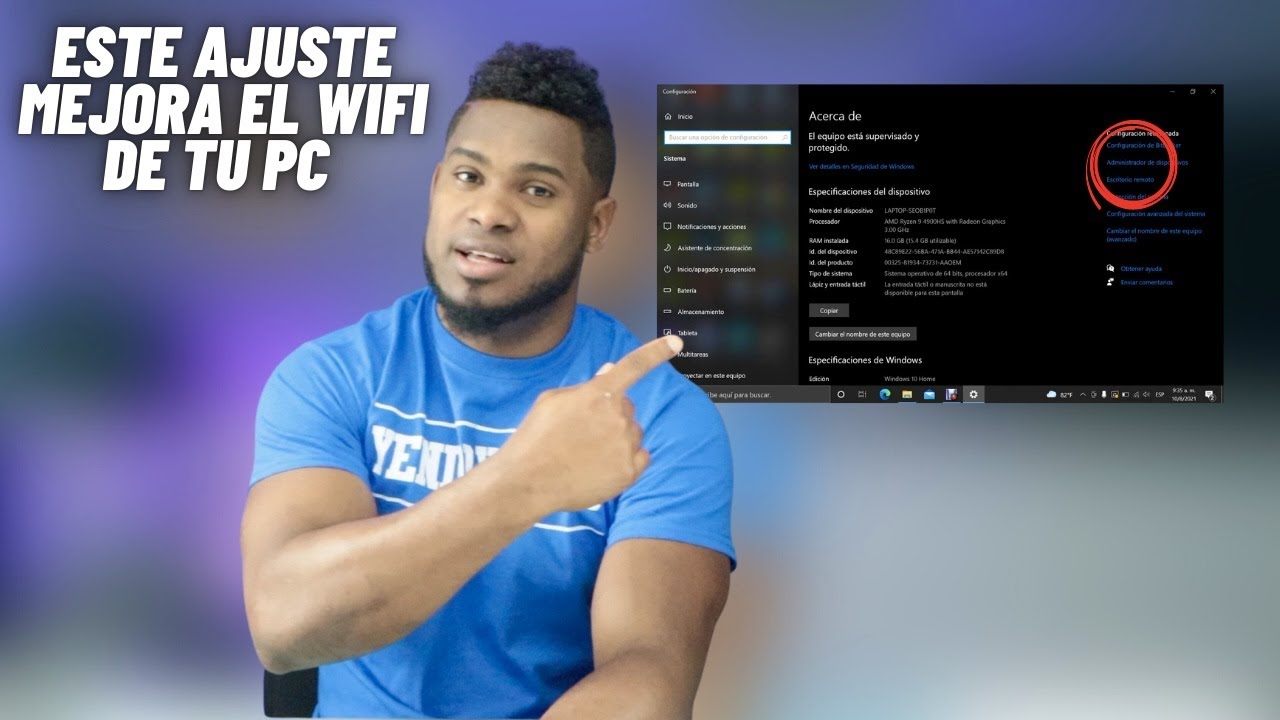
Si al abrir el menú de redes tu PC no se conecta al wifi pero por cable Ethernet sí navegas, el fallo está en el adaptador inalámbrico, en el perfil guardado de la red o en la pila de red de Windows, no en el router. Lo más probable es que la red esté bien y lo que fallen sean los ajustes del equipo: el adaptador apagado, un controlador que se desconfiguró o un perfil de red con la contraseña vieja. Esta guía vale para Windows 11 y Windows 10, y los pasos donde cambian las rutas están señalados.
Qué significa que el PC no se conecte al wifi
Cuando enciendes el wifi en tu PC, el adaptador inalámbrico (la pieza que busca redes) negocia con el router para unirse y, después, le pide una dirección IP para poder hablar con Internet. Si algo se rompe en ese camino, Windows muestra el mensaje «No se puede conectar a esta red» mientras une, o el icono de «Sin Internet» (en Windows 10, "Conectado, sin Internet") una vez que ya se ha unido. Esa pista es importante: si el fallo es al unirse, es cosa del adaptador o de la contraseña; si se une y luego dice "Sin Internet", el enlace está y el problema está en el DHCP (el reparto de direcciones) o en el DNS (la traducción de nombres a números).
Otra pista clara es la dirección IP. Cuando el PC no recibe dirección del router, Windows se inventa una 169.254.x.x para no quedarse sin red del todo. Eso se ve con ipconfig. Si tu PC tiene una IP normal, tipo 192.168.x.x o 10.x.x.x, el cable hasta el router funciona y el fallo está en el resto: DNS, proxy o la propia configuración del adaptador. Que el cable Ethernet sí vaya y solo falle el wifi dice que el router y el proveedor están bien: el problema es de este equipo.
Por qué tu PC no se conecta al wifi: lo que puede estar fallando
| Lo que ves | Causa probable | Dónde se arregla |
|---|---|---|
| El icono de wifi no aparece o el adaptador está deshabilitado | Adaptador apagado, Modo avión, servicio WLAN parado o botón físico del portátil en OFF | El icono del wifi no aparece o el adaptador está deshabilitado: enciéndelo |
| Ve la red pero dice «No se puede conectar a esta red» | Perfil guardado con la contraseña mal, pila TCP/IP rota o controlador que se desconfiguró | Ve la red pero «No se puede conectar a esta red»: olvida el perfil y resetea la pila TCP/IP |
| Conectado pero «Sin Internet» o «Conectividad limitada» | DNS que no resuelve, proxy manual puesto a mano o ahorro de energía que apaga el adaptador | Conectado pero «Sin Internet» o «Conectividad limitada»: DNS, proxy y energía |
| El adaptador tiene triángulo amarillo o desaparece tras reanudar | Controlador dañado, antiguo o incompatible con esta versión de Windows | El adaptador falla o no se reconoce: reinstala o actualiza el controlador |
Comprueba qué le pasa a tu wifi antes de tocar nada
Antes de probar arreglos, conviene saber cuál de las cuatro causas de la tabla es la tuya. Tres comprobaciones rápidas, con herramientas que ya trae Windows, bastan para descartarlas sin perder tiempo.
El icono de red y el Modo avión
Lo primero es mirar el icono de red de la barra de tareas (a la derecha del reloj). Si no ves el icono del wifi o aparece un avión, el adaptador está apagado o el Modo avión está activo. Clic derecho en el icono de red de la barra de tareas y abre Configuración de red e Internet (Windows 11) o Red e Internet (Windows 10):
Comprueba que el wifi esté encendido, que el Modo avión esté apagado y, después, abre el Administrador de dispositivos con Win+X y entrando en Administrador de dispositivos. En el apartado Adaptadores de red busca tu adaptador inalámbrico (Intel, Realtek, Qualcomm, MediaTek…). Si tiene una flecha hacia abajo, está deshabilitado: clic derecho sobre él y Habilitar dispositivo. Si tiene un triángulo amarillo, es un problema de controlador: ve al último apartado de esta guía.
ipconfig y la IP 169.254.x.x
Esta segunda comprobación dice si el PC está recibiendo dirección del router o no. Abre Terminal o Símbolo del sistema con Win+R, escribe cmd y Enter, o clic derecho en Inicio y Terminal. Escribe:
ipconfig /allBusca el apartado «Adaptador de LAN inalámbrica Wi-Fi» y mira la Dirección IPv4. Si ves una 169.254.x.x (dirección APIPA, que Windows se asigna cuando el router no contesta), el problema es del router, del DHCP o del adaptador: el cable inalámbrico no está negociando bien. Si ves una 192.168.x.x o una 10.x.x.x, el PC ya tiene dirección y el fallo está en otro sitio: DNS, proxy o «Sin Internet» aunque esté unido.
Adaptador de LAN inalámbrica Wi-Fi:

   Sufijo DNS específico para la conexión. . :
   Dirección IPv4. . . . . . . . . . . . . . : 169.254.165.47
   Máscara de subred . . . . . . . . . . . . . : 255.255.0.0
Puerta de enlace predeterminada . . . . . . :El Visor de eventos: el evento 1014 del cliente DNS
La tercera comprobación mira si el problema es del DNS, la pieza que traduce los nombres (www.ejemplo.com) en direcciones IP. Abre el Visor de eventos con Win+R, escribe eventvwr.msc y Enter. En el panel izquierdo ve a Registros de Windows > Sistema y, en el panel derecho, usa Filtrar registro actual con el origen «DNS Client Events» y el identificador 1014:
Si el evento 1014 aparece repetido, el PC no está resolviendo nombres: el problema es de DNS o de un proxy mal configurado (ve a la sección de DNS y proxy). Si no aparece ninguno en las últimas 24 horas, el DNS no es la causa.
El icono del wifi no aparece o el adaptador está deshabilitado: enciéndelo
Este apartado es para cuando el adaptador está apagado, deshabilitado o el servicio de WLAN no está en marcha. Si al hacer clic en el icono de red no sale ninguna red inalámbrica o el adaptador aparece con flecha hacia abajo en el Administrador de dispositivos, empieza por aquí.
Enciende el wifi y habilita el adaptador
El adaptador puede estar apagado por un ajuste de Windows, por un interruptor físico del portátil o por el servicio de WLAN que no está corriendo. Se enciende por las tres vías.
Pasos:
- Abre Configuración con Win+I y entra en Red e Internet > Wi-Fi (Windows 11) o Inicio > Configuración > Red e Internet > Wi-Fi (Windows 10). Asegúrate de que el interruptor de Wi-Fi esté en Encendido.
- Si es un portátil, revisa el interruptor físico o la combinación de teclas del wifi (suele ser Fn+F2, Fn+F12 o la tecla con el icono de una antena; la tecla exacta la pone el fabricante en su web de soporte).
- Abre el Administrador de dispositivos con Win+X > Administrador de dispositivos. En Adaptadores de red, busca el adaptador inalámbrico. Si tiene una flecha hacia abajo, clic derecho y Habilitar dispositivo.
- Si aun así no aparece, abre los servicios con Win+R, escribe
services.mscy Enter. Busca «Servicio de configuración automática de WLAN», doble clic, asegúrate de que Estado del servicio sea «En ejecución» y Tipo de inicio «Automático». Si está parado, clic derecho en Iniciar.
Reinicia el router y el PC
Si otros dispositivos de la casa tampoco se conectan al wifi, el problema es del router o del proveedor, no de Windows: hay que llamar al operador. Si solo falla este PC, un reinicio limpio del router y del PC resuelve muchos cortes de enlace, porque repone la dirección IP y la negociación del canal.
Pasos:
- Apaga el PC.
- Desconecta el router de la corriente unos 30 segundos.
- Vuelve a enchufar el router y espera a que las luces estén estables (suelen pasar 1–2 minutos).
- Enciende el PC e intenta conectar al wifi.
Ve la red pero «No se puede conectar a esta red»: olvida el perfil y resetea la pila TCP/IP
Este apartado es para cuando ves la red en la lista y, al unirte, falla con «No se puede conectar a esta red». La causa suele ser un perfil guardado con la contraseña mal escrita o con ajustes antiguos, o la pila TCP/IP (la configuración interna de red de Windows) que se ha desconfigurado.
Olvida la red y vuelve a conectar con la contraseña
Cuando Windows guarda una red, lo hace con la contraseña y con ajustes de seguridad. Si la contraseña cambió en el router o se guardó mal en su día, Windows intenta unirse siempre con esos datos y falla. Olvidar la red borra ese perfil y te obliga a escribir la contraseña de nuevo.
Pasos:
- Abre Configuración con Win+I, entra en Red e Internet > Wi-Fi > Administrar redes conocidas (Windows 11) o Configuración > Red e Internet > Wi-Fi > Administrar redes conocidas (Windows 10).
- Selecciona la red que te falla y pulsa Olvidar.
- Vuelve a la lista de redes, elige la tuya y escribe la contraseña del router (la de la pegatina debajo del router, no la del panel web, que puede ser distinta).
Resetea la pila TCP/IP, Winsock y la caché DNS
Winsock es la pieza que conecta los programas con la red; TCP/IP es el protocolo en sí; la caché DNS guarda las últimas traducciones de nombres. Si alguna de las tres se ha desconfigurado (por un antivirus, por una VPN o por una actualización que se quedó a medias), el wifi puede unirse pero no navegar, o no unirse. Los comandos que vienen a continuación reponen esa configuración a los valores por defecto.
Abre Terminal como administrador: clic derecho en Inicio y elige Terminal (Administrador) en Windows 11 o Windows PowerShell (Administrador) en Windows 10. Ejecuta los comandos en este orden, uno por uno:
netsh winsock reset
netsh int ip reset
ipconfig /release
ipconfig /renew
ipconfig /flushdns
Después, abre los servicios con Win+R, escribe services.msc y Enter. Busca «Cliente DNS», clic derecho y Reiniciar. Por último, reinicia el PC.
Conectado pero «Sin Internet» o «Conectividad limitada»: DNS, proxy y energía
Este apartado cubre el caso en el que el wifi se une bien (la barra muestra las rayitas) pero el icono dice «Sin Internet» o «Conectividad limitada». La unión está bien; lo que falla es lo que va después: el DNS, un proxy configurado a mano o el ahorro de energía que apaga el adaptador en reposo.
Quita el proxy y revisa el DNS
Si alguien configuró un proxy a mano (por una VPN, por un programa o por un ajuste que se quedó guardado) o el DNS está fijado a un servidor que no responde, el equipo se une al wifi pero no llega a Internet.
Pasos:
- Abre Configuración con Win+I y entra en Red e Internet > Proxy (Windows 11) o Configuración > Red e Internet > Proxy (Windows 10).
- Desactiva «Detectar configuración automáticamente» si está activada y desmarca cualquier servidor proxy que aparezca escrito a mano.
- Abre las conexiones de red con Win+R, escribe
ncpa.cply Enter. Clic derecho en Wi-Fi, Propiedades, doble clic en Protocolo de Internet versión 4 (TCP/IPv4). - Marca Obtener dirección del servidor DNS automáticamente. Acepta y reinicia el navegador.
Impide que Windows apague el adaptador wifi
Windows puede apagar el adaptador inalámbrico para ahorrar energía cuando el PC está en reposo o con la batería baja. Si tu wifi se corta a los pocos minutos sin usar, esta es la causa.
Pasos:
- Abre el Administrador de dispositivos con Win+X > Administrador de dispositivos.
- En Adaptadores de red, clic derecho en tu adaptador inalámbrico y Propiedades.
- Entra en la pestaña Administración de energía y desmarca «Permitir que el equipo apague este dispositivo para ahorrar energía».
- Acepta y reinicia el PC.
El adaptador falla o no se reconoce: reinstala o actualiza el controlador
Este apartado es para cuando el adaptador aparece con un triángulo amarillo en el Administrador de dispositivos (Código 10 o Código 43), desaparece al reanudar el PC o el controlador es antiguo. Aquí la causa es el software que maneja el adaptador, no la red.
Desinstala el adaptador para que Windows lo reinstale
Si el controlador se corrompió, desinstalarlo y dejar que Windows lo reinstale al arrancar suele arreglarlo sin tener que descargar nada.
Pasos:
- Abre el Administrador de dispositivos con Win+X > Administrador de dispositivos.
- En Adaptadores de red, clic derecho en el adaptador inalámbrico y Desinstalar dispositivo.
- Si te aparece la casilla «Eliminar el software del controlador para este dispositivo», márcala.
- Confirma y reinicia el PC. Windows debería reinstalar el adaptador automáticamente al arrancar.
Actualiza Windows y, si no basta, instala el controlador del fabricante
Windows Update incluye controladores de red en las actualizaciones opcionales. Si no hay ninguno o no es el más reciente, hay que ir a la web del fabricante.
Pasos:
- Conecta el PC por cable Ethernet a Internet y abre Configuración > Windows Update > Opciones avanzadas > Actualizaciones opcionales > Actualizaciones de controladores (Windows 11) o Configuración > Actualización y seguridad > Windows Update > Ver actualizaciones opcionales (Windows 10). Si hay un controlador wifi nuevo, instálalo y reinicia.
- Si no aparece ninguno, ve a la web de soporte del fabricante del PC (HP, Lenovo, Dell, Asus, Acer…) o del fabricante del adaptador (Intel, Realtek, Qualcomm, MediaTek). Busca por el modelo exacto del adaptador (lo ves en el Administrador de dispositivos > Propiedades > Detalles > Id. de hardware) y descarga el controlador para tu versión de Windows.
Si nada de esto funciona: restablece la red o reinstala Windows
Si ya has repasado todo lo anterior y nada funciona (el adaptador está bien, los comandos ya se ejecutaron y el controlador es el correcto), queda el último recurso: el restablecimiento de red de Windows y, como última opción, reinstalar Windows.
Restablecimiento de red de Windows 11 y Windows 10
El restablecimiento de red borra todos los adaptadores, los perfiles de redes wifi guardadas y la configuración de VPN, y deja Windows como si acabara de instalarse en lo que a red se refiere.
Pasos en Windows 11:
- Abre Configuración con Win+I y entra en Red e Internet > Configuración de red avanzada > Restablecimiento de red > Restablecer ahora.
Pasos en Windows 10:
- Abre Configuración con Win+I y entra en Red e Internet > Estado > Restablecimiento de red > Restablecer ahora.
La actualización in situ o reinstalación de Windows
Si nada de lo anterior ha funcionado, queda reinstalar Windows. La «actualización in situ» reinstala Windows encima de tu instalación actual, conservando archivos, programas y ajustes: usa la herramienta de creación de medios de Microsoft para descargar Windows 11 o Windows 10, ejecuta setup.exe desde el escritorio y elige «Conservar archivos y aplicaciones». Como último recurso, haz copia de seguridad y reinstala desde un USB booteable.
Lo que ya has descartado al seguir esta guía
- Que el fallo sea del router, si otros dispositivos de la casa sí conectan.
- Que sea del DNS, si no aparece el evento 1014 en el Visor de eventos.
- Que el adaptador esté deshabilitado, si sale sin flecha en el Administrador de dispositivos.
- Que la contraseña esté mal guardada, si al olvidar la red y volver a conectar con la del router funciona.
- Que sea el ahorro de energía, si desmarcaste la casilla de Administración de energía y la conexión ya no se corta.
Si después de todo esto el wifi sigue sin funcionar en tu PC y con el cable Ethernet sí navegas, el problema es del propio adaptador (hardware) y toca revisión técnica. Datos comprobados en octubre de 2026.
Dudas sobre el wifi que no conecta en el PC
1. Mi PC no se conecta al WiFi pero el celular sí, ¿qué puede ser?
Lo más habitual es un problema del adaptador WiFi del PC o de su configuración, no del router. Empieza por reiniciar el router y el equipo, olvida la red en Windows y vuelve a conectarla con la contraseña; si sigue igual, prueba el solucionador de problemas de red de Windows y reinstala o actualiza el controlador del adaptador WiFi desde el Administrador de dispositivos.
2. ¿Cómo arreglar que mi PC no se conecte al WiFi en Windows 10?
Abre Configuración > Red e Internet > Estado y ejecuta el Solucionador de problemas de red. Después olvida la red WiFi y vuelve a conectarla, asegúrate de que el adaptador inalámbrico está activado (modo avión desactivado) y, si no funciona, actualiza el controlador del WiFi en el Administrador de dispositivos; reiniciar el router también suele desbloquear la conexión.
3. ¿Por qué mi computadora no se conecta a internet por WiFi?
Las causas más comunes son el modo avión activado, el adaptador WiFi deshabilitado, un controlador dañado o anticuado, la contraseña escrita mal o el router bloqueado. Empieza por reiniciar router y PC, olvida la red y vuelve a escribir la clave, y entra en Configuración > Red e Internet para comprobar que el WiFi está encendido y conectado a tu red.
4. ¿Por qué mi PC con Windows 10 no se conecta a internet?
Si falla tanto el WiFi como el cable, el problema puede estar en el router, en los DNS o en los ajustes de red de Windows 10. Reinicia router y equipo, ejecuta el solucionador de problemas de red y, si sigue sin funcionar, prueba a restablecer la pila TCP/IP con los comandos netsh winsock reset y netsh int ip reset desde un Símbolo del sistema como administrador.
5. Mi laptop no se conecta a internet ni por WiFi ni por cable, ¿qué hago?
Si no funciona ningún método, lo más probable es un fallo de configuración de red o del adaptador en Windows. Reinicia router y laptop, conecta el cable directamente al router (bypassando switches), y ejecuta el Solucionador de problemas de red; si nada cambia, restablece TCP/IP con netsh winsock reset y netsh int ip reset en un Símbolo del sistema abierto como administrador.
6. ¿Por qué no puedo conectarme al WiFi desde mi celular?
En el celular, lo más habitual es tener el WiFi desactivado, la contraseña mal escrita o el modo de ahorro de energía cortando la conexión. Activa el WiFi, olvida la red y vuelve a conectarla con la clave correcta, reinicia el router y el móvil, y comprueba que la fecha y hora del dispositivo están bien puestas, ya que un desfase puede bloquear el acceso.
Fuentes
- MicrosoftNo Aparece el boton de wifi en mi computadora y no puedo …consultado el 15/10/2026
- Dell¿El Wi-Fi no funciona? Resuelva problemas de conexión Wi-Fi de la …consultado el 15/10/2026
- MicrosoftWi-Fi conectado sin internet, conexión limitada o que se corta — documentación oficialconsultado el 15/10/2026