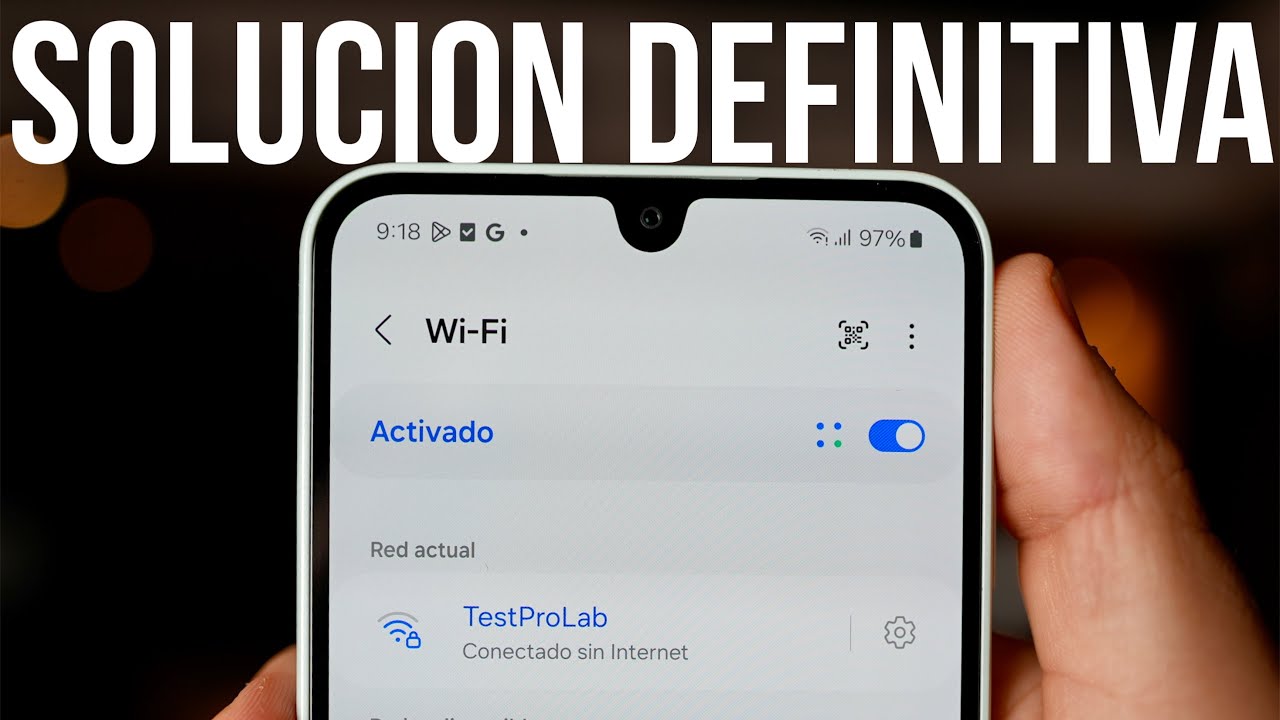
Cuando Windows no logra conectarse a una red Wi-Fi, lo más probable es que el router se haya quedado colgado, que el PC no haya recibido una dirección IP válida del router o que el controlador del adaptador haya fallado. Antes de tocar el controlador, conviene reiniciar el router y el PC y pasar el solucionador de red: en la mayoría de los casos el problema se queda ahí. Los pasos siguientes sirven para Windows 10 y Windows 11, en sus ediciones Home y Pro, y se indican los puntos donde la ruta cambia entre versiones.
Qué está pasando cuando Windows no se conecta al Wi-Fi
Windows gestiona la conexión Wi-Fi con tres piezas que se hablan entre sí: el adaptador de red (la antena del PC), el servicio DHCP del router (que le entrega una dirección IP al equipo) y el servicio DNS (que traduce los nombres de internet, como www.microsoft.com, a esa dirección IP). Si una de las tres falla, el resultado en pantalla puede ser muy distinto: el icono de red muestra el aviso «Sin Internet» o «Conectado, sin Internet», la red directamente no aparece en la lista de redes Wi-Fi, o el equipo se conecta y se corta cada pocos minutos. Lo que se ve en pantalla depende de cuál de los tres eslabones se ha roto, y el diagnóstico que sigue ayuda a saber cuál.
Por qué Windows no se conecta al Wi-Fi: lo que puede estar fallando
| Lo que ves | Causa más probable | Dónde se arregla |
|---|---|---|
| Otros dispositivos tampoco navegan y la red no aparece | El router o el operador están caídos | Reinicia el router y el PC |
El icono dice «Sin Internet» y ipconfig muestra 169.254.x.x |
El router no le entrega IP al PC (DHCP) | Resetea Winsock y la pila TCP/IP |
| El icono dice «Sin Internet» y hay muchos eventos 1014 en el Visor de eventos | El DNS no responde | Resetea Winsock y la pila TCP/IP |
| Conectado pero las páginas no cargan o van muy lentas | Proxy manual o DNS mal configurado | Quita un proxy manual si quedó activado |
| Se conecta y se corta al rato en un portátil | El ahorro de energía apaga el adaptador | Evita que el adaptador Wi-Fi se apague por ahorro de energía |
| El adaptador sale con un triángulo amarillo y Código 10 | El controlador del adaptador ha fallado | El adaptador Wi-Fi falla con Código 10: reinstala su controlador |
Comprueba qué es lo que falla antes de tocar nada
Antes de aplicar ningún arreglo, conviene identificar la causa en este PC. Con cuatro comprobaciones rápidas se descarta el router, el DHCP, el DNS y el controlador, y se sabe a qué parte de esta guía ir.
¿Tienen internet otros dispositivos?
- Coge el móvil o cualquier otro PC de la casa y conéctalo a la misma red Wi-Fi.
- Abre una página web en ese dispositivo.
- Si tampoco navega, el fallo está en el router o en el operador, no en Windows: apaga el router desenchufándolo de la corriente 10 segundos, vuelve a enchufarlo y espera a que la luz de internet quede fija.
- Si en el móvil sí navega, el problema está en este PC y hay que seguir con las comprobaciones de abajo.
La dirección IP del PC: ipconfig en la consola
Abre Terminal o Símbolo del sistema desde la búsqueda del menú Inicio, o con Win+R y cmd, y ejecuta el comando siguiente. La salida muestra, entre otros datos, la dirección IPv4 del adaptador Wi-Fi.
ipconfigAdaptador de LAN inalámbrica Wi-Fi:
Sufijo DNS específico para la conexión. :
Vínculo: dirección IPv6 local . . . : fe80::...
Dirección IPv4. . . . . . . . . . . . : 192.168.1.42
Máscara de subred . . . . . . . . . . : 255.255.255.0
Puerta de enlace predeterminada . . . . : 192.168.1.1Si la dirección IPv4 empieza por 169.254, el router no le ha dado IP al PC: el problema es del DHCP o del router. Si la dirección es del estilo 192.168.x.x y hay una puerta de enlace, la red local está bien y el fallo apunta al DNS o a un proxy.
169.254.x.x ve a «Resetea Winsock y la pila TCP/IP». Con 192.168.x.x y sin navegar, ve a «Quita un proxy manual si quedó activado».El Visor de eventos: el identificador 1014 del DNS
En el panel de la derecha, elige «Filtrar registro actual…», escribe 1014 en el campo «<Todos los identificadores de evento>» y aplica. Si aparecen varios eventos 1014 seguidos, el servicio DNS Client no logra resolver nombres: el router o el operador no está respondiendo. Reiniciar el router suele arreglarlo; si no, se cambia el DNS.
El adaptador en el Administrador de dispositivos
Despliega «Adaptadores de red», haz doble clic sobre el adaptador Wi-Fi y abre la pestaña «General». Si el adaptador funciona, en «Estado del dispositivo» pone «Este dispositivo funciona correctamente». Si ha fallado, sale un triángulo amarillo junto al icono y un mensaje como el siguiente.
Un Código 10 significa que el controlador del adaptador ha fallado al arrancar; la solución está en su parte.
Reinicia router y servicios básicos del Wi-Fi
El caso más habitual es el más sencillo: el router se ha colgado, los servicios de red de Windows no han arrancado bien al iniciar el PC, o la contraseña Wi-Fi quedó mal guardada. Estas tres acciones no rompen nada y resuelven la mayoría de los casos.
Reinicia el router y el PC
- Apaga el router desenchufándolo de la corriente 10 segundos y vuelve a enchufarlo.
- Espera a que las luces vuelvan a su estado normal (la de internet fija, sin parpadear).
- En el PC, abre Inicio > Apagar > Reiniciar.
- Cuando vuelva a Windows, comprueba si ya navegas con el navegador.
Ejecuta el solucionador de red de Windows
En Windows 10 la ruta cambia:
- Pulsa «Ejecutar» junto a «Red e Internet» (Windows 11) o «Solucionador de problemas de red» (Windows 10).
- Deja que Windows haga su comprobación y aplica lo que proponga en pantalla.
- Al terminar, reinicia el PC y mira si ya navegas.
Olvida la red y vuelve a conectarte con la contraseña
- Abre Configuración > Red e Internet > Wi-Fi.
- Entra en «Administrar redes conocidas» (Windows 11) o «Configuración conocida» (Windows 10).
- Selecciona la red que falla y pulsa «Olvidar».
- Vuelve a la lista de redes Wi-Fi, toca el nombre de la red y escribe la contraseña a mano, sin copiar ni pegar.
El router no le da IP al PC: resetea la red con comandos
Cuando ipconfig devuelve una dirección 169.254.x.x o el solucionador no encuentra nada, la pila TCP/IP y la caché DNS del PC están corruptas. Los siguientes comandos dejan la red como recién instalada.
Resetea Winsock y la pila TCP/IP
Abre Terminal o Símbolo del sistema como administrador: clic derecho en Inicio > «Terminal (Administrador)» en Windows 11, o clic derecho en Inicio > «Windows PowerShell (Administrador)» en Windows 10. Ejecuta, en este orden, los cinco comandos siguientes.
netsh winsock resetnetsh int ip resetipconfig /releaseipconfig /renewipconfig /flushdnsCada comando devuelve el texto «Restablecimiento correcto.» cuando ha funcionado. Al terminar, reinicia el PC.
ipconfig sigue mostrando 169.254.x.x, ve al restablecimiento de red de Windows.Restablecimiento de red de Windows
En Windows 10 la ruta es:
- Pulsa «Restablecer ahora» y confirma.
- El PC se reinicia y Windows reinstala los adaptadores desde cero.
- Conéctate de nuevo a la red Wi-Fi escribiendo la contraseña a mano.
Navega pero el Wi-Fi va lento o se corta: DNS, proxy y energía
Si el PC se conecta y recibe una IP del router pero la conexión es inestable, muy lenta o se corta cada poco tiempo, el problema suele estar en un proxy olvidado o en el ahorro de energía que apaga el adaptador del portátil.
Quita un proxy manual si quedó activado
En Windows 10, la misma sección «Proxy» está dentro de Configuración > Red e Internet > Proxy.
- Desactiva «Detectar automáticamente la configuración» si está marcada.
- Desactiva «Usar un servidor proxy» si está activada.
- Cierra la ventana y prueba a navegar.
Un proxy manual olvidado deja al navegador sin salida a internet aunque la red esté bien.
Evita que el adaptador Wi-Fi se apague por ahorro de energía
- Clic derecho en Inicio > Administrador de dispositivos.
- Despliega «Adaptadores de red», clic derecho en el adaptador Wi-Fi y elige «Propiedades».
- Abre la pestaña «Administración de energía».
- Desmarca «Permitir que el equipo apague este dispositivo para ahorrar energía».
- Pulsa «Aceptar» y reinicia el PC.
Este cambio aplica sobre todo a portátiles: Windows apaga el adaptador para ahorrar batería, y eso corta la conexión.
El adaptador Wi-Fi falla con Código 10: reinstala su controlador
Cuando en el Administrador de dispositivos el adaptador Wi-Fi aparece con un triángulo amarillo y el mensaje «Este dispositivo no se puede iniciar. (Código 10)», el controlador que arranca el adaptador ha fallado. La solución es reinstalarlo siguiendo estos pasos, de menos a más drástico.
Actualiza el controlador desde el propio Administrador de dispositivos
- Clic derecho en Inicio > Administrador de dispositivos.
- Clic derecho en el adaptador Wi-Fi con el triángulo amarillo.
- Elige «Actualizar controlador».
- Selecciona «Buscar controladores en mi equipo».
- Elige «Elegir una de la lista de controladores de mi equipo».
- Si Windows ofrece una versión compatible, selecciónala y pulsa «Siguiente».
- Reinicia el PC al terminar.
Descarga el controlador desde la web del fabricante
- En el Administrador de dispositivos, clic derecho en el adaptador > «Propiedades» > pestaña «Detalles» > «Id. de hardware». Anota la cadena que aparece (es el identificador del chip Wi-Fi).
- Entra en la web de soporte del fabricante del PC (HP, Lenovo, Dell, Asus u otro) o, si lo conoces, del fabricante del chip (Intel, Realtek, Qualcomm, MediaTek).
- Busca el modelo exacto del PC o el identificador del chip y descarga el controlador Wi-Fi correspondiente a tu versión de Windows (10 u 11) y a su edición (Home o Pro).
- Ejecuta el instalador, reinicia y comprueba que el triángulo amarillo ha desaparecido.
Desinstala el adaptador para que Windows lo reconozca de cero
- Administrador de dispositivos > clic derecho en el adaptador Wi-Fi > «Propiedades».
- En la pestaña «Controlador», pulsa «Desinstalar el dispositivo».
- Marca la casilla «Eliminar el software de controlador» y confirma con «Desinstalar».
- Reinicia el PC.
- Windows detecta el adaptador al arrancar y reinstala un controlador genérico.
Si nada de esto ha funcionado
Cuando los comandos, el controlador y el restablecimiento de red no han resuelto, queda recurrir a las herramientas de recuperación de Windows. Antes de llegar aquí, confirma que el adaptador aparece y desaparece en el Administrador de dispositivos al pulsar el interruptor físico de Wi-Fi del portátil (si lo tiene): si ni siquiera se vuelve a listar, es probable un fallo de hardware y no de software.
Restaura Windows a un punto anterior
En Windows 10:
- Si aún no hay un punto de restauración, créalo: Inicio > Buscar > «Crear un punto de restauración» > seleccionar la unidad > «Crear».
- En Recuperación, elige «Revertir a la versión anterior» (Windows 10) o «Restaurar sistema» y sigue el asistente.
- Elige un punto anterior al día en que empezó el fallo.
Instalación limpia o reparación de inicio desde un USB de instalación
- Crea un USB booteable con la herramienta oficial de Microsoft: Media Creation Tool para Windows 10 o Media Creation Tool para Windows 11, desde la web de Microsoft.
- Arranca el PC desde el USB (puede hacer falta entrar en la BIOS/UEFI con la tecla del fabricante: F2, Suprimir, F10 u otra).
- Elige «Reparar el equipo» > «Solucionar problemas» > «Reparación de inicio» y deja que Windows intente arreglar el arranque.
- Si la reparación no basta, haz copia de seguridad de tus archivos y elige «Instalar» manteniendo archivos.
Lo que ya has descartado al seguir esta guía
- Que el problema sea del router: probado con otro dispositivo.
- Que el PC no reciba IP: revisado con
ipconfigy, si tocaba, con el reseteo de Winsock y TCP/IP. - Que el DNS no responda: revisado en el Visor de eventos con el identificador 1014.
- Que un proxy manual esté bloqueando la salida: revisado y desactivado en Configuración > Red e Internet > Proxy.
- Que el ahorro de energía apague el adaptador: revisado en las propiedades del adaptador.
- Que el controlador esté dañado: revisado en el Administrador de dispositivos y, si ha hecho falta, reinstalado desde la web del fabricante.
- Que los archivos de sistema estén corruptos: revisado con la restauración del sistema o la reparación de inicio desde el USB.
Windows 10 dejó de tener soporte el 14 de octubre de 2025; los equipos con esa versión ya no reciben actualizaciones de seguridad, solo parches opcionales con el programa ESU hasta el 13 de octubre de 2026. Si tu PC aún está en Windows 10 y nada de lo anterior funciona, plantéate actualizar a Windows 11 para mantener el soporte del adaptador y del Wi-Fi al día.
Los datos de esta guía están comprobados en octubre de 2026.
Dudas habituales sobre el Wi-Fi que no conecta en Windows
1. Por qué no puedo conectarme a una red Wi-Fi desde mi celular
Comprueba que el Wi-Fi esté encendido y que la red esté dentro del alcance. Reinicia el router y el móvil, olvida la red en los ajustes y vuelve a escribir la contraseña. Si sigue sin conectar, prueba con otra red o reinicia el teléfono a valores de red desde Ajustes > Sistema > Restablecer.
2. Por qué mi portátil no se conecta al Wi-Fi y mi celular sí
Si solo el portátil falla, el problema suele estar en el adaptador Wi-Fi o en los controladores. Abre el Administrador de dispositivos, comprueba que no haya un triángulo amarillo y reinstala o actualiza el controlador desde la web del fabricante. También puedes ejecutar el solucionador de problemas de red con Win+I > Red e Internet > Estado > Solucionar problemas.
3. Por qué mi celular Samsung no se conecta al Wi-Fi y otros sí
En los Samsung suele ser un ajuste de red o un fallo temporal del teléfono. Olvida la red en Ajustes > Conexiones > Wi-Fi, reinicia el móvil y vuelve a meter la clave. Si el problema es solo con una banda, desactiva Wi-Fi 6 o el cambio automático de banda en los ajustes avanzados del Wi-Fi.
4. Por qué mi iPhone no se conecta al Wi-Fi automáticamente
Ve a Ajustes > Wi-Fi, toca tu red y activa Unión automática. Si ya está activa y no conecta, desactívala, olvida la red, reinicia el iPhone y vuélvela a añadir con la contraseña. Un inicio de sesión fallido por una contraseña cambiada en el router es la causa más común de este fallo.
5. Por qué no me aparecen las redes Wi-Fi en mi celular Samsung
Si la lista está vacía, el Wi-Fi del móvil puede estar averiado o el modo avión está activado sin darte cuenta. Baja la barra de notificaciones y desactiva el modo avión, reinicia el teléfono y comprueba que la fecha y la hora estén bien puestas. Si tras reiniciar sigue sin redes, prueba a restablecer los ajustes de red en Ajustes > Administración general > Restablecer.
6. Por qué mi iPhone no se conecta al Wi-Fi ni al Bluetooth
Cuando fallan Wi-Fi y Bluetooth a la vez casi siempre es un fallo del sistema. Actualiza el iPhone a la última versión de iOS desde Ajustes > General > Actualización de software. Si ya está actualizado, restablece los ajustes de red en Ajustes > General > Transferir o restablecer iPhone > Restablecer > Restablecer ajustes de red.
7. Por qué no puedo conectarme al Wi-Fi desde mi portátil
Empieza por reiniciar el router y el portátil y olvida la red en Configuración > Red e Internet > Wi-Fi. Después comprueba que vuele el controlador desde el Administrador de dispositivos y ejecuta netsh winsock reset en un Símbolo del sistema abierto como administrador, reiniciando al terminar.
8. Por qué mi iPhone no se conecta a una red Wi-Fi marcada como poca seguridad
Apple suele bloquear redes WPA o WPA2 personales (TKIP) por considerarlas débiles. Cambia en el router el tipo de cifrado a WPA2/WPA3-Personal (AES) o, si el router es antiguo, a WPA2-Personal con AES. Tras el cambio, vuelve a conectar la red con la contraseña desde Ajustes > Wi-Fi.
Fuentes
- MicrosoftSolucionar problemas de conexión Wi-Fi en Windowsconsultado el 17/10/2026
- MicrosoftWi-Fi conectado sin internet, conexión limitada o que se corta — documentación oficialconsultado el 17/10/2026