Cuando trabajas con libros de Excel dentro de la carpeta de OneDrive, pueden aparecer errores al abrir, al guardar o al sincronizar: OneDrive marca el archivo con una X roja, Excel no deja guardar cambios o sale un cuadro con un código tipo 0x8007018b. La causa más probable es que OneDrive tenga bloqueado el archivo o que su cuenta no esté bien conectada: lo primero que conviene probar es pausar la sincronización de esa carpeta desde el icono de OneDrive en la bandeja y, si no basta, reparar la aplicación desde Configuración > Aplicaciones > Aplicaciones instaladas. Esta guía aplica a OneDrive y Excel en Windows 10 y Windows 11 (Windows 10 dejó de recibir soporte el 14/10/2025 y solo recibe parches de seguridad con el programa ESU).
Qué pasa cuando OneDrive y Excel no se entienden
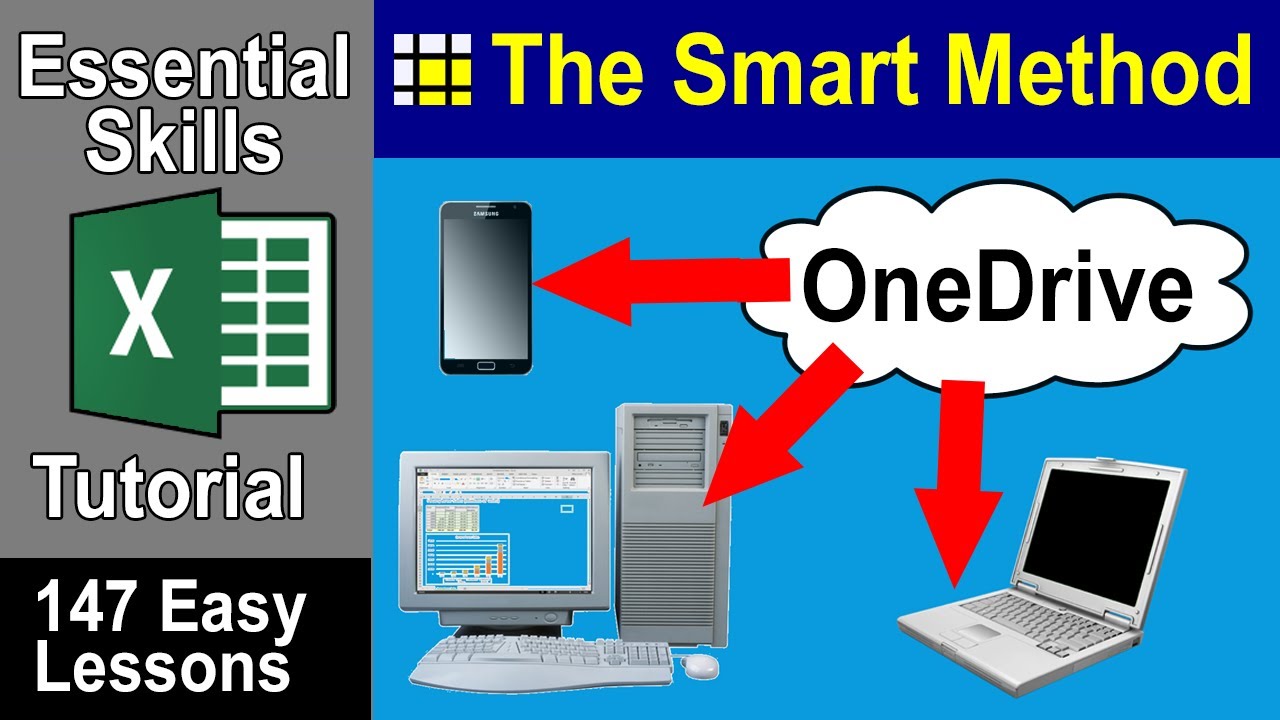
OneDrive guarda los libros de Excel en la nube y los mantiene sincronizados con una carpeta del PC (por defecto C:\Users\tu_usuario\OneDrive). Cuando AutoSave está encendido, cada cambio se sube automáticamente; cuando no, OneDrive sube la versión al cerrar Excel. La sincronización se nota en el Explorador: junto a cada .xlsx aparece un icono con el estado (nube, flecha, X roja o gris). Si ese icono no se corresponde con lo esperado, o si Excel muestra un código al abrir o guardar, OneDrive y Excel no están hablando bien: uno cree que el archivo está libre y el otro lo tiene bloqueado, o las credenciales no cuadran.
Lo que ves en OneDrive y en Excel, y por qué pasa
| Lo que se ve | Causa probable | Dónde se arregla |
|---|---|---|
Excel no abre el .xlsx desde la carpeta de OneDrive (archivo en uso) y sale 0x8007018b |
OneDrive tiene el archivo bloqueado | Pausa la sincronización solo de esa carpeta |
| El libro se queda en «Procesando cambios» o el icono muestra una X roja y sale 0x80010007 o 0x80040c81 | Error de sincronización del archivo | Repara la app de OneDrive desde Windows |
| «No se puede iniciar sesión en OneDrive» o el icono está gris | Credenciales o cuenta | Vuelve a iniciar sesión con tu cuenta de Microsoft |
| Sale 0x80070005 al mover la carpeta de OneDrive o al guardar | Una directiva del equipo lo impide | Devuelve la carpeta de OneDrive a su ubicación original |
| Error tras cambiar la contraseña (0x8004de96) | OneDrive sigue con la contraseña anterior | Actualiza la contraseña si la cambiaste hace poco |
| Almacenamiento lleno o cuenta suspendida (0x8004def7) | La cuenta no tiene espacio o está bloqueada | Revisa el espacio de OneDrive en la web |
Comprueba en tu PC qué está bloqueando el archivo de Excel
El icono de OneDrive junto al archivo: qué dice
Abre la carpeta donde está el .xlsx en el Explorador y fíjate en el icono de estado que aparece sobre el archivo.
Si ves una nube azul sin más, está sincronizado. Una nube con flechas indica que está subiendo los cambios. Una X roja sobre la nube significa que ese archivo no se está sincronizando (es la causa más probable de los códigos 0x80010007 y 0x80040c81). Un icono gris significa que OneDrive no ha iniciado sesión o le falta terminar la configuración (ahí encajan 0x8004de85 y 0x8004de96). Si no hay icono ninguno, el archivo está fuera de la carpeta sincronizada y OneDrive no lo está vigilando: el problema, si lo hay, es solo de Excel.
El estado de la sincronización desde el propio OneDrive
Pulsa en el icono de OneDrive en la bandeja del sistema (junto al reloj) y abre Configuración.
Ahí verás qué cuenta está conectada y si hay errores pendientes. Si la cuenta que aparece no es la del archivo, el libro no se sincroniza con el usuario correcto: desvincula el PC y vuelve a iniciar sesión con la cuenta adecuada.
Los códigos de error que muestra OneDrive
Cuando OneDrive no puede terminar lo que le pides, muestra un cuadro con un código. Compáralo con los de la base oficial para saber qué te pasa:
0x80010007 y 0x80040c81 apuntan a un fallo de sincronización que se arregla reparando o restableciendo OneDrive. 0x8004de85 y 0x8004de8a son problemas de cuenta (falta o mezcla de cuenta personal y profesional). 0x8004de96 sale tras cambiar la contraseña. 0x80070005 indica que una directiva impide mover la carpeta o guardar. 0x8007018b aparece cuando OneDrive tiene el archivo en uso. 0x8004def7 indica almacenamiento lleno o cuenta suspendida.
OneDrive bloquea el archivo y Excel no puede abrirlo (0x8007018b)
Le pasa a quien tiene el libro dentro de la carpeta de OneDrive, intenta abrirlo en Excel y ve el mensaje «el archivo está bloqueado» o el código 0x8007018b. La causa es que OneDownload marca el archivo como en uso mientras lo está subiendo o porque el bloqueo de la copia anterior no se liberó bien.
Pausa la sincronización solo de esa carpeta
Lo que hace: detiene las subidas y bajadas en esa carpeta durante el tiempo elegido, así Excel puede abrir y guardar el archivo sin que OneDrive lo toque. Es lo primero porque no rompe nada: solo pausa la sincronización.
- Haz clic en el icono de OneDrive en la bandeja del sistema (junto al reloj).
- Elige Pausar sincronización y, a continuación, 2 horas.
- Abre el archivo
.xlsxen Excel, trabaja y guárdalo. - Cuando termines, vuelve al icono de OneDrive y pulsa Reanudar sincronización.
Cierra la sesión de OneDrive y vuelve a abrir el archivo
Lo que hace: cierra la cuenta y libera los bloqueos que OneDrive pueda tener sobre el archivo, sin desinstalar nada.
- Haz clic en el icono de OneDrive en la bandeja del sistema.
- Elige Configuración y, después, Cuenta.
- Pulsa Cerrar sesión en esta cuenta.
- Espera unos segundos a que el icono de OneDrive quede gris.
- Abre el archivo en Excel y trabaja con normalidad.
- Cuando termines, vuelve a iniciar sesión con tu cuenta de Microsoft.
El libro no sincroniza: sale X roja o «Procesando cambios» (0x80010007, 0x80040c81)
Le pasa a quien ve el icono del .xlsx con una X roja y el libro se queda en «Procesando cambios» sin terminar nunca. La causa es un fallo de sincronización: OneDrive no consigue subir o bajar ese archivo.
Repara la app de OneDrive desde Windows
Lo que hace: repara los archivos internos de OneDrive sin tocar tus datos; suele resolver los códigos 0x80010007 y 0x80040c81.
- Abre Configuración con Win+I.
- Entra en Aplicaciones y, después, en Aplicaciones instaladas (Windows 11) o Aplicaciones y características (Windows 10).
- Busca Microsoft OneDrive en la lista y pulsa Opciones avanzadas (en Windows 10, Modificar).
- Pulsa Reparar y confirma.
- Reinicia el PC cuando termine.
.xlsx ya no muestra la X roja y el estado «Procesando cambios» desaparece.Restablece OneDrive si la reparación no basta
Lo que hace: devuelve OneDrive a su estado original (tendrás que iniciar sesión otra vez), pero no borra los archivos de la nube.
- En la misma pantalla de Opciones avanzadas de OneDrive, pulsa Restablecer.
- Confirma y espera a que la app se reinicie.
- Inicia sesión con tu cuenta de Microsoft y elige la carpeta que quieres sincronizar.
.xlsx sincroniza con la nube y los cambios que hagas en Excel aparecen desde otro dispositivo en pocos segundos.OneDrive no inicia sesión o el icono está gris
Le pasa a quien abre OneDrive y ve «No se puede iniciar sesión» o tiene el icono de la bandeja en gris. La causa es que la cuenta no está conectada, las credenciales caducaron o se mezclaron dos cuentas (una personal y otra profesional). Los códigos que suelen acompañar son 0x8004de85, 0x8004de8a y 0x8004de96.
Vuelve a iniciar sesión con tu cuenta de Microsoft
Lo que hace: reactiva la conexión con la cuenta correcta; es lo más sencillo y lo primero que hay que probar.
- Pulsa el icono de OneDrive en la bandeja del sistema.
- Elige Iniciar sesión.
- Escribe el correo y la contraseña de la cuenta con la que se creó el archivo de Excel.
- Sigue los pasos hasta ver la pantalla «Tu carpeta de OneDrive está lista».
Actualiza la contraseña si la cambiaste hace poco
Lo que hace: refresca las credenciales guardadas en OneDrive para que coincidan con la nueva contraseña; arregla el código 0x8004de96.
- Haz clic en el icono de OneDrive en la bandeja del sistema.
- Abre Configuración y entra en Cuenta.
- Pulsa Actualizar contraseña.
- Escribe la contraseña nueva y confirma.
Desvincula el PC y vuelve a configurarlo cuando el error es de cuenta mezclada
Lo que hace: borra la cuenta actual del PC para que puedas volver a iniciar sesión con la correcta, sin perder los archivos de la nube.
- Abre Configuración de OneDrive desde el icono de la bandeja.
- Entra en Cuenta.
- Pulsa Desvincular este PC.
- Cierra y vuelve a abrir OneDrive e inicia sesión con la cuenta correcta.
0x80070005 al guardar el libro o mover la carpeta de OneDrive
Le pasa a quien ve «acceso denegado» (código 0x80070005) al intentar mover la carpeta de OneDrive a otro disco o al guardar ciertos archivos. La causa es una directiva del equipo, sobre todo en PCs del trabajo o de estudio, que limita dónde puede estar OneDrive o qué se puede sincronizar.
Devuelve la carpeta de OneDrive a su ubicación original
Lo que hace: deshace un movimiento de carpeta que la directiva no permite y deja OneDrive en la ruta por defecto.
Si tienes que mover carpetas concretas, hazlo solo a las ubicaciones que la directiva permita. Si al mover sale 0x80070005, vuelve a poner la carpeta en su ubicación original (C:\Users\tu_usuario\OneDrive).
Comprueba la directiva si tu PC lo gestiona una empresa
gpedit.msc) solo está en Windows 11 Pro, Pro Education, Pro for Workstations, Enterprise y Education; en Home no está y la directiva la controla el fabricante del PC o el administrador de la empresa.Si tu PC lo gestiona una empresa o un centro educativo, el usuario no puede cambiar la directiva por sí mismo: pide al administrador que revise la configuración que limita dónde puede estar OneDrive y qué se puede sincronizar.
Cuando OneDrive sigue fallando con Excel
Ya se reparó y se restableció OneDrive, la cuenta está bien y el archivo sigue sin sincronizar. Quedan tres recursos: actualizar OneDrive, reparar Office y, si nada funciona, reinstalar OneDrive.
Actualiza OneDrive a la última versión
Lo que hace: instala la versión más reciente de OneDrive, que corrige errores conocidos como 0x8004ded7 y 0x8004def1.
- Abre Configuración con Win+I.
- Entra en Aplicaciones y, después, en Aplicaciones instaladas.
- Busca Microsoft OneDrive y pulsa Actualizar (si está disponible).
- Si no aparece, descarga el instalador desde la web oficial de OneDrive e instálalo encima.
Actualiza o repara Office para que Excel guarde bien en la nube
Lo que hace: actualiza Excel y los componentes de Office que hablan con OneDrive, incluidos los responsables de AutoSave.
- Abre Excel.
- Ve a Archivo y, después, a Cuenta.
- Pulsa Opciones de actualización y elige Actualizar ahora.
- Si Excel no llega a abrir, ve a Configuración > Aplicaciones > Aplicaciones instaladas > Microsoft 365 > Opciones avanzadas > Reparar y elige Reparación rápida; si sigue, Reparación en línea.
Reinstala OneDrive como último paso
Lo que hace: deja OneDrive como recién instalado, lo que arregla fallos que ni reparar ni restablecer resolvieron.
- Abre Configuración > Aplicaciones > Aplicaciones instaladas.
- Busca Microsoft OneDrive y pulsa Desinstalar.
- Descarga el instalador desde la web oficial de Microsoft y ejecútalo.
- Inicia sesión con tu cuenta de Microsoft y elige las carpetas que quieres sincronizar.
C:\Users\tu_usuario\OneDrive) aunque la tuvieras en otro disco; comprueba dónde quedó antes de seguir trabajando..xlsx sincroniza desde la carpeta correcta y Excel abre y guarda sin ningún código de error.Lo que ya has descartado al arreglar OneDrive con Excel
- Icono de estado del archivo en el Explorador (nube, flecha, X roja, gris).
- Código de error de OneDrive comparado con la tabla oficial.
- Cuenta de Microsoft conectada y contraseña actualizada.
- Versión de OneDrive y de Office al día.
- Permisos y directivas del equipo revisados.
Si Excel guarda bien localmente y OneDrive sincroniza el resto de archivos sin problemas, el fallo está en el libro concreto o en la directiva del equipo, no en la pareja OneDrive-Excel.
Dudas sobre OneDrive y Excel
1. Cómo abrir un archivo de Excel en el navegador sin tener el programa instalado
Sí puedes hacerlo desde OneDrive: entra a onedrive.com con tu cuenta de Microsoft, pulsa Subir o arrastra el libro a la nube y haz doble clic sobre él. Se abrirá Excel para la web, la versión gratuita que corre en el propio Edge, Chrome o Firefox y permite ver, editar y guardar cambios sin instalar nada.
2. Cómo descargar gratis Microsoft Excel para el PC
La versión de escritorio gratuita la consigues al instalar Microsoft 365 desde la página oficial de Microsoft y registrarte con una cuenta nueva; también tienes la app Microsoft Excel que se descarga desde Microsoft Store y se puede usar sin licencia, solo que al abrir un libro creado en escritorio te avisará de que está en modo limitado y no deja guardar cambios.
3. Dónde bajar Excel 2026 y en qué se diferencia de Microsoft 365
Excel 2026 es la versión de compra única (licencia perpetua) que Microsoft vende dentro de Office Home 2026 y Office Home & Business 2026; se descarga con la cuenta de Microsoft desde account.microsoft.com tras comprar la licencia. Frente a Microsoft 365, no incluye las actualizaciones de funciones nuevas que llegan cada mes ni OneDrive con 1 TB por usuario.
4. Qué trae Microsoft Excel 2026 y para quién conviene la compra única
Excel 2026 añade las funciones matrices dinámicas, LAMBDA y LET, además de las hojas y tablas habituales con mejoras de rendimiento; conviene a quien no quiere pagar una suscripción y trabaja siempre en local, pero pierde las funciones que Microsoft vaya sumando a Excel para Microsoft 365 en los meses siguientes al lanzamiento.
5. Cómo entrar en OneDrive con la cuenta de Microsoft desde el navegador
Abre onedrive.com, pulsa Iniciar sesión y escribe el correo y contraseña de la cuenta Microsoft asociada a tu copia de Office o Windows; si tienes la autenticación en dos pasos activada, aprueba el aviso en el móvil. Una vez dentro verás tus archivos en la nube y un botón Subir para mandar libros de Excel desde el PC.
6. Qué se puede hacer en Excel gratis desde el navegador y qué no
Excel para la web permite crear y editar hojas, fórmulas, tablas dinámicas, gráficos y abrir libros de OneDrive sin instalar nada, y los cambios se guardan solos; lo que no incluye es el catálogo completo de complementos COM, Power Query en su versión completa ni la programación VBA, que siguen siendo exclusivas del escritorio.
7. Qué es Excel 365 y qué ventajas tiene frente a Excel de compra única
Excel 365 es la versión que viene con la suscripción Microsoft 365 Personal o Familia (unos 7 USD (~6 € · ~129 MXN · ~22.300 COP · ~10.610 ARS) al mes en Estados Unidos) y se instala en Windows, macOS, web y móvil siempre con la última compilación. Frente a Excel 2026, añade las funciones que Microsoft publica cada mes, almacenamiento de 1 TB en OneDrive por persona y seis usuarios simultáneos en el plan Familia.
Fuentes
- MicrosoftExcel Blog – Microsoft Community Hubconsultado el 14/10/2026
- MicrosoftPersonal File Sharing & Cloud Storage | Microsoft OneDriveconsultado el 14/10/2026
- MicrosoftMicrosoft excel file – Microsoft Q&Aconsultado el 14/10/2026
- MicrosoftOneDrive — documentación oficialconsultado el 14/10/2026
- MicrosoftErrores y problemas de OneDrive (códigos de error, sincronización, inicio de sesión) — documentación oficialconsultado el 14/10/2026