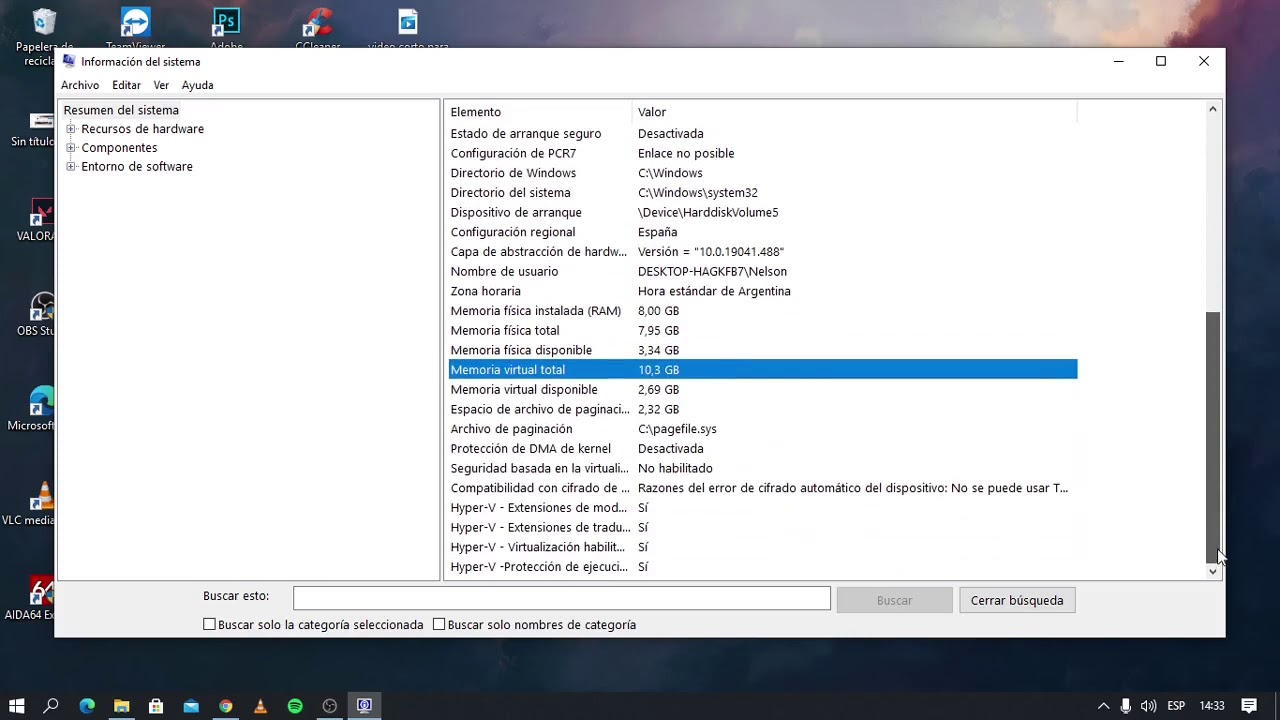
Si escribes msinfo32 en el buscador de Windows, en Win+R o en un Terminal, se abre la herramienta Información del sistema: una vista completa del hardware, los componentes y el entorno de software del PC. Sirve para diagnosticar fallos y, sobre todo, para guardar un informe que puedas enviar a soporte o guardarte para ti. En Windows 11 y Windows 10 funciona igual; el primer paso más útil es abrirla como administrador (clic derecho en el resultado > Ejecutar como administrador) para que no se quede con datos a medio rellenar.
Qué hace msinfo32 en tu PC y cuándo usarlo
msinfo32 es el nombre interno de la aplicación Información del sistema que viene con Windows. Al abrirla, reúne en un solo árbol lo que hay dentro del equipo: placa base, procesador, memoria RAM, discos, tarjeta gráfica, adaptadores de red, dispositivos USB, impresoras, controladores cargados, servicios, procesos y mucho más.
La herramienta sirve sobre todo en dos casos. El primero, diagnosticar un fallo: si algo no funciona (un sonido raro, un disco que no aparece, una red que se corta), msinfo32 te dice qué hardware hay y qué controlador está usando. El segundo, mandar un informe a soporte: con Archivo > Guardar o con los modificadores /nfo y /report se exporta todo a un archivo .nfo o .txt que puedes adjuntar.
Recuerda que algunos datos (RAM instalada, drivers activos, estado de los servicios) solo aparecen si la abres como administrador: sin elevación, la caché del sistema no se llena y puede mostrar controladores como detenidos cuando no lo están.
Por qué msinfo32 falla, se cierra o muestra datos incompletos
| Lo que ves en pantalla | Causa más probable | Dónde se arregla |
|---|---|---|
| Drivers en uso aparecen como «Detenido» o campos vacíos | Sin permisos de administrador | msinfo32 se abre sin permisos: vuelve a abrirlo como administrador |
| Pestaña Resumen del sistema casi vacía, sin datos de hardware | Estás en Modo Seguro | msinfo32 en Modo Seguro: qué datos faltan y cómo salir de él |
Archivo > Guardar no crea el archivo .nfo/.txt |
Ruta sin permisos o extensión cambiada | msinfo32 no guarda el archivo .nfo o .txt en la ruta elegida |
msinfo32 /computer <equipo> no responde |
WMI bloqueado, firewall o nombre/IP mal escrito | msinfo32 contra un equipo remoto: la conexión falla o no responde |
| Categorías vacías o la herramienta se cierra sola | Modificador /categories mal escrito o archivos del sistema dañados |
Si msinfo32 sigue fallando: reinstálalo y repara los archivos del sistema |
Comprueba antes de tocar nada qué datos faltan en msinfo32
Antes de aplicar ningún arreglo, haz estas cuatro comprobaciones rápidas: cada una te dice si es tu caso y a qué parte ir. No arreglan nada, solo descartan causas.
¿Estás como administrador?
- Pulsa Win+R, escribe
msinfo32y mira la barra de título: si no pone «Administrador», no estás elevado. - Cierra la ventana, abre Inicio, escribe
msinfo32, clic derecho sobre Información del sistema > Ejecutar como administrador. - Compara la pestaña Componentes > Almacenamiento > Discos: si antes salían unidades en rojo o vacías y ahora aparecen con su tamaño real, esa era la causa. Si seguían igual, no es el problema de permisos.
¿Estás en Modo Seguro?
msinfo32 puede abrirse en Modo Seguro, pero no muestra datos de hardware: solo software (entorno, red, servicios).Si al abrir msinfo32 la pestaña Resumen del sistema aparece con casi todo vacío y las esquinas del escritorio dicen «Modo seguro», esa es la causa. La herramienta no está rota: Windows carga solo lo mínimo y msinfo32 no tiene con qué rellenar el hardware.
¿Falla al guardar el archivo?
- Abre
msinfo32, ve aArchivo>Guardar. - En Guardar como tipo, comprueba que está *System Information File (.NFO) o Archivo de texto (.TXT)*.
- Escribe una ruta corta, por ejemplo
C:\Informes\sistema.nfo, y acepta.
Si Windows te devuelve «Acceso denegado» o el archivo no aparece en la carpeta, la causa es la ruta: o no tienes permisos de escritura ahí, o la carpeta no existe.
¿No conecta con el equipo remoto?
- Abre un Terminal y escribe
ping <nombre_o_IP>: si no responde, el problema es de red, no demsinfo32. - Si ping responde pero
msinfo32 /computerse queda colgado, abre el Terminal como administrador en el equipo remoto y ejecutawinrm quickconfigpara habilitar WMI. - Si tras
winrm quickconfigla herramienta ya conecta, la causa era WMI bloqueado. Si sigue sin conectar, el firewall está cortando el acceso.
msinfo32 se abre sin permisos: vuelve a abrirlo como administrador
Te toca si en la pestaña Controladores ves dispositivos marcados como Detenido cuando sabes que están en uso, o si los tamaños de RAM y disco salen vacíos. Sin elevación, la caché de msinfo32 no se llena y muestra datos a medias. Estos tres pasos van de lo más ligero a lo más permanente.
Abrirlo desde Ejecutar con permisos elevados
- Pulsa Win+R, escribe
msinfo32y pulsa Ctrl+Mayús+Intro para lanzarlo como administrador. - Confirma el cuadro de Control de cuentas de usuario con Sí.
Lanzarlo desde un Terminal como administrador
- Clic derecho en el botón Inicio (o Win+X) y elige Terminal (Administrador) en Windows 11, o Windows PowerShell (Administrador) en Windows 10.
- Escribe
msinfo32y pulsa Intro. - Cierra la herramienta cuando termines y vuelve a abrirla desde Inicio: así la caché se reconstruye desde cero.
Crear un acceso directo que pida siempre elevación
- Clic derecho en un hueco del escritorio > Nuevo > Acceso directo.
- En Escribir la ubicación del elemento, escribe
msinfo32y pulsa Siguiente. - Ponle de nombre Información del sistema (admin) y pulsa Finalizar.
- Clic derecho en el acceso directo nuevo > Propiedades > Acceso directo > botón Opciones avanzadas.
- Marca Ejecutar como administrador, acepta dos veces.
msinfo32 en Modo Seguro: qué datos faltan y cómo salir de él
Te toca si entraste a Modo Seguro para arreglar otro problema y msinfo32 aparece con el Resumen del sistema prácticamente vacío. La herramienta no está rota: Windows arranca lo justo para que puedas reparar y, en ese arranque mínimo, msinfo32 no lee el hardware.
Confirmar que estás en Modo Seguro
- Abre Configuración (Win+I) y ve a Sistema > Recuperación.
- En Inicio avanzado, pulsa Reiniciar ahora.
- Tras el reinicio, elige Solucionar problemas > Opciones avanzadas > Configuración de inicio > Reiniciar.
- Pulsa la tecla correspondiente a Habilitar Modo seguro (normalmente
4o F4). Si quieres también con funciones de red, elige5o F5.
Sabrás que estás en Modo Seguro porque las cuatro esquinas de la pantalla muestran «Modo seguro» sobre fondo negro.
Salir del Modo Seguro y volver a abrir msinfo32
- Abre Configuración (Win+I) > Sistema > Recuperación.
- En Inicio avanzado, pulsa Reiniciar ahora.
- Elige Continuar (salir de Modo Seguro sin más) y entra en tu usuario.
- Pulsa Win+R, escribe
msinfo32y abre Información del sistema. - En Componentes > Almacenamiento > Discos y en Adaptadores de red deben volver a salir los dispositivos reales del equipo.
msinfo32 no guarda el archivo .nfo o .txt en la ruta elegida
Te toca si al usar Archivo > Guardar sale un error de «Acceso denegado», o si el archivo .nfo/.txt no aparece en la carpeta que elegiste. Casi siempre es porque la ruta no tiene permisos de escritura o porque elegiste un tipo de archivo y le añadiste otra extensión a mano.
Guardar desde Archivo > Guardar con el tipo correcto
- Abre
msinfo32(Win+R >msinfo32). - Ve a
Archivo>Guardar. - En Guardar como tipo, deja *System Information File (.NFO) para
.nfoo Archivo de texto (.TXT)* para.txt. - Escribe una ruta corta, por ejemplo
C:\Informes\sistema.nfo. - Pulsa Guardar y abre esa carpeta para comprobar que el archivo está ahí.
Exportar desde la línea de comandos con /nfo o /report
Abre un Terminal como administrador (clic derecho en Inicio > Terminal (Administrador) en Windows 11, o Windows PowerShell (Administrador) en Windows 10) y escribe:
msinfo32 /nfo C:\Informes\syssum.nfo /categories +systemsummaryPara texto plano:
msinfo32 /report C:\Informes\syssum.txtSi la carpeta C:\Informes no existe, créala antes con mkdir C:\Informes.
C:\Informes deben aparecer syssum.nfo o syssum.txt con el icono correspondiente. Si el comando devuelve «Acceso denegado», la causa es la ruta.Cambiar la carpeta de guardado a una con permisos de escritura
- Repite el paso de Archivo > Guardar o el comando
/nfo//reportusando la rutaDocumentos(C:\Users\<tu_usuario>\Documents) o el Escritorio (C:\Users\<tu_usuario>\Desktop). - No guardes el informe en
C:\Windows,C:\Archivos de programani enC:\raíz: son carpetas protegidas. - Tras guardar en Documentos, abre el archivo para confirmar que tiene datos.
C:\ daba error, la causa era la ruta. Vuelve siempre a Documentos para futuros informes.msinfo32 contra un equipo remoto: la conexión falla o no responde
Te toca si ejecutas msinfo32 /computer <equipo> y la herramienta se queda colgada, se cierra sola o muestra el mensaje de que no se puede conectar. El motivo suele ser que WMI está deshabilitado en el equipo remoto, que el firewall lo está cortando, o que el nombre o la IP están mal escritos.
Comprobar el nombre, la IP y que WMI responde
En el equipo local, abre un Terminal como administrador y ejecuta:
ping SERVIDORDonde SERVIDOR es el nombre UNC o la IP del equipo remoto. Si ping no responde, el problema es de red y msinfo32 /computer no podrá hacer nada hasta resolverlo.
Si ping responde pero msinfo32 /computer se queda colgado, ve al equipo remoto, abre un Terminal como administrador y ejecuta:
winrm quickconfigEste comando habilita el servicio de administración remota para que msinfo32 pueda leerlo.
winrm quickconfig, repite msinfo32 /computer <equipo> desde el equipo local: debe abrir la ventana con los datos del otro PC. Si sigue sin conectar, el firewall de Windows en el equipo remoto está bloqueando el tráfico de WMI (puertos 135 y 5985/5986): desactívalo temporalmente para probar y vuelve a activarlo después.Abrir msinfo32 /computer con el modificador correcto
msinfo32 /computer necesita derechos de administrador en el equipo remoto para leer WMI; sin esa cuenta, no conectará.En el equipo local, abre un Terminal como administrador y escribe:
msinfo32 /computer SERVIDORTambién vale la IP, por ejemplo msinfo32 /computer 192.168.1.20, o el nombre completo, msinfo32 /computer servidor.midominio.local. La cuenta de Windows con la que iniciaste sesión en el equipo local debe ser administrador en el remoto.
Información del sistema se abre con los datos del equipo remoto en su Resumen del sistema (el nombre del equipo arriba debe coincidir). Si vuelve a fallar, ve a Si msinfo32 sigue fallando: reinstálalo y repara los archivos del sistema.Si msinfo32 sigue fallando: reinstálalo y repara los archivos del sistema
Si ya has revisado permisos, Modo Seguro, guardado y conexión remota y la herramienta sigue cerrándose, faltan datos o no abre, el problema está en los archivos del sistema. Estos tres pasos van de menos a más riesgo.
Reinstalar la aplicación Información del sistema con winget
winget viene con App Installer de Microsoft Store; si tu equipo no lo tiene, ve al siguiente paso.- Abre un Terminal como administrador (Win+X > Terminal (Administrador)).
- Escribe:
winget install Microsoft.SystemInformation- Pulsa Intro y espera a que termine.
- Abre
msinfo32desde Win+R y comprueba que carga los datos.
winget no encuentra el paquete o da error, no pasa nada, pasa al siguiente paso.Reparar los archivos de Windows con DISM y SFC
Abre un Terminal como administrador y ejecuta, uno tras otro:
DISM /Online /Cleanup-Image /RestoreHealthEspera a que termine (puede tardar varios minutos). Cuando acabe, ejecuta:
sfc /scannowCuando termine, reinicia el PC y abre msinfo32.
sfc /scannow debe acabar con el mensaje «La protección de recursos de Windows no encontró ninguna infracción de integridad» o, si encontró y arregló algo, «La protección de recursos de Windows encontró archivos dañados y los reparó correctamente». Tras reiniciar, msinfo32 debe mostrar los datos completos.Reparar Windows sin perder programas con la actualización in situ
- Entra en learn.microsoft.com y descarga la herramienta de creación de medios o la imagen ISO de la misma versión de Windows 11 o Windows 10 que tienes.
- Monta la ISO (doble clic sobre el archivo
.isoen el Explorador) y ejecutasetup.exedesde dentro de la unidad montada. - Cuando pregunte qué conservar, elige Mantener archivos y aplicaciones.
- Deja que termine, reinicia y abre
msinfo32.
.nfo a soporte del fabricante.Lo que ya has descartado sobre msinfo32
- Permisos: abrir
msinfo32como administrador (clic derecho en Inicio > Ejecutar como administrador o Ctrl+Mayús+Intro desde Win+R) resuelve los campos vacíos y los drivers en «Detenido». - Modo Seguro: la herramienta arranca pero no da datos de hardware; saliendo de Modo Seguro vuelven a salir.
- Guardado en .nfo/.txt: elige el tipo correcto (
*.NFOo*.TXT) y guarda enDocumentoso en una carpeta donde tengas permisos de escritura; los modificadores/nfoy/reportdesde un Terminal como administrador son la alternativa. - Equipo remoto: confirma que
pingresponde, quewinrm quickconfigestá hecho en el remoto y que usasmsinfo32 /computer <nombre_o_IP>desde una cuenta con permisos de administrador en el otro equipo. - Archivos del sistema: reinstalando el paquete con
winget, reparando conDISMysfc /scannow, o con la ISO oficial, la herramienta queda como nueva sin perder programas.
Si tras revisar estos cinco frentes msinfo32 sigue sin ir, guarda lo que tengas con /report desde un Terminal como administrador y adjunta el .txt al soporte del fabricante del PC o de Microsoft: con esos datos,solución decirte qué pieza falla.
Datos comprobados en octubre de 2026.
Dudas sobre msinfo32 en Windows
1. ¿Qué es el comando msinfo32 y para qué sirve?
Es la herramienta Información del sistema de Windows. Reúne en una sola ventana datos del equipo: procesador, memoria, discos, placa base, versión del sistema y dispositivos conectados. Se abre escribiendo msinfo32 en Ejecutar (Win+R) o desde el menú Inicio, y permite guardar todo en un archivo .NFO.
2. ¿Cómo abro msinfo32 desde la ventana Ejecutar de Windows?
Pulsa Win+R para abrir Ejecutar, escribe msinfo32 y presiona Enter. En unos segundos verás la ventana de Información del sistema con el resumen del PC. Si necesitas más datos, en el menú Archivo puedes elegir Guardar como para exportar el informe.
3. ¿Puedo descargar msinfo32 por separado?
No es necesario ni recomendable: msinfo32 viene integrado en Windows 10 y Windows 11 y no se descarga aparte. Cualquier web que ofrezca un “msinfo32 download” está distribuyendo software no oficial; usa siempre el ejecutable que ya trae tu sistema.
4. ¿Cómo veo la placa base con msinfo32?
Abre msinfo32 (Win+R, escribe msinfo32 y Enter) y en el panel izquierdo expande Placa base. Ahí verás el fabricante, el producto, la versión y el número de serie del equipo. Si la sección aparece vacía, prueba en Resumen del sistema, donde también se muestra el modelo de la placa.
5. ¿Qué muestra exactamente Información del sistema en Windows?
Resume el hardware (procesador, RAM, BIOS, placa base y discos), el entorno Windows (versión, compilación, fecha de instalación) y los componentes conectados (red, sonido, USB). Está pensado para dar un vistazo rápido y para generar un informe completo cuando hay un error y el soporte necesita datos.
6. ¿Cuál es la herramienta Información del sistema y dónde se encuentra?
En Windows 10 y Windows 11 es Información del sistema, accesible con Win+R → msinfo32, buscándola en el menú Inicio o desde el Panel de control → Herramientas de Windows. Es la utilidad oficial para ver el inventario de hardware y software del PC en una sola ventana.
7. ¿Cómo consulto el número de serie del PC con msinfo32?
Abre msinfo32 (Win+R → msinfo32), expande Placa base en el árbol izquierdo y revisa el campo Número de serie del sistema. Si el fabricante no lo rellenó, aparecerá en blanco; en ese caso, el número también suele estar en una pegatina del propio equipo o en la BIOS.
Fuentes
- DellMsInfo32 doesn't work – Dell Technologiesconsultado el 16/10/2026
- MicrosoftDescription of Microsoft System Information (Msinfo32.exe) Toolconsultado el 16/10/2026
- MicrosoftConfiguración > Cuentas > Su información — documentación oficialconsultado el 16/10/2026
- MicrosoftCódigo 32 del Administrador de dispositivos (CM_PROB_DISABLED_SERVICE) — documentación oficialconsultado el 16/10/2026
- MicrosoftCtrl+barra espaciadora: Habilite o deshabilite el Editor de métodos de entrada (IME) para chino. Para obtener más información, consulte el IME de Microsoft en chino simplificado y el IME en chino tradicional de Microsoft — documentación oficialconsultado el 16/10/2026