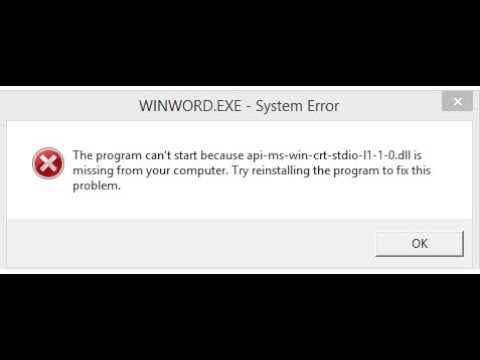
Al intentar abrir un programa aparece un mensaje que dice que falta api-ms-win-crt-stdio-l1-1-0.dll o que «The code execution cannot proceed because api-ms-win-crt-stdio-l1-1-0.dll was not found». Es un fallo habitual en Windows 10 y Windows 11, y en la mayoría de los casos se resuelve instalando o reparando el paquete Redistributable de Visual C++ 2015-2022, que es el que trae esta DLL. Si ese paquete ya está y el error sigue, toca revisar el propio programa y, si nada funciona, reparar los archivos del sistema.
Qué es api-ms-win-crt-stdio-l1-1-0.dll y por qué Windows lo pide
api-ms-win-crt-stdio-l1-1-0.dll es una DLL de tipo ApiSet Stub que pertenece al Universal C Runtime (UCRT) de Windows, el conjunto de funciones de E/S estándar (printf, scanf, fopen y similares) que comparten los programas escritos en C y C++. Cuando abres una aplicación que se compiló con Visual Studio, Windows busca este archivo en su carpeta interna; si no lo encuentra o está dañado, el programa se cierra al arrancar con uno de estos mensajes:
The code execution cannot proceed because api-ms-win-crt-stdio-l1-1-0.dll was not found. Reinstalling the program may fix this problem.
api-ms-win-crt-stdio-l1-1-0.dll is missing from your computer. Try reinstalling the program to fix this problem.
El archivo forma parte de Windows desde hace años (lo distribuyen las actualizaciones y el Redistributable de Visual C++), así que no es algo que tengas que descargar de una web de DLL sueltas.
Por qué falta api-ms-win-crt-stdio-l1-1-0.dll: lo que puede estar pasando
| Lo que ves | Causa más probable | Dónde se arregla |
|---|---|---|
| El error sale al abrir cualquier programa reciente | Falta el paquete Redistributable de Visual C++ (UCRT) | Instala o reinstala el Visual C++ Redistributable que trae la DLL |
| Solo falla un programa, los demás abren bien | El programa es de 32 bits en un Windows de 64 bits (o la DLL de su carpeta se borró) | Revisa la carpeta del programa que falla |
| Tras desinstalar algo dejó de funcionar | Instalación rota del propio programa | Reinstalar el programa que da el error |
| Windows Update no actualiza desde hace tiempo | Windows Update no llegó a instalar los KB que traen UCRT | Repara la actualización de Windows |
| El PC va raro y faltan archivos del sistema | Malware o archivo borrado por un ataque | Escaneo con Seguridad de Windows |
Confirma qué falla antes de tocar nada
Antes de instalar nada, conviene hacer tres comprobaciones rápidas para saber cuál de las causas anteriores es la tuya. No tocan nada del PC; solo muestran qué pasa.
La carpeta del programa: qué versión pide
Abre la carpeta del programa que falla y mira si está la DLL y si es de 32 o 64 bits.
- Pulsa Win+R, escribe
C:\Program FilesoC:\Program Files (x86)y pulsa Enter. - Entra en la carpeta del programa que falla.
- Si ves archivos
api-ms-win-crt-*.dllen la carpeta, el instalador del programa copió su propia copia. - Clic derecho en el
.exe> Propiedades > pestaña Detalles. - Busca el campo Plataforma o Versión de SO requerida.
Si el ejecutable es de 32 bits, debe usar las DLL de 32 bits aunque Windows sea de 64 bits: esto apunta a «El programa falla solo en una carpeta». Si no hay ninguna api-ms-win-crt-*.dll ni en la carpeta del programa ni en C:\Windows\System32, lo más probable es que falte el paquete Redistributable.
La versión y compilación de Windows con winver
Para saber qué Windows tienes y a qué actualización le toca haber traído el UCRT:
- Pulsa Win+R.
- Escribe
winvery pulsa Enter. - Lee la ventana «Acerca de Windows»: aparece la versión (por ejemplo, Windows 11 26H2) y la compilación.
Las versiones de Windows compatibles hoy lo traen instalado a través de Windows Update. Si tu versión está al día en actualizaciones y aun así falla, el problema no es Windows: es el paquete Redistributable o el propio programa.
El Visor de eventos: el origen Application Error
El Visor de eventos deja un rastro del fallo con el nombre exacto de la DLL que faltó.
- Pulsa Win+R, escribe
eventvwr.mscy pulsa Enter. - En la columna izquierda abre Registros de Windows > Aplicación.
- Busca el evento cuyo nivel sea Error y, en la pestaña General, aparezca el nombre del programa que falla junto a
api-ms-win-crt-stdio-l1-1-0.dll. El origen suele ser Application Error.
Si el evento nombra esa DLL exacta, confirma que el problema es esa y no otra parecida. Si el evento nombra otra DLL distinta, ve al artículo de esa otra DLL: el arreglo puede ser el mismo (el paquete Redistributable), pero conviene saberlo.
Instala o reinstala el Visual C++ Redistributable que trae la DLL
Es la causa más frecuente y la que se arregla primero. El paquete Microsoft Visual C++ Redistributable 2015-2022 incluye api-ms-win-crt-stdio-l1-1-0.dll para 32 y 64 bits. Si ese paquete no está en el PC o se quedó a medias, los programas que lo necesitan no arrancan.
Descarga el paquete 2015-2022 desde la web de Microsoft
Es la forma más limpia de cubrir esta causa, tanto si el paquete no estaba como si quedó roto.
- Entra en la página oficial de Microsoft Visual C++ Redistributable for Visual Studio 2015-2022.
- Descarga
vc_redist.x64.exeyvc_redist.x86.exeen una carpeta temporal. - Clic derecho en
vc_redist.x64.exe> Ejecutar como administrador. - Acepta los términos y pulsa Instalar. Al terminar, pulsa Cerrar.
- Repite los pasos 3 y 4 con
vc_redist.x86.exe. - Reinicia el PC.
Repara el paquete si ya estaba instalado
A veces el paquete está instalado pero sus archivos se dañaron. Repararlo es más rápido que reinstalarlo y no obliga a descargar nada.
- Abre Configuración (Win+I).
- Ve a Aplicaciones > Aplicaciones instaladas (en Windows 11) o Panel de control > Programas y características (en Windows 10).
- Busca Microsoft Visual C++ 2015-2022 Redistributable (x64) y (x86).
- En Windows 11: clic en los tres puntos > Modificar > Reparar. En Windows 10: clic en el paquete > Reparar.
- Sigue el asistente y reinicia al terminar.
Reinstala el paquete como último paso de esta causa
Cuando la reparación no basta, queda desinstalar y volver a instalar las dos versiones.
- En la misma pantalla de Aplicaciones instaladas o Programas y características, desinstala Microsoft Visual C++ 2015-2022 Redistributable (x64) y (x86).
- Reinicia el PC.
- Ejecuta
vc_redist.x64.exey luegovc_redist.x86.execomo administrador desde los archivos descargados antes. - Reinicia otra vez.
El programa falla solo en una carpeta: revisa su propia carpeta
Si solo falla un programa y los demás abren bien, el problema suele estar en la carpeta del propio programa: su instalador copió una copia de la DLL al lado del .exe y esa copia se borró, se quedó a medias o no se actualizó.
Reinstala el programa que da el error
- Desinstálalo desde Configuración > Aplicaciones > Aplicaciones instaladas o Panel de control > Programas y características.
- Descárgalo de su web oficial. Evita webs de DLL sueltas tipo DLL-files.com: el archivo viene de Microsoft y solo se distribuye dentro de sus paquetes oficiales.
- Instálalo de nuevo y pruébalo.
Si era una versión portable (sin instalador), recupera la carpeta desde una copia de seguridad limpia o reinstala desde cero.
Comprueba la arquitectura del programa
Un programa de 32 bits necesita las DLL de 32 bits aunque Windows sea de 64; uno de 64 bits necesita las de 64. Mezclarlas es causa típica de este error.
- Clic derecho en el
.exedel programa > Propiedades. - Abre la pestaña Detalles.
- Busca Plataforma o Versión de SO requerida.
- Si dice 32 bits o x86, asegúrate de que Microsoft Visual C++ 2015-2022 Redistributable (x86) está instalado (lo cubre el H2 anterior).
- Si dice 64 bits o x64, basta con la versión x64 del Redistributable, pero deja también la x86 instalada porque muchos programas la cargan igualmente.
Windows Update no trajo el UCRT: repara la actualización
El UCRT llega al PC con KB de Windows Update. Si Windows Update lleva tiempo sin poder instalar (errores pendientes, el servicio atascado), la DLL puede no estar bien registrada en el sistema.
Ejecuta el solucionador de problemas de Windows Update
- Abre Configuración (Win+I).
- Ve a Sistema > Solucionar problemas > Otros solucionadores (en Windows 11) o a Actualización y seguridad > Solución de problemas (en Windows 10).
- Ejecuta Windows Update.
- Aplica las correcciones que proponga y reinicia.
DISM y SFC para reparar archivos del sistema
Estas dos herramientas reparan la imagen de Windows y los archivos protegidos del sistema, entre ellos las DLL del sistema como esta.
Abre Terminal o Símbolo del sistema como administrador (clic derecho en Inicio > Terminal (Administrador) o Símbolo del sistema (Administrador)) y ejecuta, en este orden:
DISM /Online /Cleanup-Image /RestoreHealthsfc /scannowCuando DISM termine, ejecuta SFC. Al acabar SFC, una de las salidas será:
La protección de recursos de Windows no detectó ninguna infracción de integridad.Reinicia el PC.
Si nada de lo anterior resuelve: último recurso
Si la DLL está en su sitio, el Redistributable está bien y SFC no encuentra nada roto, queda el camino drástico: descartar malware y, como última medida, una actualización in situ que reemplaza los archivos del sistema.
Escanea en busca de malware con Seguridad de Windows
Algún malware borra o reemplaza DLL del sistema, y la copia que queda puede no funcionar.
- Abre Configuración > Privacidad y seguridad > Seguridad de Windows > Protección contra virus y amenazas.
- Pulsa Opciones de examen.
- Elige Examen completo y pulsa Examinar ahora.
- Deja que termine (puede tardar bastante) y aplica las acciones recomendadas.
Actualización in situ de Windows
La actualización in situ reinstala Windows encima del sistema actual, conservando archivos y programas. Sustituye cualquier DLL del sistema dañada por una copia buena.
- Entra en la web oficial de Microsoft y descarga la Herramienta de creación de medios (Windows 10) o el Asistente de instalación de Windows 11 según tu equipo.
- Ejecuta el asistente y elige Conservar archivos y aplicaciones.
- Sigue los pasos hasta que termine. El proceso tarda entre 30 minutos y una hora; el PC se reinicia varias veces.
Lo que ya has descartado de api-ms-win-crt-stdio-l1-1-0.dll
- Instalar el Visual C++ Redistributable 2015-2022 x64 y x86 desde
learn.microsoft.comcubre la mayoría de los casos. - Reinstalar el programa que falla cubre el resto, sobre todo si era portable.
- SFC (
sfc /scannow) repara archivos del sistema si estaban dañados. - No descargues DLL sueltas de webs como DLL-files.com ni uses limpiadores del registro: este archivo es de Microsoft y solo se distribuye dentro de sus paquetes oficiales.
Si tras la actualización in situ el error sigue, el problema está en el propio programa (versión incompatible, ejecutable dañado): contacta con el soporte del programa o prueba otra versión del mismo.
Dudas sobre el error api-ms-win-crt-stdio-l1-1-0.dll
1. Qué es el archivo api-ms-win-crt-runtime-l1-1-0.dll y para qué sirve
Es una DLL del conjunto Universal CRT que Windows reparte desde la actualización KB2999226 (incluida en Windows 10 y redistribuible como Visual C++ 2015-2022). Junto con sus hermanas (stdio, string, math, etc.) aporta al sistema funciones de C estándar como printf, scanf o malloc, de modo que programas creados con Visual Studio funcionen sin que cada uno traiga su propia copia.
2. Cómo solucionar el error de api-ms-win-crt-stdio-l1-1-0.dll en Windows
Lo más eficaz es instalar o reinstalar el paquete redistribuible de Microsoft Visual C++ 2015-2022 (x86 y x64) desde la web de Microsoft. Después reinicia y comprueba de nuevo; si persiste, ejecuta sfc /scannow en un Símbolo del sistema abierto como administrador para que Windows repare archivos del sistema dañados.
3. Qué es api-ms-win-crt-string-l1-1-0.dll y por qué puede faltar
Es otra DLL de la misma familia Universal CRT y aporta funciones de manejo de cadenas (strcpy, strlen, sprintf, etc.). Falla por las mismas razones que su compañera stdio: falta el redistribuible de Visual C++ 2015-2022, una instalación de Windows dañada o un antivirus que ha bloqueado el archivo. La solución es idéntica: reinstalar el redistribuible y, si sigue, correr sfc /scannow.
4. Es fiable copiar la DLL desde una web como thewindowsclub
No. Bajar DLL sueltas de páginas de terceros (TheWindowsClub u otras) es arriesgado: pueden venir con versiones anticuadas, modificadas o con malware. Lo correcto es conseguir el archivo desde el paquete oficial de Microsoft: el redistribuible de Visual C++ 2015-2022 o, si la carpeta System32 está corrupta, repararla con sfc /scannow o DISM /Online /Cleanup-Image /RestoreHealth.
Fuentes
- MicrosoftTecla Windows: Abrir o cerrar el menú Inicio — documentación oficialconsultado el 16/10/2026