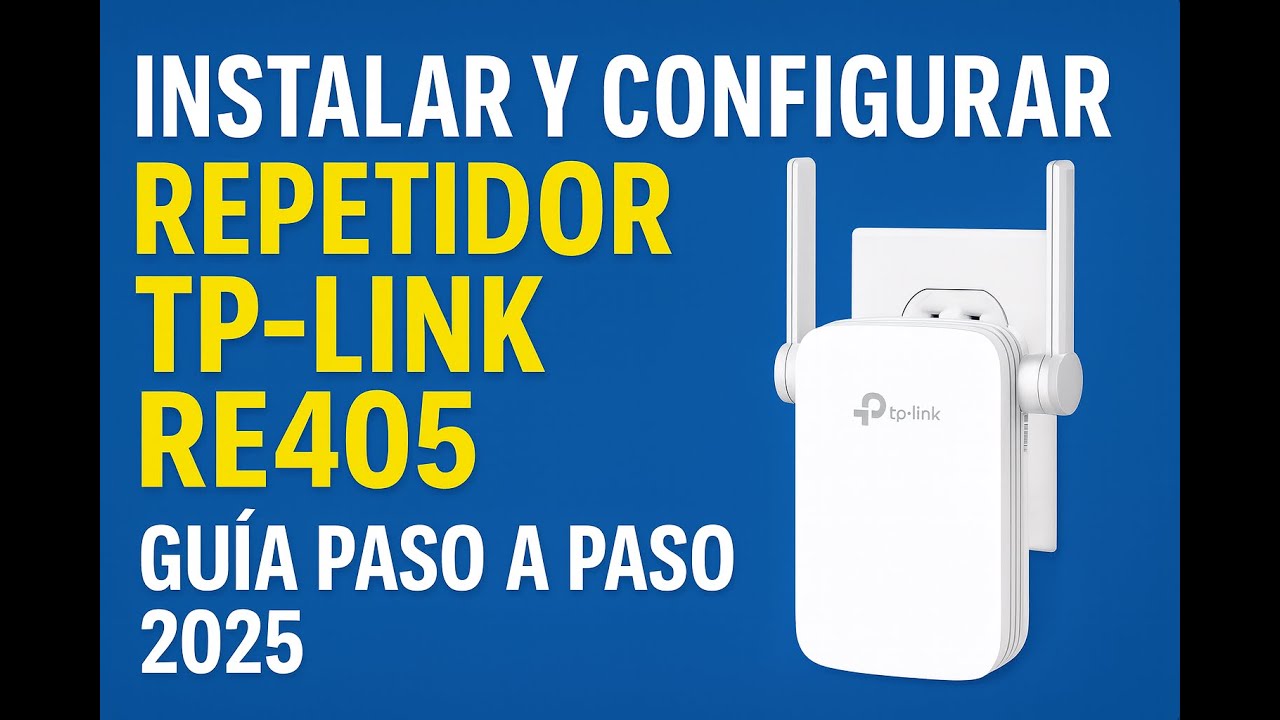
Cuando una zona de la casa se queda sin Wi-Fi, lo más habitual es enchufar un repetidor TP-Link, conectarlo al router por Wi-Fi o por cable, y dejar que repita la señal con un nombre nuevo. Aquí verás cómo hacerlo desde el asistente web o con el botón WPS, dónde poner el extensor para que dé buena señal y cómo arreglar los errores más típicos: página que no carga, LED rojo, red extendida sin internet o contraseña que no se acepta.
Los pasos sirven para Windows 10 y Windows 11 con un navegador actual (Chrome, Edge, Firefox). Ten en cuenta que Windows 10 dejó de tener soporte el 14/10/2025, así que, si es tu caso, conviene actualizar a Windows 11 o, si el equipo no lo admite, aplicar la extensión de seguridad ESU solo como medida temporal.
Qué hace un repetidor TP-Link en tu red
Un repetidor TP-Link (también llamado extensor de rango) recibe la Wi-Fi de tu router y la repite para que llegue más lejos. Lo hace sin tocar la configuración del router: el repetidor crea una red nueva que coge internet del router y la lleva a la zona sin cobertura.
Tienes dos formas de conectarlo: por Wi-Fi (modo extensor) o por cable Ethernet (modo punto de acceso). Lo normal es la primera: enchufas el repetidor en un punto intermedio, te unes a su Wi-Fi, abres su página de configuración y le dices a qué red del router debe conectarse. Cuando lo configuras bien, navegas en la zona antes muerta sin tirar cable.
Lo que necesitas antes de empezar
- Router encendido con internet funcionando y su contraseña de la Wi-Fi a mano.
- Extensor TP-Link sin usar, enchufado en una toma de corriente cerca del router.
- Un PC con Windows 10 u 11 o un móvil con navegador actualizado.
- Si vas por cable, un latiguillo Ethernet.
- Si el repetidor se usó antes: un clip o boli para pulsar el botón Reset.
El extensor, junto al router y con línea de visión
- Enchufa el repetidor en la misma habitación que el router, a menos de 3 metros, sin paredes ni muebles grandes de por medio.
- Espera a que el LED de encendido quede fijo (suele tardar entre 30 y 60 segundos).
- Si el repetidor se usó antes, mantén pulsado el botón Reset entre 10 y 15 segundos con un clip: los LEDs parpadearán y volverán al estado de fábrica.
- Ya puedes empezar la configuración. La reubicación definitiva viene después.
Prepara la conexión del PC o el móvil al repetidor
Puedes unirte al repetidor por Wi-Fi (buscando su red, que suele llamarse "TP-Link_Extender_XXXX") o por cable Ethernet al puerto del propio extensor. Por Wi-Fi es lo más cómodo; por cable es más estable para entrar a la página de configuración.
En Windows 11:
En Windows 10:
En ambos: haz clic en el icono de Wi-Fi de la barra de tareas, elige la red del repetidor y pulsa Conectar. La clave viene en una pegatina bajo el extensor.
Conectar por cable Ethernet al repetidor
- Conecta un extremo del cable al puerto Ethernet del repetidor y el otro al puerto Ethernet del PC.
- Enciende el repetidor y espera a que el LED de encendido quede fijo.
- Comprueba el LED de Ethernet del extensor: se encenderá al detectar el cable (en el TL-WA850RE en modo repetidor por Wi-Fi puede quedar apagado).
- En el PC, abre el navegador: la conexión a internet funcionará vía cable aunque el repetidor aún no esté configurado.
Abre la página de configuración del repetidor
- Con el PC o el móvil ya unido a la red del repetidor, abre un navegador moderno.
- Escribe en la barra de direcciones
http://tplinkrepeater.netohttps://192.168.0.254y pulsa Enter. - Si el extensor lo pide, crea una contraseña de administración (es la que usarás para entrar en el futuro).
- En los modelos antiguos, las credenciales por defecto son usuario
adminy contraseñaadmin.
Si tplinkrepeater.net no abre
- Prueba directamente con la IP: escribe
https://192.168.0.254en la barra. - Si estás con el móvil, desactiva los datos móviles: algunos Android no dejan entrar a la página del extensor si no hay internet de verdad.
- Comprueba que el PC está conectado a la red del extensor y no por una VPN ni a otra Wi-Fi.
- Abre la página en una pestaña de incógnito para descartar extensiones del navegador que la bloqueen.
Elige el modo de funcionamiento del repetidor
La mayoría de los usuarios usan el modo repetidor (extensor) por Wi-Fi: el extensor coge la señal del router sin cables. El modo punto de acceso se usa cuando quieres llevar internet al extensor con un cable Ethernet desde el router y que él cree una red Wi-Fi propia, lo que suele dar más velocidad.
Si tu router es EasyMesh o OneMesh (mira su pegatina o su web), el extensor hereda el nombre y la contraseña del router: solo tienes que elegir la red una vez.
Modo repetidor: seguir el asistente web
- Elige el modo Repetidor y pulsa Siguiente.
- Selecciona tu zona horaria y pulsa Siguiente.
- El asistente escaneará las redes. Elige la Wi-Fi de 2,4 GHz de tu router y escribe su contraseña.
- Repite con la red de 5 GHz (si tu router emite dos).
- Revisa el resumen y pulsa Confirmar.
- Espera a que el extensor se reinicie (1-2 minutos).
Modo punto de acceso por cable Ethernet
- Conecta el extensor al router con un cable Ethernet (puerto WAN/LAN del router al puerto del extensor).
- En el asistente, elige Punto de acceso y pulsa Guardar.
- Asigna un nombre (SSID) y una contraseña para la nueva Wi-Fi.
- Confirma y espera a que se reinicie el extensor.
Empareja el repetidor con el router por WPS sin entrar a la web
Si tu router tiene un botón WPS, puedes emparejar el extensor sin escribir contraseñas. El método vale para modelos como el TL-WR941HP en modo extensor de rango.
- Pulsa el botón WPS del router.
- Antes de que pase 1 minuto, mantén pulsado el botón RE del extensor unos 3 segundos.
- El extensor se reinicia; cuando el LED RE queda fijo, la conexión es correcta.
Nombra y protege la red extendida
Lo más práctico es añadir el sufijo _EXT al nombre del router (por ejemplo, MiWiFi_EXT). Así distinguirás las dos redes en la lista de Wi-Fi de tus dispositivos. Deja la misma contraseña que tiene el Wi-Fi del router: así no tendrás que configurar cada aparato de nuevo (móviles, consolas, televisiones).
Si tu router es EasyMesh o OneMesh, el extensor hereda el nombre y la contraseña del router: no se pueden cambiar por separado.
Comprueba que el repetidor está bien colocado
- Desenchufa el extensor y llévalo a medio camino entre el router y la zona sin cobertura.
- Enchúfalo y espera a que el LED de señal se encienda.
- Desde un PC o móvil conectado a la red
_EXT, navega o haz un test de velocidad. - LED azul fijo = buena señal; LED rojo = señal débil, acércalo al router.
Cómo saber si el repetidor está dando Internet
- Pulsa Win+R, escribe
cmdy pulsa Enter. - Escribe
ping 8.8.8.8y pulsa Enter. - Si ves respuestas con tiempos en milisegundos, el repetidor está dando internet a través del router.
Fallos típicos al configurar el repetidor TP-Link
| Lo que ves | Causa probable | Dónde se arregla |
|---|---|---|
La página tplinkrepeater.net no carga |
El PC no está conectado a la red del extensor o hay una VPN activa | Si tplinkrepeater.net no abre |
| LED de señal rojo o parpadeando | Demasiado lejos del router o hay paredes de por medio | Comprueba que el repetidor está bien colocado |
| "Contraseña incorrecta" al elegir la red del router | La clave de la Wi-Fi del router no es la misma que se está escribiendo | Arregla los fallos más habituales del repetidor TP-Link |
No navegas conectado a la red _EXT |
El extensor no terminó el asistente o se quedó a medias | Restablecer el repetidor de fábrica |
| El extensor no aparece en la lista de Wi-Fi | No terminó de arrancar o está en modo punto de acceso por cable | El extensor, junto al router y con línea de visión |
Arregla los fallos más habituales del repetidor TP-Link
Si la página no carga, la contraseña falla o el LED se queda rojo, lo primero es descartar lo evidente: que el cable esté conectado, que estés en la red del extensor y no en la del vecino, y que la contraseña del router esté bien escrita. Si todo eso está bien y sigue fallando, pasa por el reset de fábrica y, si aún así no, actualiza el firmware.
Restablecer el repetidor de fábrica
- Con el extensor enchufado y encendido, localiza el botón Reset (un agujero en la parte trasera o inferior).
- Mantén el botón pulsado entre 10 y 15 segundos con un clip hasta que los LEDs parpadeen.
- Suelta el botón y espera 1 minuto a que el extensor arranque de nuevo.
- Vuelve a conectarte por Wi-Fi o por cable y repite la configuración desde el primer paso.
Actualizar el firmware del repetidor
- Entra a la página de gestión (
http://tplinkrepeater.netohttps://192.168.0.254). - Ve a Herramientas del sistema y entra en Actualización de firmware.
- Apunta el modelo y la versión de hardware que aparecen en la pegatina del extensor (suele ser "V3", "V4"…).
- Entra en la página de soporte oficial de TP-Link, busca tu modelo exacto y baja el firmware que coincida con esa versión de hardware.
- Vuelve a la página del extensor, pulsa Examinar, elige el archivo descargado y pulsa Actualizar.
Si nada de esto funciona, prueba estos últimos pasos
- Mueve el extensor a otro enchufe a medio camino entre el router y la zona sin cobertura: a veces la toma está al final de un cable y llega menos corriente.
- Si el router es antiguo y solo emite 2,4 GHz, configura el extensor solo en esa banda.
- Comprueba en la página del router que el filtro MAC, el aislamiento de clientes o el control parental no están bloqueando el extensor.
- Apaga el extensor y el router, espera 30 segundos y enciende primero el router; cuando esté estable, enchufa el extensor.
- Contacta con el soporte oficial de TP-Link con el modelo y la versión de hardware a mano: lo encontrarás en la pegatina del extensor y en la página de gestión.
Lo que ya tienes resuelto con tu repetidor TP-Link
- El repetidor está conectado al router por Wi-Fi o por cable.
- La red extendida navega y la has comprobado con
ping 8.8.8.8. - El extensor está en su ubicación definitiva con LED azul fijo.
- Sabes cómo resetearlo y dónde volver si algo se rompe.
Si en el futuro falla, empieza por "Fallos típicos al configurar el repetidor TP-Link": la tabla te lleva directo a la parte que toca.
Dudas sobre cómo conectar un repetidor TP-Link
1. ¿Cómo configurar un repetidor TP-Link desde el móvil?
Conéctate a la red Wi-Fi que emite el repetidor (suele llamarse TP-Link_Extender_XXXX) y, sin desconectarte, entra desde el navegador a tplinkrepeater.net o 192.168.0.254. Ahí verás el asistente rápido: eliges la red de tu router, escribes su contraseña y aplicas. El proceso entero se hace en unos 3 minutos desde el celular.
2. ¿Se puede configurar un extensor TP-Link sin cable de red?
Sí, la forma habitual es por Wi-Fi: te conectas a la red que emite el extensor (TP-Link_Extender_XXXX) y entras a tplinkrepeater.net o 192.168.0.254 desde el navegador. El cable Ethernet solo es necesario si vas a usarlo como punto de acceso o si tu PC no tiene Wi-Fi.
3. ¿Qué dirección uso para entrar al extensor TP-Link, 192.168.0.254?
Sí, 192.168.0.254 es una de las direcciones que usan los extensores TP-Link; la otra habitual es tplinkrepeater.net. Si ninguna carga, prueba con 192.168.1.1 y revisa que estés conectado a la red del extensor, no a la del router.
4. ¿Cómo se resetea y se vuelve a configurar un extensor TP-Link?
Con el extensor encendido, mantén pulsado el botón RESET unos 10 segundos hasta que parpadeen todas las luces y se reinicie. Después conéctate a su Wi-Fi (TP-Link_Extender_XXXX), entra a tplinkrepeater.net y repite la configuración rápida como la primera vez.
5. ¿Cómo se configura un repetidor TP-Link en general?
Enchúfalo a medio camino entre el router y la zona sin cobertura, conéctate a su Wi-Fi (TP-Link_Extender_XXXX) y entra a tplinkrepeater.net desde el navegador. El asistente detectará las redes disponibles, eliges la tuya, introduces la contraseña Wi-Fi y aplicas; el extensor tarda unos 30 segundos en reiniciarse.
6. ¿Cómo configurar un repetidor TP-Link si no tiene botón WPS?
Sin WPS se hace por la web: enchúfalo, conéctate a su red TP-Link_Extender_XXXX y abre tplinkrepeater.net o 192.168.0.254. Crea una contraseña de administrador, elige la red de tu router, escribe su clave Wi-Fi y guarda; el extensor se reinicia y queda listo en menos de un minuto.
7. ¿Se puede configurar un TP-Link como repetidor usando un cable de red?
Sí, conectando el extensor al router por cable Ethernet entra en modo «punto de acceso» automáticamente y emite una red nueva. Para usarlo como repetidor Wi-Fi (sin cable) entra a tplinkrepeater.net y, en Modo de operación, elige Repetidor antes de elegir la red a ampliar.
8. ¿Cuál es el usuario y contraseña para entrar al extensor TP-Link?
En los modelos actuales, al entrar por primera vez a tplinkrepeater.net te pide crear una contraseña de administrador (ya no viene admin/admin por defecto). Si lo configuraste antes y no la recuerdas, mantén el botón RESET 10 segundos y vuelve a entrar para crearla de nuevo.
Fuentes
- MicrosoftEnlace Móvil — documentación oficialconsultado el 16/10/2026
- MicrosoftConfiguración > Teléfono > Vínculo de teléfono — documentación oficialconsultado el 16/10/2026
- MicrosoftTecla Windows + K: Abrir Transmitir desde Configuración rápida para conectarse a una pantalla. Para obtener más información, consulte Crear reflejo y proyectar pantalla en el PC o proyección inalámbrica — documentación oficialconsultado el 16/10/2026
- MicrosoftConectarse a la opción de zonas con cobertura inalámbrica abiertas sugeridas en Wi-Fi configuración (eliminada en Windows) — documentación oficialconsultado el 16/10/2026
- MicrosoftERROR_DYNLINK_FROM_INVALID_RING (error 196, 0xC4) — documentación oficialconsultado el 16/10/2026