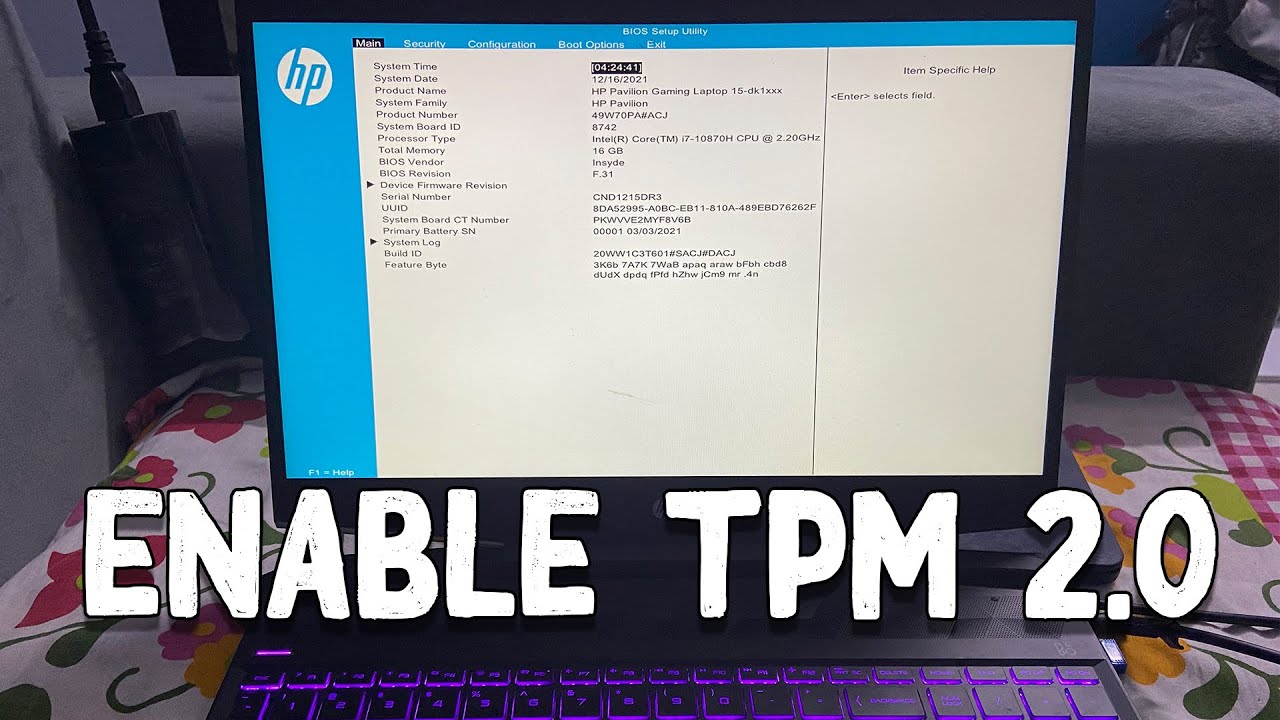
Si tu HP no detecta el TPM o dice «No se encuentra un TPM compatible», lo más probable es que el chip esté simplemente desactivado en la UEFI y se active en un par de minutos desde el menú de seguridad. Este artículo aplica a Windows 10 y Windows 11, con las rutas exactas para cada versión.
Qué es el TPM y por qué Windows 11 lo pide
El TPM (Trusted Platform Module) es un chip o una función dentro del procesador que guarda claves de cifrado usadas por funciones como BitLocker y Windows Hello, además de medir el arranque del equipo para detectar manipulaciones. En los HP modernos existen dos formas de existir: un TPM de firmware llamado Intel PTT (Platform Trust Technology) en los equipos con procesador Intel, y AMD fTPM (también PSP fTPM) en los que llevan procesador AMD. Windows 11 obliga a usar la versión 2.0 de esta especificación porque aporta algoritmos criptográficos más modernos y la base para funciones de seguridad como Measured Boot.
Por qué tu HP no muestra TPM 2.0: lo que puede estar pasando
| Lo que ves | Causa probable | Dónde se arregla |
|---|---|---|
| tpm.msc dice «No se encuentra un TPM compatible» | El TPM está desactivado en la UEFI (lo más frecuente) | El TPM está apagado en la BIOS: actívalo en tu HP |
| tpm.msc muestra «Versión de especificación: 1.2» y HP no da firmware 2.0 para tu modelo | Tu HP solo tiene TPM 1.2 y no hay actualización oficial | El TPM es 1.2 y tu HP no tiene actualización: qué puedes hacer |
| «Comprobación de estado del PC» marca el procesador como no compatible | El TPM no basta: el procesador tampoco está en la lista de Windows 11 | El procesador no es compatible con Windows 11: el TPM no basta |
| Has activado el TPM 2.0 pero el equipo sigue sin entrar en Windows 11 | Falta activar también el Arranque seguro o el disco no está en GPT | El TPM está apagado en la BIOS: actívalo en tu HP |
Comprueba si tu HP tiene TPM 2.0 antes de tocar nada
Antes de abrir la UEFI conviene confirmar si el TPM existe y en qué versión está. Tres comprobaciones: la consola tpm.msc, la app Seguridad de Windows y la Comprobación de estado del PC de Microsoft. Si las tres dicen que el TPM está bien, el problema es otro; si la primera falla, casi siempre está apagado, no ausente.
tpm.msc: presencia, versión y estado del TPM
Pulsa Win+R, escribe tpm.msc y pulsa Aceptar. La ventana debe mostrar «El TPM está listo para usarse» y, en la sección «Información del fabricante del TPM», «Versión de especificación: 2.0».
Si ves «No se encuentra un TPM compatible» o «No se puede encontrar un TPM compatible», el chip está desactivado en la UEFI en la gran mayoría de los casos, no es que falte. Eso se confirma entrando en la BIOS y buscando Intel PTT, AMD fTPM, PSP fTPM, Security Device Support o TPM State.
Seguridad de Windows: el Procesador de seguridad
En Windows 10 la ruta pasa por Actualización y seguridad en vez de Privacidad y seguridad.
Debajo de «Procesador de seguridad» tienes que ver un mensaje del tipo «El procesador de seguridad (TPM) está activado», con la versión de especificación y la del firmware. Si no aparece la sección, el TPM está apagado o tu equipo no lo trae.
Comprobación de estado del PC: qué falla exactamente
Descarga y abre la app Comprobación de estado del PC desde la página oficial de Microsoft (learn.microsoft.com). Al terminar, si el equipo no es apto verás un aviso con el requisito exacto que falla (TPM, arranque seguro, procesador, RAM o disco). Es la comprobación que usa Microsoft para decidir si puedes instalar Windows 11.
El TPM está apagado en la BIOS: actívalo en tu HP
Esta parte te toca si tpm.msc decía «No se encuentra un TPM compatible» o si Seguridad de Windows muestra «TPM desactivado», y el procesador es compatible con Windows 11. El fabricante suele traerlo apagado de fábrica y basta con encenderlo en la UEFI.
Entra en la UEFI desde Windows
- Pulsa en «Reiniciar ahora» dentro de Inicio avanzado.
- Elige Solucionar problemas > Opciones avanzadas > Configuración de firmware UEFI.
- Pulsa «Reiniciar» y Windows abrirá la UEFI.
Si tu HP no arranca Windows (por ejemplo, tras un cambio de disco), entra pulsando F10 al arrancar o Esc y luego F10 desde el menú de arranque; la tecla exacta depende del modelo y la encontrarás en la página de soporte de HP.
Activa el TPM en el menú adecuado
- Dentro de la UEFI, entra en Avanzado o Seguridad (en algunos HP aparece como Trusted Computing).
- Busca Intel PTT (Platform Trust Technology) si tu HP es Intel, o AMD fTPM / PSP fTPM si es AMD; también puede llamarse Security Device Support o TPM State.
- Cámbialo a Enabled.
- Pulsa F10 para guardar y salir; el equipo se reinicia.
tpm.msc; debería decir «El TPM está listo para usarse» con versión 2.0. Si sigue diciendo que no encuentra un TPM, ve a «Si nada de lo anterior funciona en tu HP».Activa también el Arranque seguro si vas a Windows 11
En el mismo menú de Seguridad o Arranque (Boot), busca Secure Boot y ponlo en Enabled.
El TPM es 1.2 y tu HP no tiene actualización: qué puedes hacer
Esta parte te toca si tpm.msc muestra versión 1.2 y el procesador de tu HP es de los que ya no entraron en la lista oficial de Windows 11. El caso típico en los foros es el HP Spectre x360 13-4003DX: HP no publicó firmware 2.0 para ese modelo y HP Image Assistant no ofrece la actualización.
Descarga HP Image Assistant y busca el firmware 2.0
- Ve a la página de soporte de HP (support.hp.com) e introduce el número de producto de tu equipo (lo encontrarás en una pegatina o en
Configuración > Sistema > Acerca de). - Descarga HP Image Assistant (HPIA) desde el apartado de utilidades.
- Ejecútalo y revisa la lista de actualizaciones; si HP tiene un firmware 2.0 para tu modelo, aparecerá ahí.
Confirma en el boletín oficial de HP para tu producto
Por ejemplo, en el caso del Spectre x360, el documento c05792935 lista los modelos concretos con actualización; si el tuyo no aparece, no hay firmware oficial.
Decide entre quedarte en Windows 10 o cambiar de equipo
Windows 10 dejó de tener soporte el 14/10/2025 y, para particulares, solo recibirá parches de seguridad dentro del programa ESU hasta el 13/10/2026. Un firmware del TPM mal flasheado puede dejar el chip inservible, así que no se recomienda intentar actualizarlo por métodos no oficiales.
El procesador no es compatible con Windows 11: el TPM no basta
Esta parte te toca si la Comprobación de estado del PC marca el procesador como no compatible, aunque ya tengas TPM 2.0 activado. Activar el TPM no convierte al equipo en compatible.
Mira la lista oficial de procesadores compatibles
Busca tu modelo exacto de CPU (Ryzen 5 3600, Core i7-7500U, etc.). Si no está, no hay nada que hacer por esa vía.
Métodos no oficiales para saltarse los requisitos
Existen guías que modifican el Registro o usan ISO modificadas para instalar Windows 11 en equipos no compatibles. No son métodos oficiales: Microsoft puede bloquear las actualizaciones en cualquier momento y, sobre todo, los parches de seguridad podrían dejar de llegar a ese equipo.
Si nada de lo anterior funciona en tu HP
Esta parte es para cuando el TPM no aparece en tpm.msc aunque hayas tocado la UEFI, o sigue en 1.2 sin actualización de HP. Antes de dar el equipo por imposible, quedan dos movimientos.
Actualiza la BIOS a la última versión desde el soporte de HP
- Entra en support.hp.com, introduce el número de producto y abre la sección «Controladores y descargas» > «BIOS".
- Descarga la versión más reciente y sigue el asistente de HP para flashearla; normalmente basta con ejecutar el archivo desde Windows y reiniciar.
Una BIOS más reciente puede habilitar nuevas opciones de TPM o renombrar las existentes.
tpm.msc y a entrar en la UEFI para ver si han aparecido Intel PTT, AMD fTPM o «Security Device Support».Contacta con el soporte oficial de HP o un servicio autorizado
Si el equipo está en garantía, un servicio técnico autorizado de HP puede revisar si existe un firmware TPM 2.0 no publicado en HPIA o aplicado solo por técnicos.
Lo que ya has descartado sobre el TPM 2.0 en tu HP
- Si
tpm.mscdice «No se encuentra un TPM compatible», el TPM está desactivado en la UEFI, no ausente. - Si la versión es 1.2 y HP no da firmware 2.0 para tu producto, no se puede forzar sin riesgo de dejar el chip inservible.
- Si el procesador no está en la lista de Windows 11, activar el TPM 2.0 no convierte al HP en compatible.
- Un firmware del TPM mal hecho puede dejar el TPM inservible y los datos cifrados con BitLocker, inaccesibles.
El siguiente paso natural es ejecutar de nuevo la Comprobación de estado del PC tras cada cambio y, si todo está verde, plantear la actualización a Windows 11.
Dudas sobre el TPM 2.0 en equipos HP
1. ¿Qué es HP TPM Guard y para qué sirve?
HP TPM Guard es un ajuste de algunas BIOS de equipos HP que bloquea los cambios en el módulo TPM para impedir que un atacante lo desactive o borre desde el propio sistema. Si está activado, solo se puede modificar el TPM entrando en la BIOS al arrancar, no desde Windows. Se deja como viene de fábrica salvo que necesites reinstalar Windows o recuperar el acceso al BitLocker.
2. ¿Cómo se activa TPM 2.0 desde la BIOS?
Reinicia el PC y entra en la BIOS pulsando F10 al ver el logo de HP (en la mayoría de modelos). Busca el apartado Security o Advanced, entra en TPM State o TPM Device y ponlo en Enabled, y en TPM Version o PTT (Intel) / fTPM (AMD) elige 2.0. Guarda con F10, confirma y el equipo reiniciará con TPM 2.0 listo.
3. ¿Cómo se activa TPM 2.0 para Windows 11?
Windows 11 exige TPM 2.0, versión 2.0 con certificación o fTPM/PTT activada. Entra en la BIOS con F10, activa PTT (en Intel) o fTPM (en AMD) y pon TPM en Enabled; al volver a Windows 11 aparecerá como disponible sin instalar nada más. Si la opción no sale, revisa si hay una actualización de BIOS en la web de soporte de HP.
4. ¿Qué es AORUS y dónde se activa su TPM 2.0?
AORUS es la marca de placas base de Gigabyte orientadas a gaming. Para activar TPM 2.0 en una AORUS, entra en la BIOS (normalmente con Suprimir o F2 al arrancar) y en el menú Settings o Peripherals busca Intel Platform Trust Technology (PTT) o AMD fTPM, y actívala junto con TPM State. No es un módulo físico aparte: usa el chip que ya lleva la placa.
5. ¿Qué hace realmente TPM 2.0?
TPM 2.0 es un chip (o parte del procesador, en el caso de fTPM y PTT) que guarda claves de cifrado de forma aislada del sistema, y Windows lo usa para BitLocker, Windows Hello y para comprobar que el equipo cumple los requisitos de Windows 11. Sin él, no puedes cifrar el disco con BitLocker por hardware ni instalar Windows 11 en su versión completa.
Fuentes
- MicrosoftHow to enable TPM to 2.0 on an HP computer for windows 11 …consultado el 17/10/2026
- MicrosoftTPM no detectado y «Este PC no cumple los requisitos de Windows 11» — documentación oficialconsultado el 17/10/2026
- MicrosoftTPM 2.0: qué es, cómo comprobarlo y cómo activarlo — documentación oficialconsultado el 17/10/2026