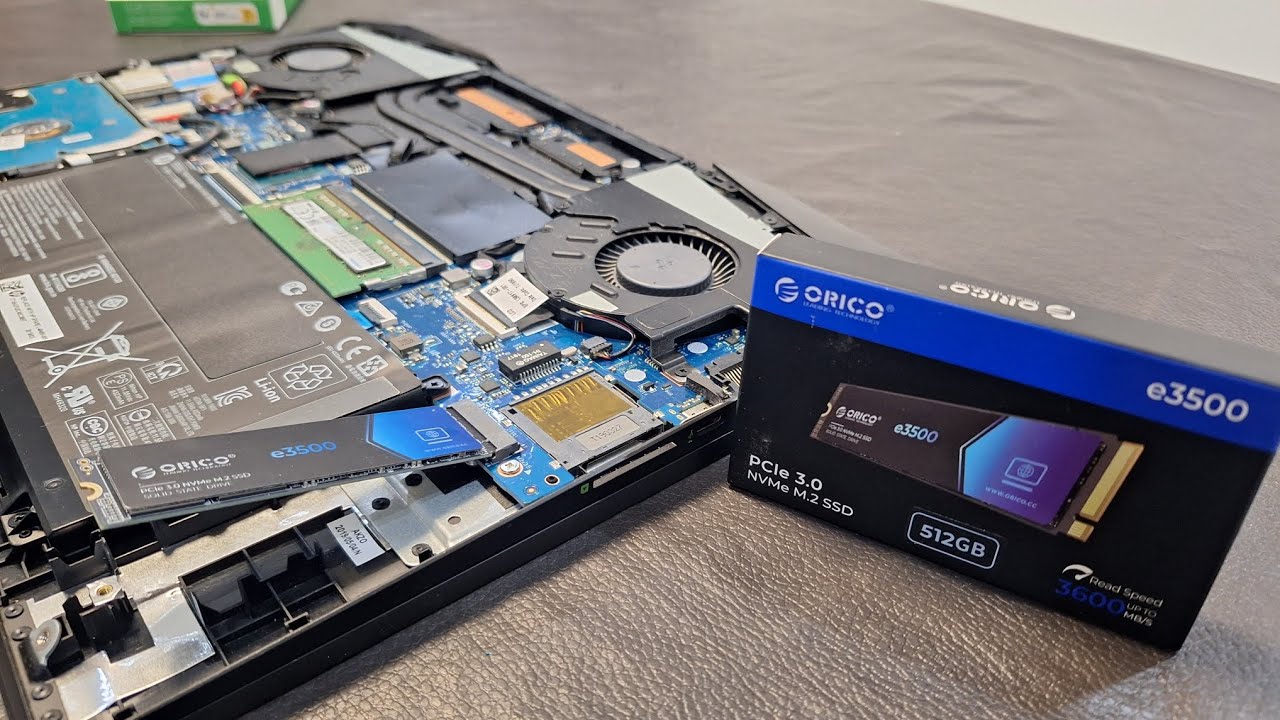
Formatear un SSD en Windows 10 es una operación habitual cuando el disco pierde el formato, queremos empezar de cero o vamos a instalar el sistema en una unidad nueva. Lo más probable es que puedas hacerlo desde Administración de discos con un par de clics; si el botón Formatear está gris o el SSD está en RAW, toca arrancando desde el USB de instalación. Esta guía vale para Windows 10 (sin soporte de seguridad desde el 14 de octubre de 2025) y se apoya en la herramienta oficial de Microsoft y en Administración de discos.
Lo que pasa cuando formateas un SSD en Windows 10
Formatear un SSD borra el sistema de archivos del volumen (la tabla que organiza archivos y carpetas) y deja esa partición como recién salida de fábrica: vacía y lista para escribir. En un HDD antiguo también se borraban las estructuras de archivos y era habitual desfragmentar antes; en un SSD eso no hace falta, basta con que Windows siga enviando el comando TRIM para que el controlador marque los bloques libres. Formatear BORRA los datos del volumen formateado: lo que no se haya copado antes se pierde.
Lo que puedes ver al formatear un SSD y por qué pasa
| Lo que ves | Causa probable | Dónde se arregla |
|---|---|---|
| El botón "Formatear" está en gris en Administración de discos | El disco tiene particiones protegidas (Reservado del sistema, EFI, Recuperación) o es donde está Windows | Botón Formatear gris o particiones bloqueadas: límpialo desde el instalador |
| El SSD aparece "No inicializado" o sin letra | Disco nuevo, desconectado y reconectado, o que nunca terminó de prepararse | El SSD aparece «No inicializado» o sin letra: hazlo visible |
| "El volumen está en formato RAW" o "CHKDSK no está disponible para unidades RAW" | El sistema de archivos se rompió o nunca se creó; CHKDSK necesita un sistema de archivos válido | «El volumen está en RAW» o «CHKDSK no está disponible» |
| El SSD es el del sistema (disco C:) y Windows no deja formatearlo | No se puede formatear el disco donde se ejecuta el propio Windows | Si el SSD es el del sistema: instalación limpia en el SSD |
Comprueba cómo está el SSD antes de tocar nada
Antes de formatear conviene hacer copia de seguridad de lo importante (en otro disco o en la nube) y revisar tres cosas: la salud del SSD, el esquema de particiones y el sistema de archivos. Si la salud ya no es buena, formatear solo retrasa el problema: toca reemplazar el disco.
La salud del SSD y las pistas de que falla
Abre PowerShell como administrador (clic derecho en Inicio > Windows PowerShell (Administrador) en Windows 10, o Terminal (Administrador) en Windows 11) y ejecuta:
Get-PhysicalDiskFriendlyName MediaType HealthStatus OperationalStatus
------------ --------- ------------ -----------------
Samsung SSD 970 SSD Healthy OKHealthStatus debe decir Healthy. Si dice Unhealthy o Warning, el SSD está fallando y formatear no lo arregla. Después, abre el Visor de eventos (Win+R, eventvwr.msc) y revisa Registros de Windows > Sistema filtrando por los identificadores 7 y 153 del origen Disk: errores repetidos de bloques defectuosos (id. 7) o reintentos de lectura/escritura (id. 153) confirman que toca copia de seguridad y reemplazo.
HealthStatus es Healthy y no hay errores repetidos de tipo Disk 7 o Disk 153, el SSD está sano y se puede formatear. Si sale Unhealthy, ve a "Cuando nada de lo anterior arregla el SSD".El esquema del disco y las particiones en Administración de discos
Pasos:
- Abre Administración de discos con
diskmgmt.msc. - Clic derecho sobre el disco del SSD > Propiedades > pestaña Volúmenes y mira "Estilo de partición": MBR o GPT.
- Fíjate en la barra inferior: si el disco aparece "No inicializado", no se puede formatear todavía (primero hay que inicializarlo).
- Si ves particiones llamadas "Reservado del sistema" o "Partición del sistema EFI" que no se dejan formatear desde aquí, son las que crea Windows para arrancar y necesitan borrarse desde el instalador.
El sistema de archivos con el que se ha quedado
Estos tres avisos apuntan al mismo caso: el SSD está en RAW (sin sistema de archivos válido) y CHKDSK necesita un sistema de archivos para revisarlo. Un SSD que aparece en RAW se ha formateado a medias, ha perdido la tabla de particiones o está fallando.
Formatear un SSD de datos desde el Explorador o Administración de discos
Este es el camino limpio cuando el SSD es secundario (no tiene Windows) y la herramienta se deja usar: el botón Formatear está disponible y el disco tiene letra.
Formato rápido desde Este equipo
Pasos:
- Abre el Explorador de archivos y ve a Este PC.
- Clic derecho sobre la unidad del SSD > Formatear.
- En Sistema de archivos elige NTFS (solo Windows) o exFAT (si lo usarás también en Mac o consola).
- Deja marcado Formato rápido (en un SSD basta con esto) y asigna una Etiqueta de volumen si quieres.
- Pulsa Iniciar y confirma; el SSD queda formateado en segundos.
Volumen nuevo en Administración de discos
Pasos:
- En Administración de discos, clic derecho sobre la partición del SSD > Eliminar volumen. Si la partición está dañada y no se deja, ve a "Botón Formatear gris o particiones bloqueadas".
- Aparece el espacio como No asignado; clic derecho > Nuevo volumen simple.
- Asigna tamaño (por defecto usa todo), letra de unidad y sistema de archivos (NTFS o exFAT); marca "Dar formato rápido" y "Siguiente" > Finalizar.
- Confirma que la unidad aparece en Este PC y se puede escribir en ella.
Botón Formatear gris o particiones bloqueadas: límpialo desde el instalador
Cuando Administración de discos se niega (botón Formatear en gris, particiones Reservado del sistema o EFI que no se dejan tocar), la salida es arrancar desde el USB de instalación de Windows 10 y borrar el disco desde ahí con diskpart.
Crear el USB de instalación de Windows 10 con la herramienta oficial
Pasos:
- Desde el PC con conexión a Internet, entra a https://www.microsoft.com/es-es/software-download/windows10 y descarga la Media Creation Tool.
- Ejecuta la herramienta, acepta los términos y elige "Crear medios de instalación".
- Elige idioma, edición y arquitectura (64 bits para un SSD actual) y marca "Unidad flash USB".
- Conecta una USB de al menos 8 GB (se borrará), selecciónala y espera a que la herramienta cree el medio de instalación.
Arrancar desde el USB y borrar todo el disco
Pasos:
- Apaga el PC, conecta la USB y entra a la BIOS/arranque con la tecla del fabricante (F2, F10, F12, Supr o Esc según marca; consulta la web de soporte si no la sabes).
- Selecciona la USB como primer dispositivo de arranque y guarda.
- En la pantalla de selección de idioma del instalador, pulsa Mayús+F10 para abrir la consola.
- Ejecuta en orden:
diskpart
list disk
select disk 0
clean
convert gpt
exit
exit- Vuelve a la pantalla de instalación, elige el espacio "No asignado" y pulsa "Instalar" para que Windows cree sus tres particiones (Sistema, Windows y Recuperación).
clean BORRA TODO el contenido del disco elegido (normalmente Disk 0); comprueba con list disk el tamaño que muestra cada disco antes de confirmar.El SSD aparece «No inicializado» o sin letra: hazlo visible
Cuando el SSD es nuevo, se ha desconectado y vuelto a conectar, o nunca terminó de prepararse en Windows, el disco aparece sin inicializar o sin letra y por eso no sale en Este PC.
Inicializar como GPT y asignar una letra
Pasos:
- En Administración de discos aparece un cuadro "Inicializar disco" (o clic derecho sobre el disco "No inicializado" > Inicializar disco).
- Elige GPT (recomendado en SSD y equipos con UEFI); MBR solo si la BIOS es antigua y el disco es de menos de 2 TB.
- Acepta; el disco pasa a estar "Sin asignar".
- Clic derecho sobre el espacio sin asignar > Nuevo volumen simple > NTFS > Finalizar.
- El SSD aparece en Este PC con su letra.
Asignar letra a una partición que se ha quedado huérfana
Pasos:
- En Administración de discos, clic derecho sobre la partición sin letra > Cambiar letra y rutas de unidad.
- Pulsa Agregar, elige una letra libre y Aceptar.
- Sin reiniciar, comprueba en el Explorador que la partición ya aparece.
«El volumen está en RAW» o «CHKDSK no está disponible»
Cuando el SSD pierde el sistema de archivos, Windows lo marca como RAW y se niega a leerlo. Si los datos importan, el orden importa: primero rescatar, después formatear.
Primero, rescatar lo importante
chkdsk o al formateo.chkdsk y, si no hay datos que salvar, formatear
Pasos:
- Abre el Símbolo del sistema como administrador (Win+X > Windows PowerShell (Administrador) en Windows 10) y ejecuta:
chkdsk X: /f- Si
chkdskentra y repara, el SSD vuelve a tener sistema de archivos NTFS y se puede usar. - Si
chkdskmuestra "CHKDSK no está disponible para unidades RAW", el sistema de archivos se perdió del todo: pasa al siguiente paso. - Formatea el SSD desde Administración de discos (clic derecho > Formatear > NTFS > Formato rápido) o desde el instalador como en "Botón Formatear gris o particiones bloqueadas".
chkdsk /f y formatear, el SSD abre en el Explorador, tiene NTFS y se puede escribir; si sigue haciendo ruidos o desapareciendo, ve a "Cuando nada de lo anterior arregla el SSD".Si el SSD es el del sistema: instalación limpia en el SSD
Cuando el SSD interno es donde está instalado Windows, no puedes formatearlo desde el propio Windows: la herramienta se niega porque es el disco del sistema. La salida es desconectar el otro disco y hacer una instalación limpia.
Desconectar el disco antiguo y arrancar desde el USB de instalación
Pasos:
- Apaga el PC y desconecta físicamente el disco antiguo (HDD u otro SSD) que no quieras tocar: esto evita que Windows instale la partición EFI en él.
- Deja solo el SSD nuevo.
- Conecta la USB de instalación creada antes y arranca desde ella (tecla de BIOS/arranque del fabricante: F2, F10, F12, Supr o Esc según marca).
Borrar particiones, instalar y reconectar el HDD
Pasos:
- En la pantalla " ¿Dónde quieres instalar Windows?" del instalador, selecciona cada partición del SSD y pulsa Eliminar hasta dejar todo como "Espacio no asignado en el disco 0".
- Selecciona el espacio no asignado y pulsa Siguiente; Windows crea sus tres particiones (Sistema, Windows y Recuperación) y empieza la instalación.
- Cuando termine y estés en el escritorio, apaga el PC, reconecta el HDD antiguo y, si quieres, formatearlo desde Administración de discos como almacén de datos (no se formatea automáticamente).
Cuando nada de lo anterior arregla el SSD
Si el SSD sigue sin verse, no se deja formatear o TRIM no se aplica, quedan dos frentes antes de darlo por perdido: el firmware y la conexión física (cable, ranura, puerto).
Comprobar TRIM y el firmware del SSD
Pasos:
- Pulsa Win+R, escribe
dfrguiy Aceptar para abrir Optimizar unidades. - Selecciona el SSD y comprueba que el estado del medio diga "Unidad de estado sólido" y la optimización indique TRIM (no desfragmentación).
- Descarga la herramienta del fabricante desde su web oficial (Samsung Magician, WD Dashboard, Crucial Storage Executive o Kingston SSD Manager), ejecútala y actualiza el firmware del SSD si hay una versión más nueva.
Comprobar cable, ranura y otro puerto
Pasos:
- Apaga el PC y desconecta el SSD.
- Si es SATA de 2,5", prueba con otro cable de datos SATA y otro puerto SATA de la placa.
- Si es NVMe M.2, sácalo y vuelve a asentarlo en la misma ranura, o pruébalo en otra M.2 disponible.
- Si en otro PC sigue sin detectarse, hace ruidos, desaparece o muestra bloques defectuosos en CHKDSK, el SSD está fallando: copia de seguridad inmediata y reemplazo.
Lo que ya tienes claro al terminar
- Windows 10 dejó de tener soporte el 14/10/2025; los pasos siguen siendo válidos, pero conviene planificar el salto a Windows 11.
- El USB de instalación se crea siempre con la herramienta oficial de Microsoft (https://www.microsoft.com/es-es/software-download/windows10); evita Rufus para este caso.
- Formatear desde Administración de discos vale para SSD de datos; para borrar el SSD del sistema hace falta una instalación limpia con el otro disco desconectado.
Datos del artículo comprobados en octubre de 2026.
Dudas sobre formatear un SSD en Windows 10
1. ¿Se puede formatear un SSD desde la BIOS?
No del todo: la BIOS no formatea, pero desde ahí puedes iniciar Windows 10 desde un USB o disco de arranque para luego abrir el instalador y borrar la partición del SSD. Otra opción es entrar a la BIOS, cambiar el modo de arranque a Legacy o UEFI según convenga y permitir que el propio instalador de Windows 10 lo prepare.
2. ¿Cómo formatear un SSD para instalar Windows 10 desde cero?
Arranca el PC desde un USB o DVD de instalación de Windows 10 (configurando el orden de arranque en la BIOS), elige "Instalar ahora", llega a la pantalla "Dónde quieres instalar Windows" y selecciona cada partición del SSD para pulsar "Eliminar" hasta dejar todo el disco como "Espacio sin asignar". Después selecciona ese espacio y pulsa "Siguiente"; Windows 10 se encargará de crear las particiones y formatear el SSD.
3. ¿Cómo formatear un SSD desde CMD para instalar Windows 10?
Arranca desde el USB o DVD de instalación de Windows 10, en la primera pantalla pulsa "Reparar el equipo" → "Solucionar problemas" → "Símbolo del sistema" y ejecuta diskpart, luego list disk, select disk X (el número de tu SSD) y clean para borrar todo el contenido. Después cierra diskpart, vuelve al instalador y elige el espacio sin asignar del SSD para que Windows 10 lo prepare durante la instalación.
4. ¿Cómo formatear un disco duro desde CMD en Windows 10?
Abre el Símbolo del sistema como administrador (busca "cmd" en Inicio, clic derecho → "Ejecutar como administrador"), escribe diskpart y pulsa Enter; luego list disk, select disk X (sustituye X por el número del disco) y clean para borrar todas las particiones. Con create partition primary y format fs=ntfs quick tendrás el disco formateado en NTFS; asigna una letra con assign letter=D si quieres verla en el Explorador.
5. ¿Se puede formatear un SSD teniendo Windows 10 ya instalado en él?
No es lo recomendable: si formateas la partición donde está instalado Windows 10, el sistema dejará de arrancar y perderás todos los programas y datos del SSD. Si aun así necesitas hacerlo, haz antes copia de seguridad de tus archivos, inicia desde un USB de instalación de Windows 10 y usa diskpart con clean, o reinstala el sistema desde cero eligiendo solo esa partición.
6. ¿Cómo formatear un disco duro en Windows 10?
Pulsa Win+E para abrir el Explorador, haz clic derecho sobre el disco o partición que quieres formatear, elige "Formatear…", deja el sistema de archivos NTFS, pon una etiqueta si quieres y marca "Formato rápido" para que termine en segundos. Si la opción "Formatear" sale en gris, abre Administración de discos (Win+R → diskmgmt.msc) y comprueba que la partición no esté marcada como activa o del sistema.
7. ¿Qué hacer si el SSD aparece bloqueado y no se deja formatear?
Abre diskpart desde el Símbolo del sistema como administrador, usa list disk y select disk X para elegir el SSD; si en la columna "Estado" aparece "Sin conexión" o protegido, ejecuta attributes disk clear readonly para quitar la protección contra escritura. Si está cifrado con BitLocker, primero desactívalo desde Panel de control → Cifrado de unidades BitLocker, porque un disco cifrado no se puede formatear hasta introducir la clave de recuperación.
Fuentes
- MicrosoftComo puedo formatear la SSD y borrar el sistema operativoconsultado el 17/10/2026
- MicrosoftNTFS, FAT32, exFAT y ReFS: límites — documentación oficialconsultado el 17/10/2026
- MicrosoftEl disco está fallando: señales y qué hacer — documentación oficialconsultado el 17/10/2026
- MicrosoftCopia de seguridad de todos los controladores (DISM /Export-Driver) — documentación oficialconsultado el 17/10/2026
- MicrosoftCHKDSK y discos con errores: «CHKDSK no está disponible para unidades RAW» y la unidad que pide formatear — documentación oficialconsultado el 17/10/2026