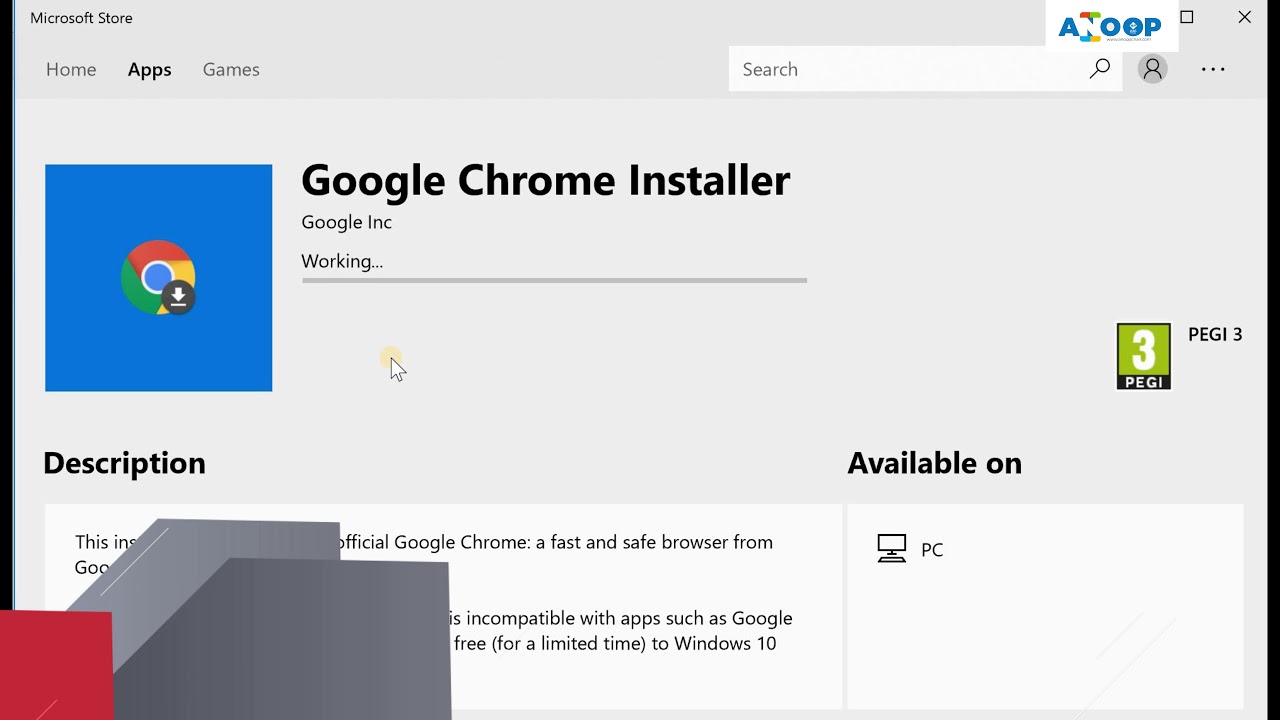
Buscar "Google Chrome" en Microsoft Store es de lo más común y casi siempre lleva al mismo sitio: Chrome no está en la Tienda. La respuesta más probable es que tu equipo esté en modo S (donde solo se puede instalar desde la Tienda) o que Windows te haya redirigido a ella sin que Chrome esté dentro. En ambos casos la solución es descargar Chrome de su web oficial (https://www.google.com/chrome/) o instalarlo con winget install --id Google.Chrome -e en Terminal, después de salir de S mode si hace falta. Sirve para Windows 11 y Windows 10 en sus versiones Home y Pro.
Qué pasa al buscar Google Chrome en Microsoft Store
Chrome no se ofrece hoy como instalador propio dentro de Microsoft Store. Microsoft solo admite en S mode aplicaciones que usen su motor EdgeHTML, y Chrome usa el motor Chromium de Google; aun saliendo de S mode, la Store no aloja el paquete oficial de Chrome. Las dos situaciones que llevan al lector hasta aquí son: el PC está en modo S y la Tienda deja instalar muy poco, o Windows le sugirió "Obtener Chrome de la Tienda", pero al entrar no aparece. En ambos casos la salida es la misma: descargar Chrome de su web o con winget.
Lo que ves y por qué: del modo S al instalador oficial
| Lo que ves en pantalla | Causa probable | Dónde se arregla |
|---|---|---|
| Tu equipo está en modo S | S mode impide instalar nada fuera de la Store y Chrome no está en ella | El equipo está en modo S: sal de S mode e instala Chrome |
| Windows ofrece "Obtener Chrome de la Tienda" pero al entrar no aparece | La Store no aloja el instalador oficial de Chrome; esa sugerencia no significa que esté dentro | La Tienda te redirigió pero Chrome no está dentro: instala Chrome fuera de la Store |
| La Tienda se cierra, se queda en blanco o no descarga | Problema general de la Store (caché, cuenta, actualizaciones) | Microsoft Store no abre, se queda en blanco o no descarga |
| La descarga desde google.com/chrome no arranca o SmartScreen la bloquea | Bloqueo de seguridad o permisos de la carpeta de descargas | El instalador de Chrome falla al arrancar |
| Quieres usar otro navegador y no te deja | Otra vez S mode, que solo permite Edge | El equipo está en modo S: sal de S mode e instala Chrome |
Comprueba en qué situación estás antes de instalar Chrome
Antes de instalar nada, confirma en qué caso estás. Es rápido y evita tirar de una solución que no es la tuya.
- Averigua la versión de Windows y si está en modo S. Pulsa Win+R, escribe
winvery pulsa Intro. En la ventana "Acerca de Windows" mira si en la línea de la edición aparece "Windows 11/10 in S mode". En Windows 10 puedes confirmarlo también en Configuración > Actualización y seguridad > Activación y buscar "Windows 10 in S mode"; en Windows 11 está en Configuración > Sistema > Activación. - Si la Tienda falla al abrir, prueba Win+R, escribe
wsreset.exey pulsa Intro. Si la ventana negra termina y vuelve la Store sola, el problema era la caché y no tiene que ver con Chrome.
winver muestra "in S mode" o lo ves en Activación, tu caso es S mode y toca pasar a Home/Pro. Si la Tienda se abrió tras wsreset.exe, el problema era la Store y se arregla en su sección.El equipo está en modo S: sal de S mode e instala Chrome
S mode es un bloqueo pensado para que solo se instalen aplicaciones de Microsoft Store y solo se use Edge. Chrome no entra en esa tienda, así que la única salida válida es dejar S mode y luego instalar Chrome desde fuera. Es un cambio gratuito y permanente dentro de la misma edición (Home o Pro).
Salir de S mode en Windows 11
- Abre Configuración (Win+I) y ve a Sistema > Activación.
- En el apartado "Cambiar a Windows 11 Home" o "Cambiar a Windows 11 Pro" (según tu edición), pulsa "Ir a la Store".
- En la página "Salir del modo S" de la Store, pulsa "Obtener".
- Confirma la compra (es gratis) y espera el mensaje de confirmación; el equipo puede pedir reiniciar.
Salir de S mode en Windows 10
- Abre Configuración (Win+I) y ve a Actualización y seguridad > Activación.
- En el apartado "Cambiar a Windows 10 Home" o "Switch to Windows 10 Pro", pulsa "Ir a la Store" (la de "Switch to Windows 10…", no la de "Upgrade your edition of Windows").
- En la página "Switch out of S mode" de la Store, pulsa "Obtener" y confirma.
Instala Chrome desde su web oficial después de salir de S mode
Una vez fuera de S mode, Chrome se instala como cualquier programa de Windows. Lo bajas de la web de Google y ejecutas el instalador; winget también lo trae desde la fuente oficial de Microsoft.
- Abre https://www.google.com/chrome/ en Edge y pulsa "Descargar Chrome".
- Ejecuta
ChromeSetup.exedesde la carpeta de descargas y sigue el asistente. - Si SmartScreen lo bloquea, pulsa "Más información" > "Ejecutar de todas formas".
- También puedes abrir Terminal y escribir:
winget install --id Google.Chrome -e.
winget. Las webs de terceros añaden instaladores con adware o malware.La Tienda te redirigió pero Chrome no está dentro: instala Chrome fuera de la Store
Windows puede sugerir "Obtener Chrome de la Tienda" al abrir un enlace, pero al entrar no ves el instalador de Google. La Store no aloja ese paquete oficial; por eso lo más rápido es saltarse la sugerencia e instalarlo por la vía normal de Windows.
Descargar Google Chrome desde su web oficial
- Abre https://www.google.com/chrome/ en el navegador que tengas (Edge u otro).
- Pulsa "Descargar Chrome" y elige "Chrome para Windows".
- Ejecuta
ChromeSetup.exedesde la carpeta de descargas y sigue el asistente; si lo pide, permite la instalación para todos los usuarios. - Si el ejecutable no arranca, clic derecho sobre él y elige "Ejecutar como administrador".
Instalar Google Chrome con winget
- Abre Terminal: Win+R, escribe
cmdy pulsa Intro (también vale clic derecho en Inicio > Terminal). - Escribe
winget install --id Google.Chrome -ey pulsa Intro. - Espera a que termine y abre Chrome desde Inicio.
winget install --id Google.Chrome -ewinget baja Chrome desde el repositorio oficial de Microsoft (winget-pkgs), no desde la Store. Es el camino más limpio si te fías más de la consola que del navegador.
Microsoft Store no abre, se queda en blanco o no descarga
Si al seguir la sugerencia de Windows la Tienda no responde, el problema no es Chrome, es la Tienda. De menos a más:
Vacía la caché de la Tienda con wsreset
Cierra la Tienda, pulsa Win+R, escribe wsreset.exe y pulsa Intro. Se abre una ventana negra unos diez segundos y al cerrarse vuelve la Store sola. Después, instala las actualizaciones pendientes en Configuración > Windows Update y reinicia.
Restablece Microsoft Store desde Configuración
- Ve a Configuración > Aplicaciones > Aplicaciones instaladas, busca "Microsoft Store" y entra en sus Opciones avanzadas.
- Pulsa primero "Reparar" y, si sigue igual, "Restablecer".
- Comprueba fecha, hora y zona horaria (una fecha mal puesta bloquea la Store) y vuelve a iniciar sesión con tu cuenta de Microsoft.
Usa el solucionador de problemas de la Tienda
- Ve a Configuración > Sistema > Solucionar problemas > Otros solucionadores.
- Pulsa "Aplicaciones de la Tienda Windows" y luego "Ejecutar".
- Aplica los cambios que proponga y reinicia.
El instalador de Chrome falla al arrancar
Si la descarga se completa pero ChromeSetup.exe no hace nada o SmartScreen lo frena, son tres ajustes rápidos los que suelen resolverlo.
Permite la descarga en el navegador
Si Edge o el navegador que uses marcó la descarga como sospechosa, pulsa el icono de descargas (la flecha junto a la estrella) y elige "Mantener" o "Conservar" sobre ChromeSetup.exe. Vuelve a hacer doble clic para que arranque el instalador.
Ejecuta el instalador como administrador
Clic derecho en ChromeSetup.exe > "Ejecutar como administrador". Confirma el aviso de Control de cuentas de usuario y sigue el asistente. Esto le da permisos suficientes para crear sus carpetas en Archivos de programa aunque la sesión esté algo limitada.
Comprueba la política de descargas del equipo
- En Windows 11, ve a Configuración > Privacidad y seguridad > Seguridad de Windows > Protección contra virus y amenazas > "Administrar la configuración".
- Baja hasta "Exclusiones" y añade la carpeta de descargas si SmartScreen insiste en bloquearla.
Si no hay forma de instalar Chrome
Cuando ni la Store ni el instalador funcionan, hay tres recursos más serios. Antes de tocar nada de esto, crea un punto de restauración y guarda una copia de lo importante.
- Repara la imagen de Windows con DISM. Abre Terminal como administrador (clic derecho en Inicio > Terminal (Administrador)) y ejecuta:
DISM /Online /Cleanup-Image /RestoreHealth. Tarda entre 10 y 30 minutos y puede quedarse en el 62 % o el 84 %: hay que esperar. Si termina con0x800f081f, monta una ISO de tu misma versión y repite con/Source:wim:ruta\install.wim:1 /LimitAccess. Después ejecutasfc /scannow. - Crea un usuario local nuevo (Configuración > Cuentas > Familia y otros usuarios > Agregar otra persona a este equipo) e intenta instalar Chrome desde ahí; si funciona, el problema estaba en tu perfil.
- Restablece el equipo desde Configuración > Sistema > Recuperación > "Restablecer este equipo" > "Mantener mis archivos". Esta opción reinstala Windows y deja tus datos, pero desinstala programas; antes, copia lo importante y, si lo necesitas, crea un USB de recuperación.
Lo que ya has descartado sobre Chrome y la Store
- Chrome nunca se ha ofrecido como instalador propio dentro de Microsoft Store.
- Bájalo solo de google.com/chrome, de la Tienda si algún día apareciera, o con
winget install --id Google.Chrome -e. - Si tu equipo está en modo S, la salida es pasar a Home/Pro desde la propia Store y luego instalar Chrome.
- Si la Store falla,
wsresety el restablecimiento desde Configuración suelen bastar. - Datos comprobados en octubre de 2026.
Dudas sobre Google Chrome y Microsoft Store
1. ¿Cómo descargar e instalar Microsoft Store en Windows 10 si no lo tengo?
En Windows 10 abre PowerShell como administrador y ejecuta Get-AppXPackage -Name Microsoft.WindowsStore | Foreach {Add-AppxPackage -DisableDevelopmentMode -Register "$($_.InstallLocation)\AppXManifest.xml"}. Si tampoco aparece, ejecuta el solucionador de problemas de Microsoft Store desde ms-windows-store://purgelogs o reinstala el paquete con wsreset.exe desde Ejecutar (Win+R). En Windows 11 suele venir preinstalado y basta con buscarlo en el menú Inicio.
2. ¿Se puede instalar un APK en Microsoft Store?
Microsoft Store no distribuye archivos APK, que son el formato de instalación de Android. Si necesitas ejecutar APKs en el PC tienes opciones como el Subsistema de Windows para Android (ya retirado por Microsoft) o emuladores de Android como BlueStacks. Para apps de Windows, el formato de instalación son los .exe, .msi o los paquetes MSIX que ofrece la propia Store.
3. ¿Qué es la aplicación de Microsoft Store y para qué sirve?
Microsoft Store es la tienda oficial de Microsoft para descargar y actualizar aplicaciones, juegos, películas y libros en Windows 10 y Windows 11. Sustituyó a la antigua «Tienda Windows» y centraliza las compras con métodos de pago guardados. También permite actualizar el propio sistema y obtener apps UWP/MSIX de forma segura, sin tener que buscarlas por internet.
4. ¿Existe Microsoft Store para celular?
En el celular de Microsoft la Store no existe como tal, pero el sistema usa la Microsoft Store preinstalada en Windows 10/11. En iOS y Android las apps de Microsoft se descargan desde la App Store y Google Play, no desde una «Microsoft Store móvil». Las cuentas Microsoft sirven para iniciar sesión, pero cada plataforma usa su propia tienda oficial.
5. ¿Se puede instalar Microsoft Store con un archivo exe?
No existe un .exe oficial llamado «Microsoft Store» para instalarlo a mano. Para repararlo, abre Win+R, escribe wsreset.exe y pulsa Enter; eso restablece la Store sin descargar nada. Si sigue sin aparecer, reinstala el componente desde PowerShell con permisos de administrador con el comando Get-AppXPackage Microsoft.WindowsStore -AllUsers | Foreach {Add-AppxPackage -DisableDevelopmentMode -Register "$($_.InstallLocation)\AppXManifest.xml"}.
Fuentes
- MicrosoftI want to download google chrome but is not in the storeconsultado el 17/10/2026
- MicrosoftMicrosoft Store – Download apps, games & more for your Windows PCconsultado el 17/10/2026
- GoogleGoogle Chrome (navegadores) — documentación oficialconsultado el 17/10/2026
- MicrosoftMicrosoft Store — documentación oficialconsultado el 17/10/2026
- MicrosoftMicrosoft Store no se abre, no carga o no descarga — documentación oficialconsultado el 17/10/2026