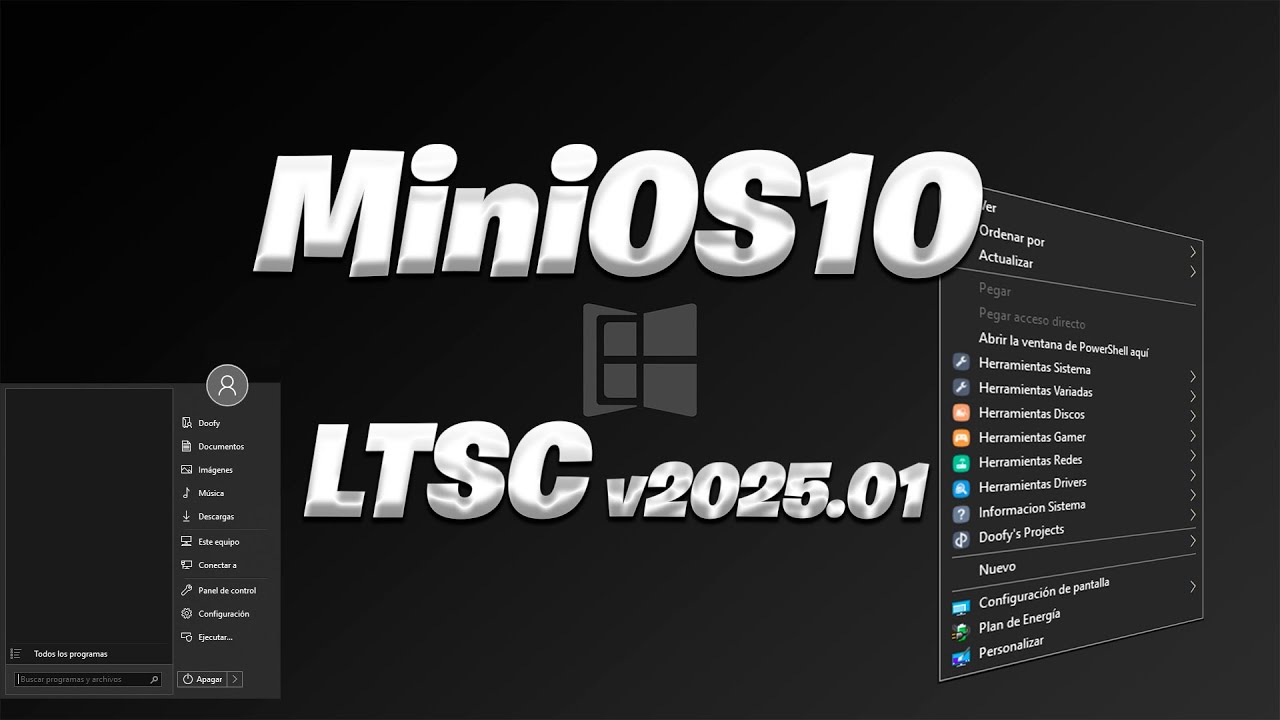
Si te interesa MiniOS 10 Pro, lo más probable es que te lo hayan ofrecido como un Windows 10 "ligero y rápido" para PCs viejos. Antes de seguir: no es un Windows de Microsoft, sino una edición modificada y recortada de Windows 10 LTSB, que se descarga de webs de terceros y se activa con claves que no son de Microsoft. Eso explica casi todo lo que va a fallar después (drivers que no se instalan, Windows Update roto, activación que se pierde). En esta guía verás qué hacer para arreglar cada uno y, si no hay forma, cómo volver a Windows 10 Pro oficial de Microsoft.
Qué es MiniOS 10 Pro y por qué da problemas en tu PC
MiniOS 10 Pro (también llamado "MiniOS 10 Enterprise LTSB" o "MiniOS 10 Lite") es una versión modificada por terceros de Windows 10 LTSB, no un producto de Microsoft. La imagen se distribuye en webs como ZDescargas en formato ISO de unos 2,45 GB, con contraseña y a través de enlaces de descarga externos.
Estos "MiniOS" recortan componentes para ganar velocidad: quitan apps de Microsoft Store, partes de Windows Update, el reproductor multimedia, códecs y varios servicios. Esos recortes son justo lo que rompe los drivers, las actualizaciones y la activación, porque Windows necesita esos componentes para reconocer hardware, buscar parches y validar la licencia. Al no venir de Microsoft, no tiene soporte oficial ni parches de seguridad; lo que promete la web que lo publica (juegos más fluidos, menos consumo) lo pagan luego drivers que no cargan y un sistema que se queda sin actualizar.
Lo que ves al usar MiniOS 10 Pro y por qué pasa
| Lo que ves en tu PC | Por qué pasa | Dónde se arregla |
|---|---|---|
| Dispositivos con triángulo amarillo en el Administrador de dispositivos | Los drivers no entran bien porque faltan componentes recortados o el fabricante del PC no publicó driver para esa versión Lite | Los drivers no se instalan o salen con triángulo amarillo |
| Windows Update falla con 0x800F0922, 0x80070005 o 0x8024200D | El sistema de actualizaciones está recortado o los servicios están deshabilitados | Windows Update falla: 0x800F0922, 0x80070005 o 0x8024200D |
| Marca de agua "Windows no está activado" y avisos de activación | La clave que trae MiniOS es genérica o ajena a Microsoft y los servidores la rechazan | La activación se pierde o salta el aviso de «Windows no está activado» |
| Pantallazos azules o reinicios inesperados | Servicios críticos desactivados o drivers a medio instalar | El sistema va inestable, se cuelga o se reinicia solo |
| "Falta mfplat.dll" o no reproduce vídeo | Falta el Media Feature Pack, quitado en la versión Lite | Faltan códecs, reproductor o «mfplat.dll» |
Comprueba qué falla antes de tocar nada
Antes de tocar nada, confirma qué versión tienes y qué falla exactamente. Estos tres pasos te dicen si es MiniOS, qué driver está roto y qué evento lo explica.
winver: confirma que es MiniOS y no Windows normal
- Pulsa Win+R, escribe
winvery pulsa Enter. - Lee la ventana "Acerca de Windows". Si dice "Windows 10 Enterprise LTSB" o el título incluye "MiniOS", no es un Windows 10 oficial.
- Apunta el número de compilación y la edición; lo necesitarás al buscar drivers y soporte.
Administrador de dispositivos: busca el triángulo amarillo
Ábrelo y revisa si hay dispositivos con triángulo amarillo. Cada triángulo lleva un código en Propiedades > General > Estado del dispositivo: Código 28 (faltan drivers), Código 31 (no se puede cargar), Código 39 (el driver está dañado). Apunta el nombre del dispositivo (audio, red, gráfica) para buscar su driver en la web del fabricante.
Visor de eventos: los IDs que delatan la causa
- Pulsa Win+R, escribe
eventvwr.mscy pulsa Enter. - Abre Registros de Windows > Sistema y Aplicación y filtra por "Errores".
- Los IDs útiles son: evento 20 (driver instalado con error), evento 41 (reinicio inesperado), 7023 (un servicio de Windows no arrancó). Cada uno apunta al componente que falla.
Windows Update: el código 0x800F0922 o 0x80070005
En Windows 10 abre Configuración > Actualización y seguridad > Windows Update; en Windows 11 está en Configuración > Sistema > Windows Update. Pulsa Buscar actualizaciones y fíjate en el mensaje: 0x800F0922 apunta a un servicio caído, 0x80070005 a permisos. Esos códigos se arreglan en Windows Update falla.
Los drivers no se instalan o salen con triángulo amarillo
Si ves triángulos amarillos en el Administrador de dispositivos, el driver que Windows intentó poner no sirve para ese hardware o no existe para esta versión Lite. Hay que ir a la web del fabricante del PC o del componente.
Descarga el driver desde la web del fabricante (no desde dentro de MiniOS)
- Identifica el dispositivo con triángulo amarillo y apunta marca y modelo (Realtek, Intel, AMD, Nvidia, HP, Lenovo, etc.).
- Entra en la web oficial del fabricante y busca la sección de drivers o soporte para tu modelo exacto.
- Baja el instalador .exe y ejecútalo como administrador (clic derecho > Ejecutar como administrador).
- Reinicia el PC y comprueba si el triángulo amarillo ha desaparecido.
Reinstala el driver desde el Administrador de dispositivos
- En el Administrador de dispositivos, clic derecho en el dispositivo con triángulo > Desinstalar dispositivo.
- Marca la casilla Eliminar el software de controlador para este dispositivo y acepta.
- Reinicia el PC: Windows intentará cargar de nuevo el controlador.
- Si vuelve a fallar, instala el driver que descargaste en el paso anterior.
Activa Windows Update si la versión modificada lo permite
- Abre Windows Update y pulsa Buscar actualizaciones.
- Si hay actualizaciones, ve a Opciones avanzadas > Actualizaciones opcionales (Windows 11) o "Ver todas las actualizaciones opcionales" (Windows 10) y busca las que aparecen como "Actualizaciones de controladores".
- Marca las que correspondan a tus hardware y pulsa Descargar e instalar.
Windows Update falla: 0x800F0922, 0x80070005 o 0x8024200D
MiniOS Lite recorta servicios de Windows Update; por eso falla más que en un Windows 10 oficial. Empieza por lo que no rompe nada y sube en riesgo solo si hace falta.
sysdm.cpl > Protección del sistema > Crear.Ejecuta el solucionador de problemas de Windows Update
- En Windows 10: Configuración > Actualización y seguridad > Solución de problemas > Windows Update > Ejecutar el solucionador de problemas.
- En Windows 11: Configuración > Sistema > Solución de problemas > Otros solucionadores > Windows Update > Ejecutar.
- Deja que termine y aplica los cambios que proponga.
Reinicia los servicios wuauserv, bits y cryptsvc
Abre Terminal (Administrador) (clic derecho en Inicio en Windows 11, o Windows PowerShell (Administrador) en Windows 10) y ejecuta, uno por uno:
net stop wuauserv
net stop bits
net stop cryptsvc
net start wuauserv
net start bits
net start cryptsvcEl servicio de Actualizaciones de Windows se está deteniendo.
El servicio de Actualizaciones de Windows se detuvo correctamente.
El servicio de Transferencia inteligente en segundo plano (BITS) se está deteniendo.
El servicio de Transferencia inteligente en segundo plano (BITS) se detuvo correctamente.
El servicio Criptográfico se está deteniendo.
El servicio Criptográfico se detuvo correctamente.
El servicio de Actualizaciones de Windows se está iniciando.
El servicio de Actualizaciones de Windows se inició correctamente.
El servicio de Transferencia inteligente en segundo plano (BITS) se está iniciando.
El servicio de Transferencia inteligente en segundo plano (BITS) se inició correctamente.
El servicio Criptográfico se está iniciando.
El servicio Criptográfico se inició correctamente.Reintenta la actualización tras vaciar SoftwareDistribution
Abre Terminal (Administrador) como antes y ejecuta:
net stop wuauserv
net stop bits
rename C:\Windows\SoftwareDistribution SoftwareDistribution.old
net start bits
net start wuauserv- Para los servicios, renombra la carpeta
C:\Windows\SoftwareDistributionaSoftwareDistribution.oldy vuelve a iniciar los servicios. - Reinicia el PC y abre Windows Update > Buscar actualizaciones.
La activación se pierde o salta el aviso de «Windows no está activado»
La clave que suelen traer estos MiniOS no es una clave de Microsoft: es genérica, robada o caducada, y Microsoft la rechaza al validar por internet. La consecuencia es la marca de agua "Windows no está activado" y un escritorio con ajustes limitados.
Pasa a Windows 10 Pro con una clave oficial y conserva tus archivos
- Compra una clave de Windows 10 Pro en la tienda de Microsoft o en la web oficial de Microsoft. Una clave OEM de otro equipo no vale si va ligada a otro hardware.
- En Windows 10: Configuración > Actualización y seguridad > Activación > Cambiar la clave de producto y escribe la clave.
- En Windows 11: Configuración > Sistema > Activación > Cambiar la clave de producto.
- Sigue las instrucciones; si da 0xC004F050, la clave no es válida o es de otra edición.
Quita la marca de agua y los avisos con un reinicio limpio de Windows 10
Faltan códecs, reproductor o «mfplat.dll»
La versión Lite de MiniOS quita el reproductor multimedia y los códecs para ahorrar espacio. Por eso sale el error "falta mfplat.dll" o algunos vídeos no se reproducen.
Instala el Media Feature Pack desde Características opcionales
- Abre Configuración > Sistema > Características opcionales > Ver características.
- Busca "Media Feature Pack", márcalo y pulsa Instalar.
- Reinicia cuando termine.
mfplat.dll, ve al siguiente paso.Usa un reproductor externo si sigue faltando
- Entra en videolan.org o abre Microsoft Store y busca VLC.
- Instálalo y abre el vídeo desde VLC.
El sistema va inestable, se cuelga o se reinicia solo
Los recortes de servicios y drivers que hace MiniOS hacen que Windows no tenga lo que necesita para tareas críticas: por eso aparecen pantallazos azules, reinicios inesperados o cuelgues al abrir programas.
Crea un punto de restauración y revisa los servicios desactivados
- Pulsa Win+R, escribe
sysdm.cpl, ve a la pestaña Protección del sistema y pulsa Crear. Pon un nombre reconocible ("Antes de tocar servicios"). - Pulsa Win+R, escribe
services.mscy revisa servicios como wuauserv, Windows Audio, Tarjeta inteligente o Cliente de directiva de grupo; si están Deshabilitados, cambia a Manual o Automático. - Reinicia el PC.
Restaura Windows desde un punto anterior o haz una instalación limpia oficial
- Pulsa Win+R, escribe
rstrui.exey elige el punto de restauración que creaste antes. - Si no hay punto válido, descarga la ISO de Windows 10 desde microsoft.com/software-download/windows10 y prepara un USB booteable (ver Si nada funciona).
Si nada funciona: vuelve a Windows 10 oficial de Microsoft
Si tras todos los pasos anteriores MiniOS sigue dando problemas, lo más sensato es abandonarlo y volver a Windows 10 Pro oficial de Microsoft, que sí tiene soporte y parches.
Descarga Windows 10 desde la web de Microsoft
- Entra en microsoft.com/software-download/windows10.
- Elige Descargar la herramienta de creación de medios o Descargar la imagen de disco (ISO) de Windows 10.
- Selecciona Windows 10, idioma Español (España) y arquitectura de 64 bits.
Crea un USB booteable con Rufus y arranca desde él
- Descarga Rufus desde rufus.ie e instálalo.
- Conecta un USB de mínimo 8 GB (se borrará todo).
- Abre Rufus, selecciona la ISO descargada y pulsa EMPEZAR.
- Reinicia el PC y entra al Boot Menu con la tecla de tu fabricante: F12 (Dell, HP), F9 (HP antiguos), ESC (Asus) o Supr (algunas placas). Elige el USB y sigue el instalador.
Comprueba drivers y activación en el Windows 10 nuevo
- Instala drivers desde la web del fabricante del PC y de los componentes (Realtek, Intel, AMD, Nvidia, HP, Lenovo, etc.).
- Activa Windows con tu cuenta Microsoft o una clave de Windows 10 original en Configuración > Actualización y seguridad > Activación.
- Ejecuta winver y comprueba que la edición y compilación son las oficiales.
winver muestra "Windows 10 Pro" oficial y no hay marca de agua, la migración ha sido correcta.Lo que ya has descartado sobre MiniOS 10 Pro
- MiniOS 10 Pro no es un Windows de Microsoft: es una imagen LTSB modificada por terceros y distribuida por webs como ZDescargas.
- Los problemas cubiertos aquí (drivers que no entran, Windows Update roto, activación perdida, códecs faltantes, sistema inestable) vienen de los recortes que hace esa versión Lite.
- Las claves que la acompañan no son de Microsoft: por eso la activación falla o se invalida.
- Si nada de lo anterior lo arregla, vuelve a Windows 10 Pro oficial desde la web de Microsoft: es el siguiente paso.
Dudas sobre MiniOS 10 Pro y sus problemas
1. ¿Qué es MiniOS 10 Pro 22H2 y para qué sirve?
MiniOS 10 Pro 22H2 es un proyecto comunitario que parte del código de Windows 10 22H2 y reduce el sistema a lo esencial: menos servicios, sin apps de marca y un consumo de RAM y disco mucho menor, pensado para equipos antiguos o para quien quiere un Windows ligero. Al no ser una build oficial de Microsoft, se instala como una imagen modificada y puede dar errores que en una instalación normal no aparecen.
2. ¿En qué se diferencia MiniOS 10 X de MiniOS 10 Pro?
La edición X suele ser la variante más recortada y la Pro la que conserva más componentes opcionales, como .NET o algún códec extra, pero ambas comparten la base de Windows 10 21H2 y la misma idea de sistema mínimo. La elección depende más del hardware y de qué programas necesites ejecutar después que de diferencias profundas entre ambas.
3. ¿Qué cambios trae MiniOS 10 Pro x64 v26.0?
La v26.0 de MiniOS 10 Pro x64 es una revisión reciente del proyecto que actualiza drivers y parches sobre la base de Windows 10, y suele incluir pequeños ajustes de servicios y del menú clásico frente a versiones anteriores. Como no es un producto Microsoft, los cambios exactos se listan en la nota de publicación del autor, no en una web de soporte oficial.
4. ¿Cómo se descarga la ISO de MiniOS 10?
La ISO de MiniOS 10 se obtiene desde el sitio del proyecto o su repositorio, no desde la web de Microsoft, porque no es una edición oficial. Una vez descargada, se graba en una memoria USB con Rufus o similar para poder arrancar el equipo desde ella y completar la instalación.
5. ¿Existe una versión de MiniOS para 2026?
MiniOS se mantiene de forma no oficial a través de revisiones del proyecto, así que no hay un lanzamiento con fecha de 2026 como ocurre con Windows 10. Si buscas una ISO al día, conviene comprobar en la página del autor cuál es la última build publicada y desde qué base de Windows 10 parte.
6. ¿Qué hace el MiniOS Toolkit en Windows 10?
El MiniOS Toolkit es el conjunto de utilidades que el proyecto usa para construir y personalizar la imagen: integra actualizaciones, elimina componentes y ajusta servicios sobre una base de Windows 10. No es una herramienta para el usuario final, sino para quien crea o repara la ISO, así que el usuario normal no necesita ejecutarlo.
7. ¿Hay MiniOS 10 en 32 bits?
Sí, el proyecto ofrece compilaciones de 32 bits además de las x64, algo importante porque muchos PCs muy antiguos con Windows 10 32-bit no pueden correr la versión de 64 bits. Antes de descargar hay que fijarse bien en el nombre del archivo para no confundir una arquitectura con otra y acabar con un sistema que no arranca.
8. ¿Para qué sirve el MiniOS 10 Pro Toolkit v26.0?
El Toolkit v26.0 es la versión actualizada de la herramienta con la que se genera MiniOS 10 Pro, normalmente a partir de una ISO oficial de Windows 10 y los scripts de recorte del proyecto. Sirve para crear la imagen personalizada, no para instalarla: la instalación en el PC se hace después con la ISO resultante grabada en USB.
Fuentes
- MicrosoftWindows 11 Home — documentación oficialconsultado el 17/10/2026
- MicrosoftPasar de Windows Home a Pro — documentación oficialconsultado el 17/10/2026
- MicrosoftErrores y problemas de Windows 10/11 Pro: pasar de Home a Pro y activar Pro (0xC004F050) — documentación oficialconsultado el 17/10/2026
- MicrosoftAMD Athlon Gold PRO 3125GE — documentación oficialconsultado el 17/10/2026
- MicrosoftAMD Ryzen 3 PRO 8300G — documentación oficialconsultado el 17/10/2026