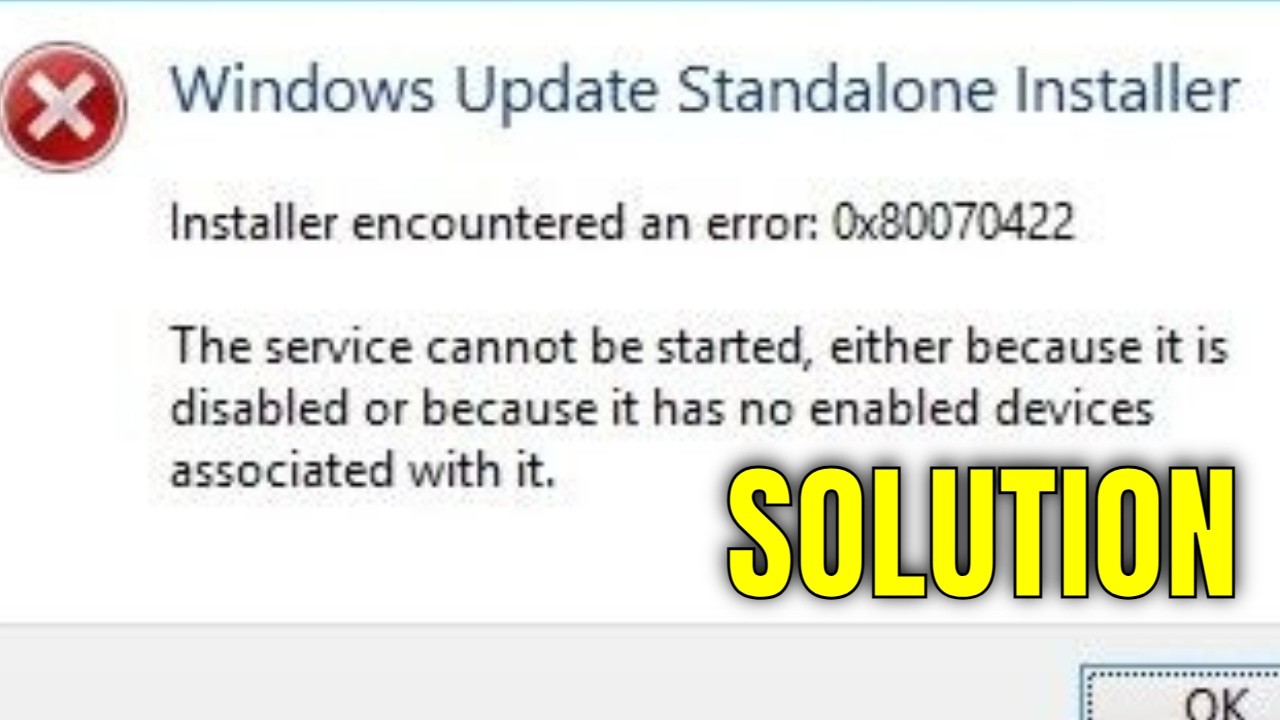
El error 0x80070422 aparece al buscar actualizaciones en Windows Update, al actualizar desde la Microsoft Store o cuando Windows Defender intenta actualizarse. En la mayoría de los casos el problema es que el servicio Windows Update (wuauserv) —o uno de los que necesita para funcionar, como BITS o Servicios de cifrado— está deshabilitado. Casi siempre basta con abrir services.msc, poner esos servicios en Manual y volver a iniciar Windows Update. Aplica a Windows 10 y Windows 11.
Qué es el error 0x80070422 en Windows Update
El código 0x80070422 es un HRESULT que envuelve un error Win32 muy concreto: el 1058 (ERROR_SERVICE_DISABLED). La traducción es directa: 0x8007 + 0x422, donde 0x8007 marca el HRESULT y 0x422 es 1058 en hexadecimal. El significado oficial, tal como lo documenta Microsoft, es este:
En la pantalla puede aparecer como «Hubo problemas al instalar algunas actualizaciones», «Windows Update está deshabilitado» o directamente con el código 0x80070422 en el historial de actualizaciones. Aparece en Windows Update, en la Microsoft Store y en Windows Defender al actualizar firmas. Casi siempre apunta a que wuauserv (Windows Update), el Servicio de transferencia inteligente en segundo plano (BITS), los Servicios de cifrado o el Microsoft Account Sign-in Assistant están con el tipo de inicio en Deshabilitado o, simplemente, detenidos. Detrás suele haber un «optimizador» que los apagó, una directiva aplicada o un cambio manual que se hizo sin querer.
Por qué Windows Update devuelve 0x80070422
| Lo que ves | Causa más probable | Dónde se arregla |
|---|---|---|
0x80070422 al buscar actualizaciones y Windows Update aparece como Deshabilitado en services.msc |
El servicio wuauserv está apagado o deshabilitado |
wuauserv está deshabilitado: vuelve a habilitar Windows Update |
0x80070422 y BITS, Servicios de cifrado o Sign-in Assistant también en Deshabilitado |
Faltan los servicios de los que depende Windows Update | BITS, Servicios de cifrado o Sign-in Assistant también están parados |
| Los servicios están en Manual y en ejecución, pero el error sigue | Archivos de sistema o de caché de actualizaciones dañados | Los servicios arrancan pero 0x80070422 sigue saliendo |
| Tras SFC y DISM sigue saliendo | Un programa de terceros está parando los servicios | 0x80070422 sigue tras reintentar: limpia el arranque |
Confirma qué servicio está deshabilitado antes de tocar nada
Antes de cambiar nada, abre la consola de servicios y mira los cuatro que necesita Windows Update para trabajar: wuauserv, BITS (nombre de servicio bits), Servicios de cifrado (nombre de servicio cryptsvc) y Microsoft Account Sign-in Assistant (nombre de servicio SignInAssistant). Si alguno tiene el Tipo de inicio en Deshabilitado o el Estado en Detenido, ese es el culpable. Anota cuál es para ir directo a su arreglo.
El estado de los servicios con services.msc
Pasos para revisarlos:
- Pulsa Win+R, escribe
services.mscy pulsaAceptar. - Ordena la lista por la columna Tipo de inicio clicando en su encabezado.
- Localiza Windows Update, Servicio de transferencia inteligente en segundo plano (BITS), Servicios de cifrado y Microsoft Account Sign-in Assistant.
- Si alguno tiene Tipo de inicio en Deshabilitado o Estado en Detenido, apúntalo: ese es el servicio que está cortando Windows Update.
La confirmación rápida desde la consola con sc query
Si prefieres verlo en texto, abre Terminal o Símbolo del sistema como administrador (clic derecho en Inicio > Terminal (Administrador) en Windows 11, o Windows PowerShell (Administrador) en Windows 10) y ejecuta, uno por uno:
sc query wuauserv
sc query bits
sc query cryptsvc
sc query SignInAssistant
Lo que debe verse:
STATE              : 4  STOPPED
START_TYPE         : 4  DISABLED
Un STOPPED con DISABLED confirma que ese servicio está deshabilitado y es la causa del 0x80070422. Si ves START_TYPE: 2 AUTO_START o 3 DEMAND_START, ese no es el problema.
wuauserv está deshabilitado: vuelve a habilitar Windows Update
Si en services.msc el servicio Windows Update está en Deshabilitado o Detenido, lo más probable es que esta sea tu causa. Poner su tipo de inicio en Manual y arrancarlo suele ser suficiente. Después, vuelve a buscar actualizaciones en Configuración.
Habilita Windows Update desde sus propiedades
Pasos:
- En
services.msc, busca Windows Update y haz doble clic sobre él. - En la lista Tipo de inicio, elige Manual. Si prefieres que arranque solo cada vez, elige Automático.
- Pulsa Iniciar si el estado es Detenido. Si ya está En ejecución, cierra la ventana y reinícialo desde el menú contextual con clic derecho > Reiniciar.
- Pulsa Aplicar y luego Aceptar.
ms-settings:windowsupdate > Aceptar, pulsa Buscar actualizaciones y confirma que descarga e instala sin volver a salir 0x80070422. Si no, ve al siguiente.Hazlo desde la consola con sc config y sc start
Si prefieres la consola, en Terminal como administrador:
sc config wuauserv start= demand && net start wuauservLo que debe verse:
[SC] ChangeServiceConfig CORRECTO
El servicio de Windows Update está iniciándose.
El servicio de Windows Update se ha iniciado correctamente.
STATE : RUNNING confirma que ya está activo. El mismo sc config <servicio> start= demand y net start <servicio> sirve para bits, cryptsvc y SignInAssistant cambiando el nombre: pon auto si quieres que arranque solo.
BITS, Servicios de cifrado o Sign-in Assistant también están parados
Windows Update no trabaja solo: descarga con BITS, firma las actualizaciones con Servicios de cifrado y, en muchas instalaciones, valida la cuenta con Microsoft Account Sign-in Assistant. Si uno de ellos está parado, wuauserv falla aunque esté habilitado y vuelve a salir el 0x80070422. Los pasos son los mismos que en la parte anterior, aplicados a cada uno de los tres.
Arranca los tres servicios que necesita Windows Update
Pasos:
- En
services.msc, doble clic sobre Servicio de transferencia inteligente en segundo plano (BITS). - Tipo de inicio: Manual (o Automático si quieres que arranque siempre). Pulsa Iniciar y luego Aplicar > Aceptar.
- Repite con Servicios de cifrado y con Microsoft Account Sign-in Assistant.
Si prefieres la consola, en Terminal como administrador, uno a uno:
net start bits
net start cryptsvc
net start SignInAssistant
Si alguno devuelve «se denegó el acceso» o «el servicio está deshabilitado», vuelve a services.msc y cambia su Tipo de inicio antes de reintentarlo. No hace falta reiniciar el PC.
Reintenta Windows Update tras arrancarlos
En Windows 11 la ruta está en Configuración > Windows Update; en Windows 10, en Configuración > Actualización y seguridad > Windows Update. También se abre con Win+R > ms-settings:windowsupdate.
Pasos:
- Pulsa Win+R, escribe
ms-settings:windowsupdatey pulsa Aceptar. - Pulsa Buscar actualizaciones.
- Si descarga e instala con normalidad, el 0x80070422 venía solo de los servicios detenidos. Si vuelve a aparecer, pasa a la siguiente parte.
Los servicios arrancan pero 0x80070422 sigue saliendo
Cuando los cuatro servicios están habilitados y en ejecución, el problema deja de estar en el arranque y pasa a los archivos de Windows o a la caché de actualizaciones. La forma ordenada de descartarlo es reparar primero los archivos del sistema y, si no basta, restablecer los componentes de Windows Update.
Repara los archivos de Windows con sfc y DISM
En Terminal como administrador:
sfc /scannowTarda varios minutos. Lo que debe verse al terminar:
Windows Resource Protection did not find any integrity violations.Si encuentra y repara archivos, también lo indica. Después:
DISM /Online /Cleanup-Image /RestoreHealthTarda entre 10 y 30 minutos y puede quedarse quieto en el 62 % o en el 84 %: hay que esperar, no canceles. Si RestoreHealth devuelve 0x800f081f, Windows Update tampoco puede darle los archivos buenos a DISM; necesitas un origen local con /Source apuntando al install.wim o install.esd de una ISO de la misma versión y, después, /LimitAccess:
DISM /Online /Cleanup-Image /RestoreHealth /Source:wim:D:\sources\install.wim:1 /LimitAccessBuscar actualizaciones en Windows Update. Si ya instala, el problema estaba en archivos del sistema dañados. Si 0x80070422 sigue, pasa al siguiente H3.Restablece los componentes de Windows Update
Pasos, en Terminal como administrador y por este orden:
- Detén los servicios:
net stop wuauserv
net stop bits
net stop cryptsvc
net stop msiserver- Renombra las dos carpetas de caché para que Windows las cree de nuevo:
ren C:\Windows\SoftwareDistribution SoftwareDistribution.old
ren C:\Windows\System32\catroot2 catroot2.old- Vuelve a iniciarlos:
net start bits
net start cryptsvc
net start msiserver
net start wuauserv- Abre Windows Update con Win+R >
ms-settings:windowsupdatey pulsa Buscar actualizaciones.
0x80070422 sigue tras reintentar: limpia el arranque
Si todo lo anterior está bien y el error sigue, queda descartar que un programa de terceros esté parando wuauserv. Es habitual con antivirus de terceros, «optimizadores» y algunas VPNs. La forma limpia de comprobarlo es un Clean Boot desde msconfig.
Clean Boot desde msconfig
Pasos:
- Pulsa Win+R, escribe
msconfigy pulsa Aceptar. - En la pestaña Servicios, marca Ocultar todos los servicios de Microsoft y pulsa Deshabilitar todo.
- Ve a la pestaña Inicio y pulsa Abrir el Administrador de tareas. Desactiva todo lo que no sea de Microsoft.
- Vuelve a
msconfig, pulsa Aceptar y Reiniciar. - Tras el reinicio, abre Windows Update y prueba a buscar actualizaciones. Si funciona, el causante está entre lo que has apagado. Ve habilitando servicios y programas de inicio uno a uno hasta dar con el que rompe
wuauserv.
msconfig está en todas las ediciones de Windows, Home incluida; no hace falta Pro.Si nada arregla 0x80070422: reinstala Windows
Pasos en Windows 11:
Pasos en Windows 10:
Elige Mantener mis archivos. Windows se reinstala sobre la misma versión, deja tus cuentas, programas y archivos, y deja Windows Update funcionando de nuevo.
Lo que ya has descartado de 0x80070422
wuauserv,BITS,Servicios de cifradoySign-in Assistantestán habilitados y en ejecución.- SFC y DISM no encuentran archivos dañados del sistema.
SoftwareDistributionycatroot2se han restablecido desde cero.- Un Clean Boot no cambia el resultado.
- Los KB se pueden instalar a mano desde el Catálogo de Microsoft Update si Windows Update sigue fallando.
- Reparar reinstalando Windows deja el PC al día sin perder archivos.
Si tras todo esto 0x80070422 sigue saliendo, queda reinstalar Windows desde la opción de recuperación del propio sistema, descrita en el H3 anterior. Los datos aquí están comprobados en octubre de 2026.
Fuentes
- MicrosoftError Code 0x80070422 Windows 11 – Microsoft Q&Aconsultado el 17/10/2026
- MicrosoftError 0x80070422 (el servicio de Windows Update está deshabilitado) — documentación oficialconsultado el 17/10/2026
- Microsoft0x80070422 — documentación oficialconsultado el 17/10/2026
- MicrosoftWindows Update (ms-settings:windowsupdate) — documentación oficialconsultado el 17/10/2026
- MicrosoftWindows Update no instala, se queda atascado o da error — documentación oficialconsultado el 17/10/2026