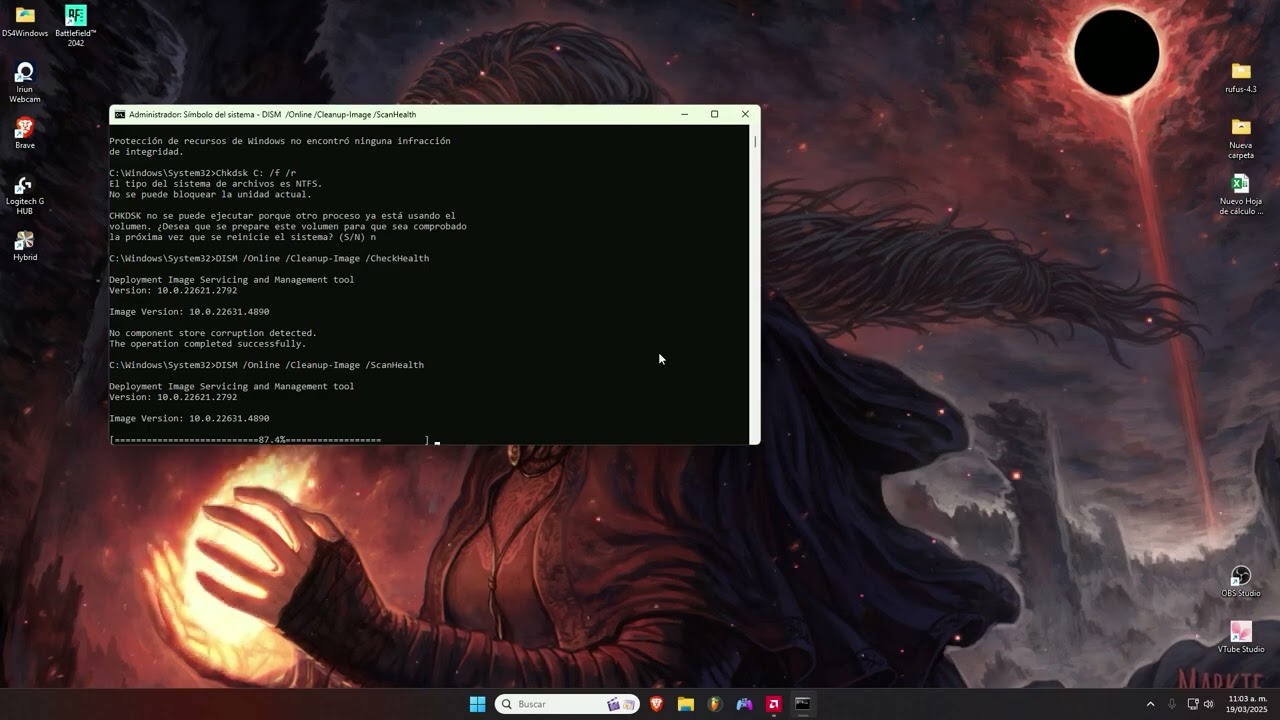
Si Windows 10 falla sin motivo claro —pantallazos azules, ajustes que no se aplican, actualizaciones que no avanzan, aplicaciones que cierran solas o el sistema va cada vez más lento—, lo más probable es que algún archivo protegido del propio Windows esté dañado. Antes de formatear puedes probar a repararlo desde el Símbolo del sistema (CMD) con dos herramientas que ya trae Windows: SFC, que revisa y reemplaza esos archivos, y DISM, que repara la imagen desde la que SFC los copia. Esta guía aplica a Windows 10 (sin soporte desde el 14/10/2025, salvo parches de seguridad con ESU para particulares hasta el 13/10/2026) y a Windows 11; los comandos son los mismos.
Qué hacen SFC y DISM y cuándo usarlos desde el CMD
SFC (sfc /scannow) revisa todos los archivos protegidos de Windows —los que el sistema bloquea para que ningún programa los toque— y los sustituye por copias correctas cuando los encuentra dañados. DISM hace un trabajo parecido pero un nivel más arriba: repara la imagen de Windows, es decir, la «fuente» de la que SFC saca esas copias sanas. Por eso, si SFC no puede repararlo todo «porque el origen también está dañado», la solución es pasar DISM primero y luego repetir SFC.
Ambos se ejecutan desde el Símbolo del sistema abierto como administrador: sin esos permisos, los comandos fallan con «Acceso denegado» y no reparan nada. Sirven para Windows 10 y Windows 11 con la misma sintaxis, y también desde un USB de instalación si Windows no arranca.
Lo que ves antes de usar CMD y la causa probable
| Lo que ves | Causa probable | Dónde se arregla |
|---|---|---|
| Actualización que no instala, aplicación que cierra sola, Windows va lento sin motivo claro | Archivos protegidos de Windows dañados | Repara los archivos de Windows con SFC /scannow |
sfc /scannow acaba diciendo que no pudo reparar todos los archivos |
La imagen de Windows también está dañada | Repara la imagen de Windows con DISM si SFC no basta |
DISM RestoreHealth da error 0x800f081f o no encuentra el origen |
Faltan los archivos fuente en la imagen local | Si DISM no encuentra el origen: repara desde una ISO o un USB de Windows 10 |
| Errores graves que siguen tras SFC, DISM y reparación desde ISO | El sistema está demasiado dañado para repararse in situ | Si nada repara los archivos: reinicio in situ o desde cero |
Abre el Símbolo del sistema como administrador
Sin permisos de administrador, los comandos de SFC y DISM devuelven «Acceso denegado» y no hacen nada. Hay varias formas equivalentes de abrirlo; usa la que te resulte más cómoda.
- Pulsa Win+R, escribe
cmdy pulsa Ctrl+Mayús+Entrar para abrirlo directamente como administrador (con Entrar solo se abre normal). - En la búsqueda del menú Inicio escribe
cmdoSímbolo del sistema; en Windows 11 aparece «Terminal» y dentro hay una pestaña de Símbolo del sistema; clic derecho y elige Ejecutar como administrador. - Pulsa Win+X y elige Windows PowerShell (Administrador) o Terminal (Administrador) —en Windows 11 el botón se llama Terminal; PowerShell acepta los mismos comandos.
Comprueba antes de tocar: espacio en disco y de dónde sacas Windows
Antes de lanzar SFC y DISM conviene confirmar dos cosas: que el disco tiene sitio (ambos comandos generan archivos de trabajo) y que Windows puede identificar su propia imagen. Estas comprobaciones no arreglan nada; solo te dicen si tu caso es el que crees.
Libera al menos 2 GB en la unidad C
SFC y DISM crean archivos temporales mientras trabajan; con poco espacio fallan enseguida.
- Abre Liberador de espacio desde la búsqueda de Inicio.
- Marca Archivos temporales de Windows, Instalaciones temporales de Windows y Borrar la caché del usuario.
- Pulsa Aceptar y Eliminar archivos.
Mira la versión y la compilación con winver
Conviene saber qué Windows tienes antes de descargar nada, porque el origen de la imagen debe coincidir.
- Pulsa Win+R, escribe
winvery pulsa Entrar. - Aparece una ventana con la versión y el número de compilación: anótalo si vas a usar una ISO.
Comprueba el origen de la imagen con DISM /Online /Cleanup-Image /CheckHealth
Este comando solo mira si la imagen local tiene daños; no descarga nada.
- En el Símbolo del sistema como administrador, escribe el comando y pulsa Entrar.
- Tarda pocos segundos. Si dice «La operación se realizó correctamente. No hay daños en la imagen», puedes probar primero con SFC. Si dice «Hay daños en la imagen», pasa directamente a DISM.
DISM /Online /Cleanup-Image /CheckHealthRepara los archivos de Windows con SFC /scannow
SFC es lo primero que hay que probar cuando el sistema va raro sin causa clara: revisa los archivos protegidos, los compara con una copia buena y los reemplaza. Es la herramienta que menos puede romper: solo toca archivos que Windows mismo se encarga de restaurar.
Ejecuta sfc /scannow y espera a que termine
- En el Símbolo del sistema como administrador, escribe el comando y pulsa Entrar.
- No cierres la ventana. El análisis puede tardar entre 10 y 30 minutos; el porcentaje puede quedarse parado al 100 % un rato, es normal.
sfc /scannowSi todo va bien, al terminar verás este mensaje:
Si encontró algo y lo arregló, el mensaje es:
Qué hacer si dice que no pudo reparar todos los archivos
Si SFC cierra con «La Protección de recursos de Windows no pudo realizar la operación solicitada» o «no pudo reparar algunos archivos», el problema está en la imagen de la que tiene que sacar las copias. Los detalles se guardan en el registro CBS por si hace falta revisarlos.
- Abre el Explorador de archivos y ve a
C:\Windows\Logs\CBS\CBS.log. - Ábrelo con el Bloc de notas y busca
[SR] Cannot repairpara ver qué archivos fallaron. - Pasa al siguiente paso: DISM reparará esa imagen y un segundo
sfc /scannowdebería terminar sin errores.
Repara la imagen de Windows con DISM si SFC no basta
DISM trabaja sobre la imagen de Windows: descarga archivos correctos desde Windows Update y sustituye los dañados. Tiene tres niveles, de menos a más profundo; normalmente RestoreHealth basta.
Comprueba la imagen con CheckHealth y ScanHealth
CheckHealth solo lee marcas de daños (tarda segundos). ScanHealth analiza la imagen entera (puede tardar 20–40 minutos).
- En el Símbolo del sistema como administrador, ejecuta los dos comandos en este orden:
DISM /Online /Cleanup-Image /CheckHealth
DISM /Online /Cleanup-Image /ScanHealth- Si
CheckHealthdice «No hay daños», puedes saltarte DISM y probar otra cosa. SiScanHealthdice «La operación se completó correctamente. No hay daños en la imagen», la imagen está bien y el problema está en otro sitio (controladores o hardware). Si dice «La imagen debe repararse» o «La operación se completó correctamente. Hay daños en la imagen», ve aRestoreHealth.
RestoreHealth).Restaura la imagen con RestoreHealth
Este es el comando que de verdad repara: descarga los archivos correctos desde Windows Update y los pone en su sitio. Necesita internet y tarda entre 20 minutos y una hora.
- Sigue en la misma ventana de administrador y ejecuta:
DISM /Online /Cleanup-Image /RestoreHealth- No cierres la ventana ni apagues el PC. Cuando termine, debería mostrar:
0x800f081f («No se pudieron encontrar los archivos de origen»), la imagen local no tiene los archivos que necesita y DISM no puede descargarlos. En ese caso, ve a «Si DISM no encuentra el origen: repara desde una ISO o un USB de Windows 10».Vuelve a pasar sfc /scannow tras DISM
Una vez reparada la imagen, SFC ya tiene de dónde sacar copias correctas y suele dejar el sistema impecable.
- Ejecuta de nuevo
sfc /scannowcomo antes y espera a que termine. - Esta vez debería cerrar con «Protección de recursos de Windows encontró archivos dañados y los reparó correctamente» o «no detectó ninguna violación de integridad». Si vuelve a fallar, pasa a la siguiente parte.
Si DISM no encuentra el origen: repara desde una ISO o un USB de Windows 10
Cuando DISM /Online /Cleanup-Image /RestoreHealth falla con 0x800f081f, Windows no consigue los archivos fuente por internet. La solución es darle una fuente local: una ISO oficial de Windows 10 (la misma versión y compilación que tu sistema, ve con winver) montada como unidad, y decirle a DISM que use esa carpeta sources.
Descarga la ISO oficial de Windows 10
- Desde otro PC o desde este mismo, entra en la página oficial de Microsoft de descarga de Windows 10.
- Elige Windows 10 y la edición que tengas (Home o Pro); confirma el idioma y descarga la ISO de 64 bits.
- Guárdala en una carpeta con espacio (puede pesar más de 4 GB).
Monta la ISO y pasa DISM con /Source y /LimitAccess
Montar la ISO es conectarla como una unidad virtual sin necesidad de grabarla: al hacer doble clic aparece una nueva letra de unidad.
- Anota la versión y compilación con
winverpara que coincidan con la ISO descargada. - Haz doble clic en la ISO; Windows le asignará una letra (por ejemplo,
E:). Esa unidad tiene una carpetasources. - En el Símbolo del sistema como administrador, ejecuta el comando siguiente sustituyendo
E:por la letra de tu unidad montada:
DISM /Online /Cleanup-Image /RestoreHealth /Source:E:\sources\install.wim /LimitAccess- Si la ISO está en DVD o USB, usa
install.esdoinstall.wimsegún el que exista ensources(escribedir E:\sources\install.*para verlo). /LimitAccessimpide que DISM use Windows Update; fuerza a usar solo la fuente local. Cuando termine debe decir «La operación se completó correctamente».
sfc /scannow una última vez. Si vuelve a fallar, ve a la siguiente parte.Si nada repara los archivos: reinicio in situ o desde cero
Cuando SFC y DISM (incluso desde ISO) no logran dejar el sistema limpio, queda recurrir a las herramientas que reinstalan Windows sobre la instalación actual o desde un soporte externo. De menos a más drástico.
Restablece Windows 10 con systemreset -cleanpc
Restablecer deja tus archivos pero reinstala el sistema; puedes elegir entre conservar tus cosas o borrarlo todo.
- Ve a:
- Elige Mantener mis archivos (más conservador) o Quitar todo (si vas a vender o regalar el equipo).
- Selecciona Cambiar configuración, activa Descargar Windows de la nube si tienes buena conexión (instala los últimos parches) y desactiva Borrar datos si solo quieres reinstalar.
- Pulsa Confirmar y luego Restablecer.
systemreset -cleanpc: te lleva al mismo asistente pero permite hacerlo desde CMD.systemreset -cleanpcReparación in situ con la ISO oficial
Es una reinstalación «por encima» que conserva programas, drivers y cuentas; lo más parecido a un arreglo total sin perder nada. Solo Windows 10 Pro (y no Home) acepta bien este método sin perder apps de la Microsoft Store en algunos casos.
- Descarga la ISO oficial (mismo método que antes) y móntala haciendo doble clic.
- Entra en
setup.exedentro de la unidad montada. - Acepta los términos, elige Descargar actualizaciones ahora y sigue hasta Elija qué mantener.
- Marca Conservar archivos y aplicaciones y pulsa Instalar.
Reinstalación limpia como último recurso
Si incluso la reparación in situ no arregla los errores, queda formatear y empezar de cero. Es el último paso porque borra programas y suele requerir reinstalar drivers.
- Haz copia de seguridad de tus archivos personales y, si puedes, una imagen del sistema con la herramienta de copias de seguridad de Windows.
- Desde otro PC o desde este mismo, descarga la Herramienta de instalación de Windows 10 desde la web oficial de Microsoft y úsala para crear un USB de arranque (mínimo 8 GB).
- Arranca el PC desde el USB (puede que tengas que pulsar F12, Esc o F2 al encender para entrar en el menú de arranque; la tecla varía según el fabricante).
- Elige Instalar ahora, Personalizada: instalar solo Windows y formatea la partición principal antes de continuar.
Lo que ya has hecho con estos comandos CMD
sfc /scannowdesde el Símbolo del sistema como administrador para reparar archivos protegidos.DISM /Online /Cleanup-Image /CheckHealthy/ScanHealthpara ver si la imagen estaba dañada.DISM /Online /Cleanup-Image /RestoreHealthpara reparar la imagen desde Windows Update.DISM /RestoreHealth /Sourceapuntando a una ISO oficial cuando no había origen local.systemreset -cleanpc, reparación in situ desde la ISO o reinstalación limpia con USB de arranque como últimos recursos.
Dudas sobre reparar Windows 10 con SFC y DISM desde CMD
1. ¿Cómo reparar Windows 10 desde el Símbolo del sistema?
Abre el Símbolo del sistema como administrador (clic derecho en Inicio) y ejecuta primero sfc /scannow; deja que termine, reinicia y, si quedan errores, pasa a DISM con DISM /Online /Cleanup-Image /RestoreHealth. Si Windows no arranca, hazlo desde el entorno de recuperación con una unidad de instalación.
2. ¿CHKDSK repara el inicio desde CMD en Windows 10?
CHKDSK repara el disco, no el inicio de Windows: ejecuta chkdsk C: /f /r para buscar y arreglar sectores dañados del sistema. Para fallos de arranque usa los comandos bcdedit, bootrec /fixmbr, bootrec /fixboot y bootrec /rebuildbcd desde el Símbolo del sistema del entorno de recuperación.
3. ¿Se puede reparar Windows 10 desde CMD sin formatear?
Sí, sin formatear. Empieza por sfc /scannow para sustituir archivos del sistema dañados y, si no basta, usa DISM /Online /Cleanup-Image /RestoreHealth, que repara la imagen de Windows desde Windows Update. En casos graves puede ser necesario reparar el arranque con bootrec o restablecer el equipo conservando archivos.
4. ¿Qué comandos DISM sirven para reparar Windows 10?
Los tres básicos son: DISM /Online /Cleanup-Image /CheckHealth (comprobación rápida), DISM /Online /Cleanup-Image /ScanHealth (análisis en profundidad) y DISM /Online /Cleanup-Image /RestoreHealth (repara usando Windows Update). Necesitas conexión a internet y abrir el Símbolo del sistema como administrador.
5. ¿Cómo reparar Windows 11 con CHKDSK desde CMD?
Desde el Símbolo del sistema como administrador, ejecuta chkdsk C: /f para corregir errores del sistema de archivos y chkdsk C: /r para localizar sectores dañados; si la unidad está en uso, el programa te pedirá reiniciar para hacerlo en el próximo arranque.
Fuentes
- MicrosoftReparaciones en linea (Windows 10) – Microsoft Q&Aconsultado el 17/10/2026
- Microsoftcmd (comando de la consola) — documentación oficialconsultado el 17/10/2026
- MicrosoftSímbolo del sistema (cmd) — documentación oficialconsultado el 17/10/2026