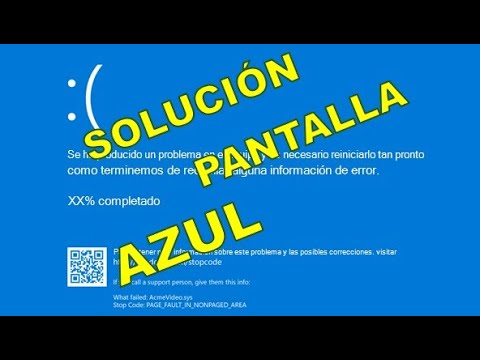
Si al instalar Windows 10 desde un USB el equipo muestra una pantalla azul que dura entre 45 y 55 segundos y luego se apaga, el instalador detectó un fallo grave y paró la instalación. La pista más útil para arreglarlo es el código de detención: si lo ves en pantalla, apunta el código y el archivo .sys que lo acompaña; si solo se queda en azul sin código, lo puedes sacar después desde el Visor de eventos (evento 1001 BugCheck).
Esta guía aplica al instalador de Windows 10 desde un USB arrancable, especialmente en placas con socket AM4 como la Asus B450M con un Ryzen 5 3600X. Antes de tocar nada, descarga la corriente 10 minutos con el cable desenchufado y confirma que el USB está bien creado con la herramienta oficial de Microsoft.
Qué está pasando cuando se queda en azul el instalador de Windows 10
Cuando el instalador arranca, Windows prueba memoria, disco y controladores básicos. Si algo falla de forma seria, el sistema entra en un pantallazo azul para no dañar el equipo y, al no haber escritorio donde volcar el error, se apaga entre 45 y 55 segundos después. El texto que muestra ese azul es la pista clave: en Windows 10 suele decir «Tu dispositivo tuvo un problema y necesita reiniciarse», un código de detención (por ejemplo INACCESSIBLE_BOOT_DEVICE o CRITICAL_PROCESS_DIED) y, si está disponible, el nombre del archivo que lo provocó.
Si el azul no muestra ningún código, el instalador se apaga antes de pintarlo: en ese caso la causa hay que sacarla del Visor de eventos una vez puedas entrar a Windows (evento 1001 BugCheck, con el código y el .sys que lo causaron) y, si ni eso, de la BIOS y de la comprobación de hardware. Con esa información, cada causa tiene una ficha concreta de pantallazo azul donde mirar el arreglo.
Por qué puede quedarse en azul al instalar Windows 10: lo que puede estar fallando
| Lo que ves | Causa probable |
|---|---|
| Pantalla azul sin código al instalar y el PC se apaga tras 45-55 s | Hardware mal reconocido (RAM, procesador o disco no detectados en la BIOS) |
| El instalador no muestra ningún disco o avisa de estilo GPT/MBR | Disco GPT/MBR mal preparado o falta el controlador de almacenamiento |
Pantallazos azules repetidos tras instalar, con ntoskrnl.exe en BlueScreenView |
Archivos de sistema dañados o imagen de Windows corrupta |
Averigua la causa de la pantalla azul antes de tocar nada
Antes de tocar nada, conviene saber qué falla exactamente. Si el instalador muestra un código en el azul, apúntalo tal cual (por ejemplo 0x0000007B INACCESSIBLE_BOOT_DEVICE) y ve directamente a la ficha de ese código. Si no se ve código, hay que sacar la pista del Visor de eventos y, a la vez, confirmar que la BIOS reconoce bien el procesador, la RAM y el disco: si algo no sale ahí, ese es el origen.
Saca el código de detención del Visor de eventos
El Visor de eventos guarda el registro del último pantallazo azul como un evento 1001 de la fuente BugCheck, con el código (0x000000XX) y el archivo que lo causó. Con ese código se busca la ficha concreta de pantallazo azul (por ejemplo INACCESSIBLE_BOOT_DEVICE, IRQL_NOT_LESS_OR_EQUAL o MEMORY_MANAGEMENT). Si en la misma franja de tiempo hay también eventos 41 de Kernel-Power, confirman que el equipo se reinició por un fallo.
- Pulsa Win+R, escribe
eventvwr.mscy pulsa Intro. - En la columna izquierda abre
Registros de Windowsy luegoSistema. - En el panel derecho haz clic en
Filtrar registro actual…. - Marca la casilla
Erroresy, enOrígenes del evento, eligeBugCheck; en<Todas las categorías>dejaSistema, y comoId.escribe1001. - Pulsa
Aceptar: el evento superior suele ser el último pantallazo; haz doble clic para ver el campoDatos(bytes de la comprobación de errores).
Comprueba en la BIOS que reconoce el procesador, la RAM y el disco
La BIOS muestra el hardware que la placa detecta. Si la RAM o el disco no aparecen con su tamaño correcto, el instalador no tiene con qué trabajar y se apaga en azul. La tecla para entrar depende del fabricante: en placas Asus suele ser Supr o F2, en HP F10, en Lenovo F2 o F12 y en Dell F2.
- Apaga el PC y enciéndelo; pulsa repetidamente la tecla de tu fabricante hasta entrar en la BIOS.
- Abre la pantalla
Main,InfooInformación del sistema. - Comprueba que el Ryzen sale con su modelo y velocidad, que la RAM aparece con el tamaño total esperado y que el disco aparece con su marca y capacidad.
- Si algún dato no sale, ese es el origen: vuelve a colocar el módulo o el cable antes de continuar.
La BIOS no reconoce el hardware o el equipo se apaga: revisa RAM, energía y arranque
Si en la BIOS falta algún componente o el PC se apaga a los pocos segundos del icono de Windows, el problema suele ser de hardware o de arranque, no del instalador en sí. Descargar la corriente resetea estados de la placa y de los USB, y arrancar el USB en modo UEFI (y no en Legacy/CSM) es obligatorio en Windows 10 y en cualquier equipo moderno. Si el USB arranca en Legacy sobre un disco GPT, el instalador verá el disco pero no podrá escribir y se quedará en azul.
Descarga la corriente 10 minutos y vuelve a probar
Apagar el PC, desenchufar el cable y esperar unos 10 minutos deja a la placa en un estado limpio, sin tensión residual. Esto borra estados colgados del USB y de los relojes que pueden tirar abajo el instalador antes de empezar.
- Apaga el PC desde el botón y deja el interruptor de la fuente en
OFF(o desenchufa el cable de corriente). - Espera 10 minutos sin tocar nada.
- Vuelve a enchufar el cable, conecta solo el USB de instalación (sin más dispositivos) y enciende.
- Pulsa la tecla del Boot Menu de tu fabricante y elige la entrada del USB.
Accede al Boot Menu y arranca el USB en modo UEFI
El Boot Menu es la lista de dispositivos desde la que se elige el USB. Hay que elegir la entrada que dice UEFI: delante del nombre del USB; la otra entrada (sin UEFI:) es Legacy/CSM y no vale para Windows 10 en equipos modernos ni en placas con UEFI activado.
- Enciende el PC y pulsa repetidamente F2, F8, F10 o F12 hasta abrir el Boot Menu (la tecla exacta depende del fabricante; búscala en la web de soporte de HP, Lenovo, Dell o Asus).
- Selecciona la entrada del USB que empieza por
UEFI:y pulsa Intro. - Si entras a la BIOS, ve a
Arranque (Boot)y comprueba queModo UEFIestá activado yCSM/Legacydesactivado; guarda con F10 y reinicia.
El USB arranca pero el disco no aparece o da error de estilo GPT/MBR
Si el instalador llega a «¿Dónde quiere instalar Windows?» pero no lista ningún disco o avisa de que el disco seleccionado no es del estilo GPT, el problema es la tabla de particiones del disco. Windows 10 moderno quiere GPT con UEFI; un disco MBR con UEFI da azul. Y si no se ve ningún disco, suele faltar el controlador Intel RST/VMD que la placa Asus B450M y otras similares piden al instalar.
Convierte el disco a GPT desde diskpart
diskpart cambia la tabla de particiones borrando todo el disco. Si el equipo solo tiene BIOS heredada, se usa MBR; en cualquier equipo moderno con UEFI se usa GPT. Hay que mirar dos veces el número de disco en list disk antes del clean para no equivocarse.
diskpart
list disk
select disk N
clean
convert gpt
exitDisco ### Estado Tamaño Disponible Din. Gpt
-------- ------------- ------- ---------- --- ---
Disco 0 En línea 476 GB 0
Disco 1 Sin conexión 0 B 0 clean borra TODAS las particiones del disco seleccionado y, con ellas, los datos que tuviera. Comprueba en list disk que la columna Tamaño coincide con tu disco antes de pulsar Intro.- En la pantalla de particiones del instalador, pulsa Mayús+F10 para abrir la consola.
- Escribe
diskparty pulsa Intro. - Escribe
list disky anota el número del disco por su tamaño. - Escribe
select disk N(sustituyeNpor el número correcto) yclean. - Escribe
convert gpt(si tu placa solo tiene BIOS heredada, usaconvert mbr). - Escribe
exit, cierra la consola y pulsaActualizaren la lista de discos del instalador.
Carga el controlador de almacenamiento del fabricante
El controlador es un pequeño software que Windows necesita para «hablar» con el disco. En placas Asus B450M con socket AM4 y en muchos equipos modernos hay que cargarlo a mano desde un segundo USB porque el instalador de Windows 10 no lo trae. El controlador está en la web de soporte de Asus (sección Controladores/Storage) o de Intel (RST o VMD según el chipset).
- Con otro PC, descarga el controlador de almacenamiento de la web del fabricante de tu placa (Asus, HP, Dell o Lenovo) y cópialo a un USB aparte.
- Vuelve al instalador, en «¿Dónde quiere instalar Windows?» haz clic en
Cargar controlador. - Elige
Examinary selecciona la carpeta del USB con el controlador; pulsaAceptar. - Si Windows lo reconoce, el disco aparecerá en la lista.
Pantallazos azules repetidos tras instalar, con ntoskrnl.exe en BlueScreenView
Si la instalación termina pero Windows se reinicia en azul con ntoskrnl.exe en BlueScreenView, el fallo suelen ser archivos del sistema dañados o una imagen de Windows rota. ntoskrnl.exe es el núcleo del sistema y aparece en muchos pantallazos, pero apunta sobre todo a disco y memoria. DISM repara la imagen desde la que sfc repara los archivos, y el diagnóstico de memoria descarta fallos físicos de RAM.
Repara la imagen de Windows con DISM y luego pasa sfc /scannow
DISM (DISM /Online /Cleanup-Image /RestoreHealth) descarga los archivos buenos de Windows Update y repara la imagen; sfc /scannow los coloca en su sitio. Hay que ejecutarlos como administrador, con Internet, y esperar: RestoreHealth tarda entre 10 y 30 minutos y puede parecer parado en el 62 % u 84 %.
DISM /Online /Cleanup-Image /RestoreHealth
sfc /scannow- Pulsa Win+X y elige
Terminal (Administrador)en Windows 11 oWindows PowerShell (Administrador)en Windows 10. - Escribe
DISM /Online /Cleanup-Image /RestoreHealthy pulsa Intro; espera a que termine sin cerrar la ventana. - Cuando vuelva al prompt, escribe
sfc /scannowy pulsa Intro; deja que termine. - Reinicia y comprueba si el azul sigue.
sfc /scannow no encuentra errores (o los corrige), el sistema está reparado; si aparece error 0x800f081f, Windows Update no encuentra los archivos y hay que apuntar /Source a una ISO oficial (ver DISM /Online /Cleanup-Image /RestoreHealth /Source:wim:D:\sources\install.wim:1 /LimitAccess en la doc oficial de DISM).Comprueba la RAM con el diagnóstico de memoria de Windows
Un módulo de RAM defectuoso provoca pantallazos azules aleatorios y, a veces, bloqueos al instalar. El diagnóstico de memoria (mdsched) reinicia el equipo y hace test de lectura y escritura durante varios minutos; el resultado se ve después en el Visor de eventos, origen MemoryDiagnostics-Results.
- Pulsa Win+R, escribe
mdschedy pulsa Intro. - Elige
Reiniciar ahora y comprobar si hay problemas. - Tras varios minutos, Windows se reinicia y, al iniciar sesión, muestra el resultado en una notificación.
- Para ver el detalle, abre el Visor de eventos (Win+R,
eventvwr.msc) y enRegistros de Windows > Sistemabusca el origenMemoryDiagnostics-Results.
Sigue apareciendo la pantalla azul tras reparar el sistema
Si has pasado por la BIOS, has arrancado el USB en UEFI, has convertido el disco a GPT, has cargado el controlador de almacenamiento y has reparado la imagen con DISM y sfc /scannow, quedan dos últimos recursos: actualizar la BIOS y rehacer el USB de instalación desde la ISO oficial. Una BIOS desactualizada puede no entender bien un Ryzen 5 3600X o la RAM nueva y provocar el mismo azul.
Actualiza la BIOS con la herramienta del fabricante de la placa
Actualizar la BIOS ajusta tablas de la placa con el Ryzen y la RAM. En la web de Asus, en soporte, eliges la placa (B450M con socket AM4), descargas la BIOS más reciente y la flasheas con la guía oficial. Un corte de luz a mitad puede dejar la placa inservible, así que se hace con batería del portátil al 100 % o con un SAI en un equipo de sobremesa.
- Entra en la web de soporte del fabricante de tu placa (Asus, MSI, Gigabyte…) con la referencia exacta.
- Descarga la BIOS más reciente y la herramienta de flasheo que indique.
- Sigue su guía oficial al pie de la letra, sin desconectar la energía.
- Tras flashear, vuelve a entrar en la BIOS y deja los valores por defecto optimizados.
Vuelve a crear el USB de instalación desde la ISO oficial
Un USB con archivos mal copiados o descargado de webs no oficiales puede dar azul en mitad de la instalación. La herramienta Media Creation Tool de Microsoft descarga la imagen y la graba bien en el USB, siempre desde microsoft.com o usando winget.
- Desde otro equipo que funcione, entra en la página oficial de descarga de Windows 10 y ejecuta la
Media Creation Tool. - Acepta los términos, elige
Crear medios de instalacióny, si te pregunta, idioma, edición y arquitectura correctos. - Selecciona
Unidad flash USB, conecta un USB de al menos 8 GB y deja que la herramienta lo borre y grabe. - Vuelve al equipo problemático, elige el nuevo USB en el Boot Menu y repite la instalación.
Lo que ya has descartado al instalar Windows 10
- BIOS reconoce procesador, RAM y disco.
- USB arranca en modo UEFI.
- Disco en GPT (o MBR si solo hay BIOS heredada) con
diskpart. - Controlador de almacenamiento Intel RST/VMD cargado si hacía falta.
- Imagen de Windows reparada con DISM y
sfc /scannow. - RAM comprobada con
mdsched. - BIOS actualizada desde la web del fabricante.
- USB rehécho con la ISO oficial desde otro PC.
Windows 10 ya no tiene soporte desde el 14 de octubre de 2025 y solo recibe parches de seguridad con programa ESU hasta el 13 de octubre de 2026. Si tras este repaso todo está correcto y el equipo es compatible con Windows 11 (UEFI, TPM 2.0, 4 GB de RAM, 64 GB de disco), conviene plantearse la actualización al instalador de Windows 11 desde el mismo USB bien creado.
Dudas sobre la pantalla azul al instalar Windows 10
1. Me sale pantalla azul al instalar Windows 10 desde un USB, ¿qué puedo hacer?
Suele deberse a que la imagen ISO está corrupta o el pendrive tiene errores. Vuelve a crear el USB con la herramienta oficial de Microsoft (Media Creation Tool) y, antes de reiniciar la instalación, ejecuta chkdsk X: /f sobre la unidad USB desde el Símbolo del sistema para reparar sectores defectuosos.
2. ¿Rufus puede causar pantalla azul al instalar Windows 10 desde un USB?
Rufus en sí no la causa, pero si usas un esquema de particiones incorrecto (MBR en lugar de GPT, o al revés) o el modo UEFI/CSM mal configurado, el equipo puede detener la instalación con un error STOP. Comprueba en la BIOS que el modo de arranque coincida con el tipo de partición del USB.
Fuentes
- MicrosoftExtraña pantalla azul al instalar windows 10 en ssd nuevaconsultado el 17/10/2026
- MicrosoftSolución de problemas de reinicios inesperados y errores de código …consultado el 17/10/2026
- MicrosoftErrores al instalar Windows: «Windows no se puede instalar en este disco» (GPT o MBR) y el disco que no aparece — documentación oficialconsultado el 17/10/2026