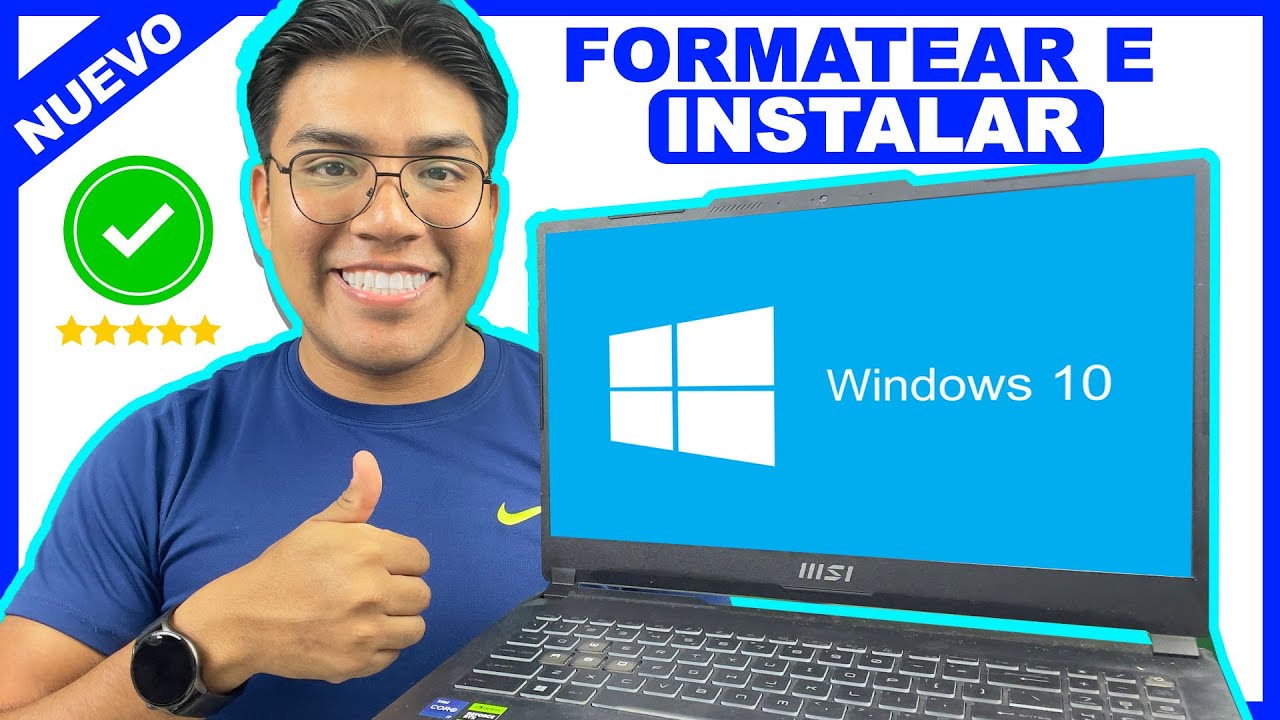
Tienes un Windows 10 que va mal, no arranca o quieres dejarlo «como nuevo». Lo más probable es que la solución sea crear un USB de instalación con la herramienta oficial de Microsoft, arrancar el PC desde él y reinstalar Windows 10 eligiendo la partición. Aquí se explica ese recorrido de principio a fin: qué necesitas, cómo se hace el USB, cómo se arranca desde él y qué pasa durante la instalación.
Reinstalar Windows 10 desde un USB: qué hace este proceso
Este proceso consiste en usar la herramienta oficial de Microsoft para crear una unidad USB de instalación de Windows 10, arrancar el PC desde esa unidad y reinstalar el sistema «en limpio» eligiendo la partición del disco. El mismo USB sirve también para reparar el arranque cuando Windows no carga o para recuperar el sistema desde el entorno de recuperación.
https://www.microsoft.com/software-download/windows11 y usarlo en lugar del de Windows 10.Lo que tienes que preparar antes de crear el USB de instalación
Antes de tocar la herramienta, conviene tener cuatro cosas listas. Si falla alguna, casi siempre es la causa de los problemas posteriores: conexión a Internet estable (la descarga pesa varios GB), una unidad flash USB de al menos 8 GB que se va a borrar por completo (todo lo que tenga dentro se pierde), la clave de producto de 25 caracteres solo si Windows la pide (muchos equipos modernos la llevan en el firmware UEFI y el instalador la aplica solo) y una copia de seguridad de los archivos importantes en un disco o nube distinto del USB.
- Conecta el PC a Internet por cable si puedes; la ISO pesa entre 4 y 6 GB.
- Conecta la unidad USB de 8 GB o más y comprueba que no tiene dentro nada que necesites.
- Busca la clave de producto solo si el equipo es antiguo; en muchos modernos no hace falta.
- Haz copia de seguridad en otro disco o en la nube antes de seguir.
Comprueba desde qué Windows trabajas y qué edición tienes
Antes de crear el USB necesitas saber la arquitectura (32 o 64 bits) y la edición de Windows 10 que tienes, para elegir lo mismo en la herramienta y que la clave coincida. Esta información se ve con la herramienta Información del sistema (msinfo32). Si el Windows actual ya no arranca, hazlo desde otro equipo con la misma edición o entra en la BIOS y anota el modelo.
Averigua la arquitectura y la edición con msinfo32
Abre Información del sistema con el atajo Win+R, escribe msinfo32 y pulsa Aceptar. Fíjate en el campo Tipo de sistema (aparecerá «x64» o «x86») y en Nombre del sistema operativo o Versión, donde verás la edición exacta de Windows 10 (Home, Pro, Education…). Con esos dos datos eliges lo mismo en la herramienta de creación de medios.
Recupera la clave de producto desde la BIOS/UEFI o con un comando
En muchos equipos actuales la clave está grabada en el firmware UEFI y el instalador la detecta sola; en ese caso no hay que escribirla. Si necesitas verla, abre el Símbolo del sistema o Terminal como administrador y ejecuta:
wmic path SoftwareLicensingService get OA3xOriginalProductKeyOA3xOriginalProductKey
XXXXX-XXXXX-XXXXX-XXXXX-XXXXXComprueba que el USB es detectado por el equipo
Conecta el USB y abre Administración de discos con Win+R → diskmgmt.msc. El USB debe aparecer abajo como un disco nuevo con su tamaño. Si no sale, prueba con otro puerto (en un sobremesa, mejor uno trasero), otro cable, sin concentrador (hub) y reinicia el PC con el dispositivo ya conectado. Si aun así no aparece, sigue el orden del artículo «Windows no reconoce el USB» antes de continuar.
Descarga la herramienta oficial y crea el USB de instalación
Para crear el USB se usa la herramienta de creación de medios de Microsoft. Descárgala solo desde la web oficial, ejecútala, acepta la licencia y elige crear un medio de instalación con el mismo idioma, edición y arquitectura del PC de destino; selecciona la unidad flash USB de al menos 8 GB y deja que la herramienta descargue la ISO, la monte y grabe el USB.
- Abre el navegador y ve a
https://www.microsoft.com/software-download/windows10. - En «Crear Windows 10 medios de instalación», pulsa Descargar ahora y guarda el archivo.
- Ejecuta
MediaCreationTool22H2.exe(el nombre puede variar) y acepta la licencia. - Elige Crear medio de instalación y deja marcadas las casillas de idioma, edición y arquitectura (o desmarca «Usar las opciones recomendadas» para cambiarlas).
- Selecciona Unidad flash USB, marca la tuya (de al menos 8 GB) y espera a que descargue y grabe.
boot, efi, sources y el archivo setup.exe.Si la herramienta da error al escribir el USB
Si la herramienta se queda colgada, da error de «algo ocurrió» o no termina de grabar, cierra el antivirus y OneDrive, desactiva temporalmente Defender y comprueba que la unidad USB no esté protegida. Ábrelo con Win+R → cmd y ejecuta diskpart, select disk # (el número del USB, que se ve con list disk) y attributes disk clear readonly. Si sigue fallando, prueba con otra unidad distinta.
diskpart
list disk
select disk #
attributes disk clear readonly
exitdiskpart puede borrar discos si te equivocas de número. Asegúrate de seleccionar el disco correcto mirando el tamaño.Si prefieres un DVD o una ISO para máquinas virtuales
En el mismo paso de la herramienta, en vez de Unidad flash USB marca Archivo ISO. Se guarda un .iso que puedes grabar en un DVD o montar en una máquina virtual (Hyper-V, VirtualBox, VMware). El contenido del USB se borra por completo al usar la herramienta.
Configura el arranque desde el USB en la BIOS/UEFI
Con el USB ya creado, hay que hacer que el PC arranque desde él en lugar de desde el disco duro. Para eso se entra a la BIOS/UEFI (o al menú de arranque) y se coloca el USB como primer dispositivo de arranque; si el medio no arranca, hay que desactivar temporalmente Secure Boot.
- Apaga el PC, conecta el USB y pulsa la tecla de arranque nada más encender: suele ser Supr, F2, F10, F12 o Esc según marca (HP, Lenovo, Dell, Asus…).
- Entra en Boot o Arranque y mueve la unidad USB al primer puesto.
- Si tienes UEFI con Secure Boot y el USB no arranca, entra en Security y pon Secure Boot en Disabled.
- Guarda con F10 y Save & Exit.
Si el equipo no arranca desde el USB
Si el PC ignora el USB, prueba con otro puerto (preferiblemente USB 2.0 trasero directo a la placa), entra en la BIOS y activa USB Boot y, si existe, Legacy Boot o CSM. En UEFI con Secure Boot, a veces hay que alternar entre instalación MBR y GPT desde la BIOS. Consulta la tecla exacta de arranque en la web de soporte del fabricante.
Qué pasa al instalar Windows 10 desde el USB
Al arrancar desde el USB aparece el instalador de Windows 10: elige idioma y teclado, pulsa Instalar ahora, escribe la clave si la pide, acepta la licencia y elige Personalizada: instalar solo Windows para una instalación limpia. Después selecciona la partición correcta, formatéala y deja que el sistema se instale y reinicie.
- Elige el mismo idioma y teclado que el sistema anterior.
- Pulsa Instalar ahora y escribe la clave de producto si la pide.
- Acepta la licencia marcando la casilla.
- Elige Personalizada: instalar solo Windows (no la opción «Actualizar»).
- Selecciona la partición del sistema, pulsa Formatear y luego Siguiente.
Particiones que verás en el asistente
En el asistente verás varias particiones: Partición 1, Partición 2 y Partición 3 son de Windows (Sistema, Reservada por el sistema y Recuperación) y se pueden borrar si vas a usar todo el disco. Selecciona la Partición principal (la que tiene más GB) y pulsa Formatear. Si hay datos importantes en otra partición, no la formatees. Si aparece Espacio sin asignar, selecciónalo y pulsa Siguiente.
Mensajes de error típicos al instalar
- «Windows no puede instalarse en este disco. El disco seleccionado tiene el estilo de partición GPT»: el disco está en MBR pero el firmware está en UEFI, o al revés. Convierte con
mbr2gpt /convert /disk:0desde la consola de recuperación o cambia el modo de arranque en la BIOS. - «No se pudo instalar Windows en la ubicación seleccionada»: suele ser un USB de poca capacidad, RAM corrupta o muy poca RAM. Prueba con otro USB de 8 GB o más y, si puedes, prueba la RAM con la herramienta de Windows Memory Diagnostic.
- «Faltan controladores de dispositivo»: pulsa Cargar controlador y elige la carpeta del fabricante (la del chipset, normalmente en otro USB con los drivers que descargaste antes).
Conservar archivos al reinstalar con el mismo medio
Si en vez de «Personalizada» usas Actualizar, Windows 10 mantiene programas, configuración y archivos, pero sigue pidiendo clave y deja el sistema en un estado similar al anterior. Para conservar solo los datos (sin programas) hay otra vía: elige Reparar el equipo > Restablecer este PC > Mantener mis archivos desde el mismo USB de instalación.
Qué pasa cuando Windows 10 ya no tiene soporte
Desde el 14 de octubre de 2025, Microsoft no publica actualizaciones de seguridad, parches ni correcciones para Windows 10. El PC seguirá arrancando y funcionando, pero queda expuesto a fallos de seguridad nuevos. Los medios de instalación de Windows 10 se pueden seguir creando desde la web de Microsoft mientras mantenga publicadas las descargas. Si tu PC lo admite (TPM 2.0, 4 GB de RAM, 64 GB de almacenamiento y CPU compatible), el camino recomendado es usar el mismo procedimiento para crear el USB de Windows 11 e instalarlo.
Cuando el USB falla o Windows no lo reconoce
Si el USB no aparece en ningún PC, no sale en Administración de discos ni arranca, el problema es del propio dispositivo o del controlador USB del equipo. Prueba primero con otro puerto y otro cable; después, sigue el recorrido completo de «Windows no reconoce el USB».
- Abre el Administrador de dispositivos (clic derecho en Inicio) y mira si hay dispositivos con triángulo amarillo (Código 10, 28 o 43).
- Lista los dispositivos con problemas desde PowerShell como administrador:
pnputil /enum-devices /problem- Reinstala los controladores USB con
pnputil /scan-devicesdesde Símbolo del sistema como administrador. - Repara los archivos del sistema con:
DISM /Online /Cleanup-Image /RestoreHealth
sfc /scannow- Si el USB es un disco externo con archivos dañados, ejecuta
chkdsk X: /fdesde la consola como administrador.
sfc /scannow, si aparece «La protección de recursos de Windows no encontró ninguna infracción de integridad», el sistema está bien. Si dice « encontró archivos dañados y los reparó », reinicia y vuelve a probar.Como último recurso, si necesitas reinstalar sin formatear nada, elige Reparar el equipo > Restablecer este PC > Mantener mis archivos desde el USB, o haz una instalación in situ sobre el sistema actual.
Lo que ya tienes claro al terminar este recorrido
- Los requisitos del USB antes de tocar la herramienta (8 GB, copia hecha, Internet).
- Descarga solo desde
www.microsoft.com/software-download. - Copia de seguridad siempre, antes de formatear.
- USB booteable, partición correcta y error de GPT/MBR resuelto con
mbr2gpto desde la BIOS. - Windows 10 sin soporte desde el 14/10/2025; valora pasar a Windows 11 con el mismo medio si el PC lo admite.
Siguiente paso: si el PC es compatible, crea el USB de Windows 11 con la misma herramienta y úsalo para actualizar o reinstalar.
Dudas sobre reinstalar Windows 10 desde USB
1. Formatear Windows 10 e instalarlo desde una memoria USB
Baja la herramienta de creación de medios de Microsoft, graba la ISO en un USB de al menos 8 GB y arranca el PC desde él. En la instalación elige «Personalizada», borra la partición del sistema y deja que Windows reparticione el espacio antes de seguir.
2. Cómo descargar Windows 10 oficial
Entra en microsoft.com/es-es/software-download/windows10 y pulsa «Descargar ahora la herramienta de creación de medios». Necesitas una licencia válida; Windows 10 sigue pudiéndose bajar y reinstal en equipos que ya lo tenían activado, aunque ya no se vende en su web.
3. Formatear un PC con Windows 10
Abre Configuración → Actualización y seguridad → Recuperación y usa «Restablecer este PC» si solo quieres borrar y reinstalar. Para dejarlo como recién comprado, crea un USB de instalación con la herramienta de Microsoft y formatea desde ahí siguiendo el camino de la instalación personalizada.
4. Formatear Windows 10 desde el arranque
Arranca el PC desde el USB de instalación y cuando llegues a la pantalla de idioma pulsa «Reparar el equipo» → «Solucionar problemas» → «Restablecer este PC». También puedes seguir por «Instalar ahora» y borrar las particiones en la pantalla de selección de disco para un formateo completo.
5. Instalar Windows 10 desde USB en un PC sin sistema operativo
Conecta el USB, enciende el PC y entra en la BIOS/UEFI con Supr, F2, F10 o F12 (varía según fabricante) para ponerlo como primer dispositivo de arranque. Guarda los cambios, reinicia y el equipo cargará directamente el asistente de instalación de Windows 10.
6. Instalar Windows 10 desde USB entrando a la BIOS
Reinicia y pulsa la tecla de configuración del fabricante (Supr, F2, F10, F12 o Esc, según tu placa o equipo) hasta abrir la BIOS/UEFI. En la pestaña de «Boot» o «Arranque» mueve el USB al primer lugar, guarda con F10 y el PC arrancará desde él al siguiente reinicio.
7. Descargar Windows 10 gratis en español de 64 bits
La herramienta de creación de medios de Microsoft descarga automáticamente la versión en español y de 64 bits al ejecutarla en un PC compatible, y la imagen se graba en el USB lista para instalar. Si solo quieres el archivo ISO, en la misma página web tienes la opción de «Descargar ahora» la ISO de 64 bits.
Fuentes
- MicrosoftReinstalar Windows 10 desde USB booteable sin perder archivos …consultado el 17/10/2026
- MicrosoftReinstalar Windows con el soporte de instalación – Microsoft Supportconsultado el 17/10/2026
- MicrosoftWindows no reconoce el USB, el pendrive o el disco externo — documentación oficialconsultado el 17/10/2026