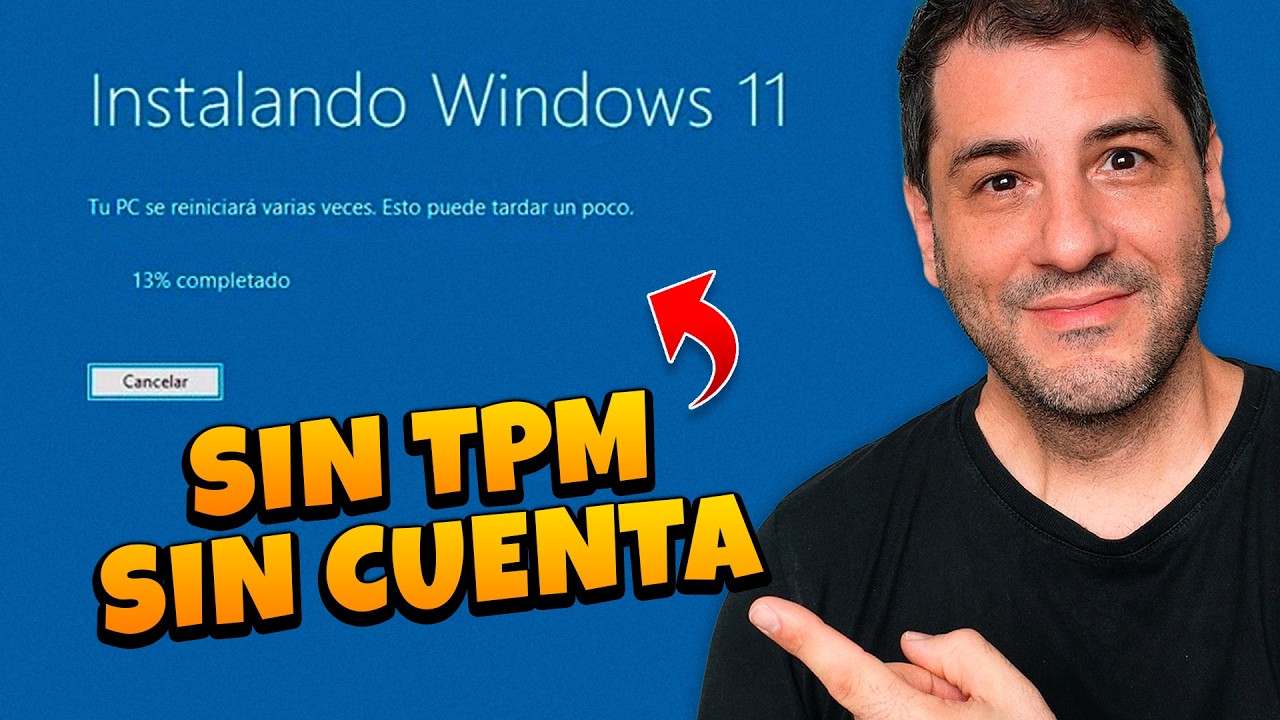
Datos comprobados en octubre de 2026. Cuando Windows Update muestra «Este PC no cumple actualmente los requisitos mínimos del sistema para Windows 11» o el Asistente de instalación se niega a continuar, suele ser por el chip TPM 2.0 o por un procesador que Microsoft no incluye en su lista de compatibles. Antes de probar ningún método de salto, conviene comprobar qué requisito falla exactamente: si tu placa tiene el TPM apagado, activarlo desde la UEFI es la solución oficial y deja el equipo con todas las garantías. Si el hardware directamente no llega, existen dos métodos no oficiales documentados (Registro + ISO, o setup.exe /product server) que permiten actualizar desde Windows 10 conservando archivos y licencia, aunque sin el soporte oficial de Microsoft. Esta guía aplica a Windows 10 que quiere pasar a Windows 11.
Qué pide Windows 11 a tu equipo y por qué TPM importa
Para instalar Windows 11, Microsoft exige cuatro cosas a la vez: un chip TPM en versión 2.0 (o compatible), el arranque seguro activado, un procesador de la lista oficial y al menos 4 GB de memoria y 64 GB de disco. Si tu PC tiene cinco años o más y nunca tocaste la BIOS, es posible que el TPM esté presente pero apagado, que el disco esté en modo heredado en vez de GPT, o que el procesador sea anterior a la octava generación de Intel o a la serie Ryzen 2000 de AMD.
El mensaje que aparece es «Este PC no cumple actualmente los requisitos mínimos del sistema para Windows 11». En la práctica, muchos equipos sin TPM 2.0 visible o con CPU no listada funcionan luego sin problemas, por eso existen métodos para saltarse el chequeo: la ISO oficial, una clave en el Registro y el comando /product server permiten actualizar conservando archivos y licencia.
Lo que ves al intentar actualizar y por qué pasa
| Lo que ves | Causa más probable | Dónde se arregla |
|---|---|---|
tpm.msc muestra «No se encuentra un TPM compatible» |
TPM desactivado en la UEFI | Activa el TPM y el arranque seguro desde la UEFI |
| La versión de especificación del TPM es inferior a 2.0 | El hardware no soporta TPM 2.0 | Saltar el chequeo con el truco del Registro y la ISO oficial |
| «Este PC no cumple actualmente los requisitos mínimos del sistema» | Falta TPM 2.0, CPU no listada, poca memoria o poco disco | Saltar el chequeo con el truco del Registro y la ISO oficial |
| La app Comprobación de estado del PC marca un requisito en rojo | Ese requisito concreto no se cumple | Comprueba qué requisito te falta antes de instalar |
| La instalación se aborta al final con un error | El archivo de salto del Registro es incorrecto o está en otra ruta | Saltar el chequeo con el truco del Registro y la ISO oficial |
| Windows Update no muestra la oferta de Windows 11 | Bloqueo del cliente de Windows Update o de una directiva | Saltar el chequeo con el truco del Registro y la ISO oficial |
Comprueba qué requisito te falta antes de instalar
Antes de tocar nada, conviene saber qué pieza falla en tu equipo. Tres comprobaciones rápidas lo dejan claro: tpm.msc para el chip de seguridad, la app Comprobación de estado del PC para el desglose por requisito, y msinfo32 para confirmar que el disco y la BIOS están en modo UEFI con GPT. Cada resultado apunta a su causa y a su arreglo.
Confirmar el TPM y su versión con tpm.msc
- Pulsa Win+R, escribe
tpm.mscy pulsaAceptar. - La ventana «Administración del TPM del equipo local» muestra el fabricante, la versión de especificación y el estado.
- Si dice «No se encuentra un TPM compatible», el chip está apagado o no existe: entra en la UEFI y mira la sección de Seguridad, Avanzado o Trusted Computing.
- Si la versión de especificación es 1.2, el hardware no llega a 2.0 y habrá que usar el método del Registro.
Ver el desglose con la Comprobación de estado del PC
- Abre la página de Microsoft para la Comprobación de estado del PC y descarga la app.
- Ejecuta
MicrosoftPCHealthCheckSetup.exey pulsa «Comprobar ahora». - La app marca en rojo el requisito que falla (TPM, arranque seguro, CPU, RAM o espacio en disco).
- Apunta cuál es: ese dato decide el camino.
Modo BIOS y disco con msinfo32
- Pulsa Win+R, escribe
msinfo32y pulsaAceptar. - En «Resumen del sistema» mira «Modo de BIOS» y «Modo de disco (de inicio)».
- Para arranque seguro hace falta «UEFI» y «GPT».
- Si pone «Heredado», el disco está en MBR y hay que convertirlo a GPT con la herramienta
mbr2gptantes de activar Secure Boot.
Activa el TPM y el arranque seguro desde la UEFI
Este es el camino oficial cuando el hardware sí soporta TPM 2.0 pero está apagado, y evita tener que recurrir a métodos no soportados. La UEFI (antes BIOS) es el menú de configuración de la placa que se abre antes de cargar Windows.
Entrar en la UEFI desde Windows
- Abre Configuración con Win+I.
- Ve a Sistema y entra en Recuperación.
- En «Inicio avanzado», pulsa «Reiniciar ahora».
- Tras el reinicio, elige Solucionar problemas > Opciones avanzadas > Configuración de firmware UEFI y pulsa «Reiniciar».
- La tecla exacta para entrar a la UEFI al encender (Supr, F2, F10 o Esc) depende del fabricante de la placa; consúltala en su web de soporte.
Activar el TPM y el arranque seguro
- Dentro de la UEFI, busca el TPM en los menús Seguridad, Avanzado, Periféricos o Trusted Computing.
- Actívalo: puede llamarse Intel PTT (Platform Trust Technology), AMD fTPM, PSP fTPM, «Security Device Support» o «TPM State».
- Busca «Secure Boot» o «Arranque seguro» y cámbialo a Enabled.
- Guarda con «Save & Exit» (F10 en muchas placas) y confirma.
- Vuelve a pasar la Comprobación de estado del PC.
Saltar el chequeo con el truco del Registro y la ISO oficial
Cuando el hardware no llega a TPM 2.0 o el procesador no está en la lista de Microsoft, sigue funcionando el método documentado: una clave en el Registro de Windows desbloquea la actualización desde el Asistente o desde una ISO oficial, conservando archivos, programas y licencia. Es una actualización, no una instalación limpia.
Crear la clave del Registro que desbloquea la actualización
Windows Registry Editor Version 5.00

[HKEY_LOCAL_MACHINE\SYSTEM\Setup\MoSetup]
"AllowUpgradesWithUnsupportedTPMOrCPU"=dword:00000001- Abre un punto de restauración: escribe «Crear un punto de restauración» en el buscador de Inicio, entra en Configuración del sistema > Protección del sistema > Crear.
- Abre el Bloc de notas y pega el bloque de código anterior tal cual.
- Guarda el archivo como
bypass_win11.reg(tipo: Todos los archivos) en el escritorio. - Haz doble clic sobre él y acepta la advertencia del Editor del Registro.
- Verás el mensaje «La clave y los valores se agregaron correctamente».
regedit y la ruta HKEY_LOCAL_MACHINE\SYSTEM\Setup\MoSetup muestra AllowUpgradesWithUnsupportedTPMOrCPU con valor 1, el desbloqueo está activo.Descargar la ISO y lanzar el instalador
- Ve a la página oficial de descarga de Windows 11.
- En el desplegable, elige «Windows 11 (ISO con varias ediciones para dispositivos x64)» y pulsa «Descargar ahora».
- Selecciona el idioma Español y confirma.
- Cuando termine la descarga, haz doble clic sobre el archivo
.isopara montarlo. - En la unidad virtual que aparece, ejecuta
setup.exe. - Elige «Descargar e instalar actualizaciones (recomendado)» y, en el tipo de instalación, «Conservar archivos y aplicaciones».
- Confirma los avisos de compatibilidad y espera; el proceso tarda entre 30 y 90 minutos con varios reinicios.
Comprobar tras el primer arranque
- Abre Windows Update y pulsa «Buscar actualizaciones» hasta dejar todo al día.
- Entra en Sistema > Activación y comprueba que Windows 11 aparece activado.
- Crea un punto de restauración nuevo para tener red de seguridad ante problemas.
Alternativa con setup.exe /product server desde una ISO montada
Es el otro método visto en webs técnicas: montar la ISO oficial, copiar su contenido a una carpeta local y lanzar setup.exe /product server para que el instalador omita la verificación de TPM y CPU. Resulta útil cuando el Asistente se niega a continuar aunque la clave del Registro esté creada.
Montar la ISO y copiarla a una carpeta
- Haz clic derecho sobre el archivo
.isoy elige «Montar». - Entra en la unidad virtual que se abre, selecciona todo su contenido (Ctrl+E) y cópialo a una carpeta local, por ejemplo
C:\Win11_update. - Clic derecho sobre la ISO y elige «Expulsar» para desmontarla.
C:\Win11_update debe contener setup.exe, las carpetas sources y boot, entre otras.Crear instalar.cmd y ejecutarlo como administrador
setup.exe /product server- Dentro de
C:\Win11_update, crea un documento de texto nuevo y renómbralo ainstalar.cmd(cambia la extensión de.txta.cmd). - Edítalo con el Bloc de notas y escribe en su interior la línea:
setup.exe /product server. - Guarda y cierra.
- Haz clic derecho sobre
instalar.cmdy elige «Ejecutar como administrador». - Verás una ventana titulada «Instalando Windows Server», aunque en realidad instala la edición Home o Pro equivalente a tu Windows 10.
- Sigue el asistente y elige «Conservar archivos personales y aplicaciones».
Cuando nada de esto funciona o no conviene seguir
Hay casos en los que seguir no compensa: si el procesador no está en la lista oficial de compatibles, los métodos de salto pueden dejar de recibir actualizaciones de calidad y, con el tiempo, también de seguridad. La salida estable puede ser quedarse en Windows 10 con el programa ESU o plantearse un cambio de equipo.
Volver a Windows 10 desde Windows 11
- Abre Configuración con Win+I y entra en Sistema.
- Ve a Recuperación y pulsa «Volver a Windows 10».
- Sigue los pasos del asistente.
- Esta opción solo está disponible durante los primeros días tras actualizar; pasado ese plazo, deja de salir.
Mantener Windows 10 con ESU y plan de futuro
- Windows 10 22H2 dejó de tener soporte el 14/10/2025; a partir de ahí solo recibe parches de seguridad con el programa ESU.
- La inscripción ESU de particulares alarga esos parches hasta el 13/10/2026.
- Pasada esa fecha, conviene migrar a un PC compatible con Windows 11 o sustituir la placa y la CPU.
Lo que ya has descartado sobre Windows 11 sin TPM
Este artículo cubre los dos caminos para tener Windows 11 en un equipo sin TPM 2.0: activar el TPM en la UEFI cuando el hardware lo soporta, y usar el método del Registro + ISO oficial o el comando setup.exe /product server cuando no llega. Ninguno de los dos es instalación limpia: en ambos conservas archivos, programas y licencia. Microsoft no garantiza soporte oficial en equipos no compatibles y, si el procesador no está en la lista, las actualizaciones futuras podrían dejar de llegar. Antes de aplicar cualquier método no oficial, haz copia de seguridad de tus archivos importantes y comprueba la lista de CPU compatibles en la documentación oficial de Microsoft. Si tu equipo no llega y Windows 10 ya agotó su soporte, la opción estable es un PC nuevo con TPM 2.0, arranque seguro y CPU compatible.
Fuentes
- MicrosoftPuedo instalar Windows 11 sin tpm o pc no compatible y el …consultado el 16/10/2026
- MicrosoftTPM no detectado y «Este PC no cumple los requisitos de Windows 11» — documentación oficialconsultado el 16/10/2026
- MicrosoftAdministración del TPM (tpm.msc) — documentación oficialconsultado el 16/10/2026
- MicrosoftTecla Windows: Abrir o cerrar el menú Inicio — documentación oficialconsultado el 16/10/2026