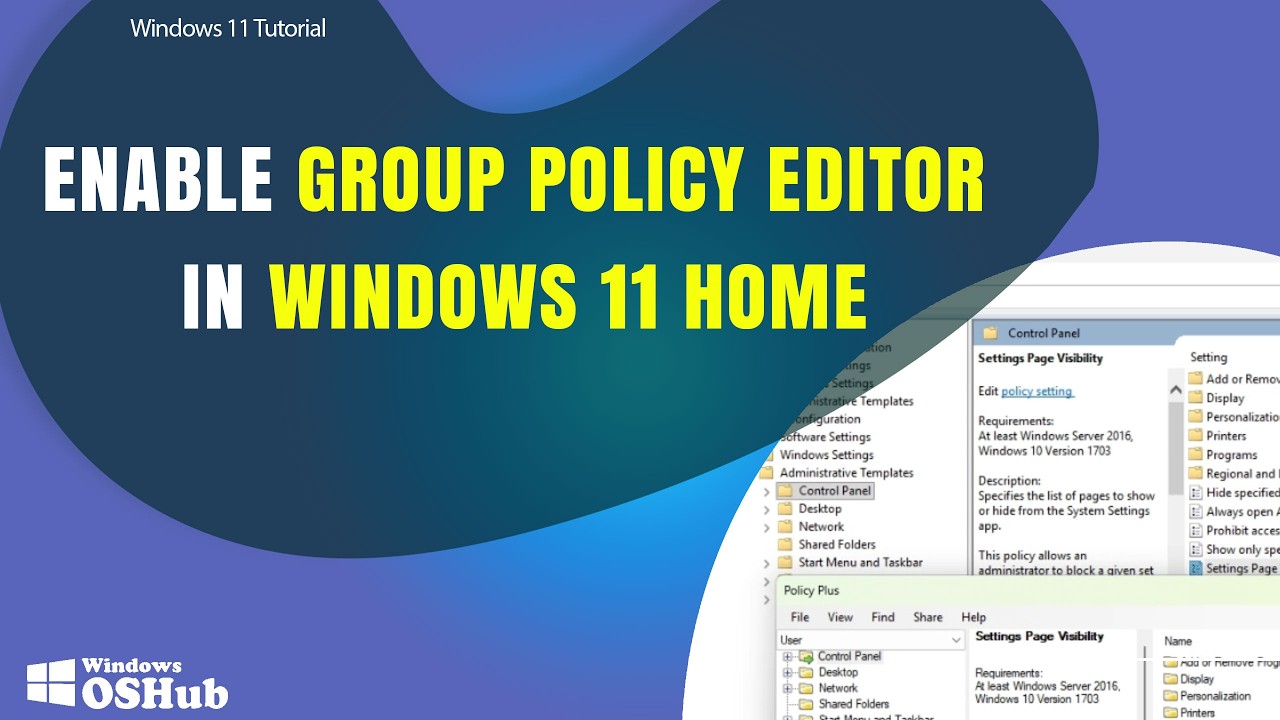
Si escribes gpedit.msc en Win+R y Windows te contesta que no encuentra el archivo, lo más probable es que tu Windows 11 sea la edición Home: gpedit solo viene de serie en Pro, Enterprise y Education. Antes de probar nada, mira qué edición tienes en Win+I > Sistema > Acerca de; si pone Windows 11 Home, el editor de directivas de grupo local no está incluido por diseño. Esta guía va de ese caso y de los demás fallos al abrir gpedit en Windows 11.
Qué es gpedit.msc y por qué no está en tu Windows 11
El Editor de directivas de grupo local (gpedit.msc) es la herramienta que abre la consola MMC con la que se cambian directivas de Windows (actualizaciones, seguridad, restricciones) sin tocar el Registro. Solo viene en las ediciones Pro, Enterprise y Education. Por eso en Home y en Windows 11 SE, al abrirlo con Win+R, desde la búsqueda del menú Inicio o desde Terminal, sale el error «Windows no puede encontrar 'gpedit.msc'»: el archivo no existe en el sistema. Si tu equipo es Home, no es un fallo: es que Microsoft no lo incluye.
Lo que ves al abrir gpedit.msc y la causa probable
| Lo que ves en pantalla | Causa probable | Dónde se arregla |
|---|---|---|
| «No se encuentra gpedit.msc» o «Windows no puede encontrar 'gpedit.msc'» | Edición Home o el archivo no está en el equipo | No encuentras gpedit.msc en Windows 11 Home: cómo habilitarlo |
| Abre la consola MMC pero da error al cargar un complemento (snap-in) | Archivos del sistema dañados o DLL de directivas sin registrar | gpedit abre pero falla o se cierra: repara los archivos del sistema |
| gpedit abre pero se cierra solo o se queda colgado | Problema de la consola MMC | gpedit abre pero falla o se cierra: repara los archivos del sistema |
| Venías de Pro, bajaste a Home o actualizaste de Windows 10 a 11 con fallos | El snap-in no se migró bien | Si gpedit.msc sigue sin funcionar tras repararlo |
| Siempre da error nada más abrir | Reparación del sistema pendiente | gpedit abre pero falla o se cierra: repara los archivos del sistema |
Comprueba qué edición y qué versión de Windows 11 tienes
Antes de tocar nada, confirma tu edición y tu versión, porque eso decide qué camino puedes seguir.
- Pulsa Win+I para abrir Configuración.
- Ve a
Sistemay entra enAcerca de. - Apunta los campos Edición (Home, Pro, Education…) y Versión (24H2, 25H2…).
- Para ver el número exacto de versión, pulsa Win+R, escribe
winvery pulsaAceptar: aparecerá el cuadro «Acerca de Windows» con la compilación.
Si Edición pone Windows 11 Home, gpedit.msc no viene por diseño: lo que veas al escribir gpedit.msc es normal, no es un error de tu PC. La versión sirve para saber qué comandos del sistema están disponibles y para descargar la ISO correcta si al final hace falta.
Antes de tocar nada: comprueba que gpedit no esté solo dañado
A veces gpedit sí está, pero Windows no lo encuentra por un problema de permisos o de ruta. Merece la pena probar esto antes de meterse con DISM o con el Registro.
- Pulsa Win+R, escribe
gpedit.mscy ábrelo con Ctrl+Mayús+Enter para lanzarlo como administrador. - Si sigue sin abrir, ve a
C:\Windows\System32\gpedit.exe, haz clic derecho y elige Ejecutar como administrador.
Si con alguno de estos dos métodos aparece la ventana «Editor de directivas de grupo local», el problema era de permisos: márcalo como solución y ya está. Si sigue sin aparecer, el archivo no está en tu Windows (probablemente Home) o está dañado, y tienes que ir al siguiente paso.
No encuentras gpedit.msc en Windows 11 Home: cómo habilitarlo
Configuración > Sistema > Acerca de > Protección del sistema > Crear.El método consiste en instalar los paquetes de directivas que Home no trae. Necesitas el Símbolo del sistema elevado (no PowerShell).
- Pulsa Win+R, escribe
cmdy ábrelo con Ctrl+Mayús+Enter para que se ejecute como administrador. - Si te da problemas, abre una ventana de
Explorador de archivos, ve aC:\Windows\System32\cmd.exe, clic derecho y Ejecutar como administrador. - Pega el bloque de comandos de la subsección siguiente, espera a que termine cada línea y reinicia.
El comando exacto para habilitar gpedit en Home
Pega los dos bloques en el Símbolo del sistema elevado (no en PowerShell), uno detrás del otro:
FOR %F IN ("%SystemRoot%\servicing\Packages\Microsoft-Windows-GroupPolicy-ClientTools-Package~*.mum") DO (DISM /Online /NoRestart /Add-Package:%F)FOR %F IN ("%SystemRoot%\servicing\Packages\Microsoft-Windows-GroupPolicy-ClientExtensions-Package~*.mum") DO (DISM /Online /NoRestart /Add-Package:%F).mum de las carpetas de plantillas administrativas y los va añadiendo con DISM /Online /NoRestart. Tarda unos minutos y puede mostrar varias líneas; espera a que termine antes de reiniciar. Si una de las líneas da error de «paquete no encontrado», es normal en algunas builds y no impide que el resto funcione.Tras el reinicio, comprueba si ha funcionado.
Cómo saber si ha funcionado
- Pulsa Win+R, escribe
gpedit.mscy pulsaAceptar. - Si aparece la ventana Editor de directivas de grupo local con el árbol de directivas a la izquierda, está habilitado.
- Si vuelve a decir que no se encuentra, repite el proceso abriendo el Símbolo del sistema como administrador desde
C:\Windows\System32\cmd.execlic derecho > Ejecutar como administrador.
gpedit abre pero falla o se cierra: repara los archivos del sistema
Si gpedit está en tu Windows (Pro o superior) pero falla al cargar un complemento, se cierra solo o se queda colgado, casi siempre hay archivos del sistema dañados o DLL de directivas sin registrar. Empieza por el comprobador de archivos y luego pasa a DISM.
SFC y DISM en Terminal como administrador
- Pulsa Win+X y elige Terminal (Administrador) (en Windows 10, Windows PowerShell (Administrador)).
- Escribe
sfc /scannowy pulsa Enter. Tarda varios minutos. - Cuando termine, ejecuta
DISM /Online /Cleanup-Image /RestoreHealthy espera a que acabe. - Reinicia el PC.
sfc /scannowDISM /Online /Cleanup-Image /RestoreHealth Protección de recursos de Windows no encontró infracciones de integridad.Vuelve a registrar los DLL de directivas y de MMC
- En el mismo Símbolo del sistema como administrador, ejecuta cada
regsvr32uno detrás del otro. - Cada uno debe terminar con un cuadro diciendo que el registro fue correcto.
- Reinicia y vuelve a abrir
gpedit.msc.
regsvr32 gpedit.dllregsvr32 fde.dllregsvr32 gptext.dll DllRegisterServer en gpedit.dll correcto.gpedit.msc debe cargarse la consola sin errores. Si sigue fallando, pasa a la siguiente parte.Si nada funciona: otras formas de aplicar directivas en Windows 11
En Home, gpedit no está soportado oficialmente; en Pro, si los pasos de arriba no han bastado, queda la actualización in situ. Pero antes hay alternativas oficiales que sí funcionan en cualquier edición y que cubren casi todo lo que se suele buscar.
El Editor del Registro (regedit)
Para abrirlo: Win+R, escribe regedit y Aceptar. Tiene la mayoría de directivas que tiene gpedit, pero no todas, y se rompe el sistema si tocas lo que no debes.
.reg. Si algo va mal, doble clic y se restaura.La consola de directivas de seguridad local (secpol.msc)
Abre en Home con un subconjunto de directivas: cuentas, directivas locales, firewall de Windows Defender con seguridad avanzada, clave pública y restricción de software. Es útil para políticas de seguridad cuando gpedit no está.
Directivas por PowerShell y MDM
- El módulo
GroupPolicy(Get-GPO,New-GPO,New-GPLink…) solo funciona en equipos unidos a un dominio con GPMC; en Home no hay dominio y no sustituye a gpedit local. - En empresas con Microsoft Intune u otro MDM se aplican directivas desde la nube, sin gpedit.
secpol.msc lo cubre. Si es algo de configuración más profunda, regedit o volver a Pro.Si gpedit.msc sigue sin funcionar tras repararlo
En Pro, Enterprise o Education, donde gpedit debería venir de serie, queda por probar una reparación más profunda: la actualización in situ con la ISO oficial de tu misma versión y edición, descargada desde la página de Microsoft. Reinstala Windows encima sin borrar archivos personales ni programas y, al terminar, gpedit queda como en una instalación limpia.
En Home, la activación o el paso a Pro es la única vía soportada por Microsoft para tener gpedit completo. Cualquier «activador» o clave genérica que veas por ahí no sirve y compromete la seguridad del equipo.
Lo que ya has descartado sobre gpedit.msc en Windows 11
- Home no incluye gpedit.msc; en Pro/Enterprise/Education viene de serie.
- Abrirlo con Ctrl+Mayús+Enter evita el falso «no se encuentra».
- SFC, DISM y
regsvr32reparan los casos de archivos dañados. secpol.mscyregeditson las alternativas oficiales en Home.
Si tu edición es Home y tras habilitarlo con DISM sigue fallando, el siguiente paso es la actualización in situ en Pro, o quedarte con regedit y secpol.msc para lo que necesites.
Datos comprobados en octubre de 2026.
Dudas sobre gpedit.msc en Windows 11
1. ¿Puedo descargar el Editor de directivas de grupo para Windows 11?
Microsoft no ofrece una descarga oficial de gpedit.msc porque en Windows 11 viene ya integrado en las ediciones Pro, Enterprise y Education. Si tu edición es Home, no hay un paquete firmado por Microsoft para añadirlo y los instaladores de terceros que circulan no están soportados.
2. ¿Cómo abrir gpedit.msc en Windows 11 Home?
Windows 11 Home no incluye el Editor de directivas de grupo local, por lo que gpedit.msc no se puede abrir de forma nativa. La alternativa es editar el Registro con regedit, que sí está disponible en todas las ediciones, aunque conviene hacer antes un punto de restauración.
3. ¿Funciona el script gpedit-enabler.bat en Windows 11?
Es un archivo .bat no firmado por Microsoft que circula por foros y que intenta forzar la instalación del Editor de directivas en Windows Home. No tiene soporte oficial, puede bloquearse por SmartScreen y su uso queda bajo tu responsabilidad.
4. ¿Se puede habilitar el Editor de directivas de grupo en Windows 11 Home?
No hay un método oficial de Microsoft para añadirlo, ya que la edición Home no incluye esta herramienta por diseño. Lo que sí puedes usar en Home es regedit para modificar directivas equivalentes, contando con que el cambio no se puede revertir desde el editor gráfico.
5. ¿Cómo activar el Editor de directivas en Windows 11 Home Single Language?
Home Single Language es la variante más limitada de Windows 11 Home y, como ella, tampoco trae gpedit.msc. Para ajustar directivas tendrás que recurrir a regedit y, si necesitas un cambio reversible, crear antes un punto de restauración desde Configuración > Recuperación.
Fuentes
- GithubInstall the gpedit.msc in Win11 Home – Discover gists · GitHubconsultado el 15/10/2026
- MicrosoftHow to Enable the GPEdit.msc – Microsoft Q&Aconsultado el 15/10/2026
- MicrosoftEditor de directivas de grupo local (gpedit.msc) — documentación oficialconsultado el 15/10/2026