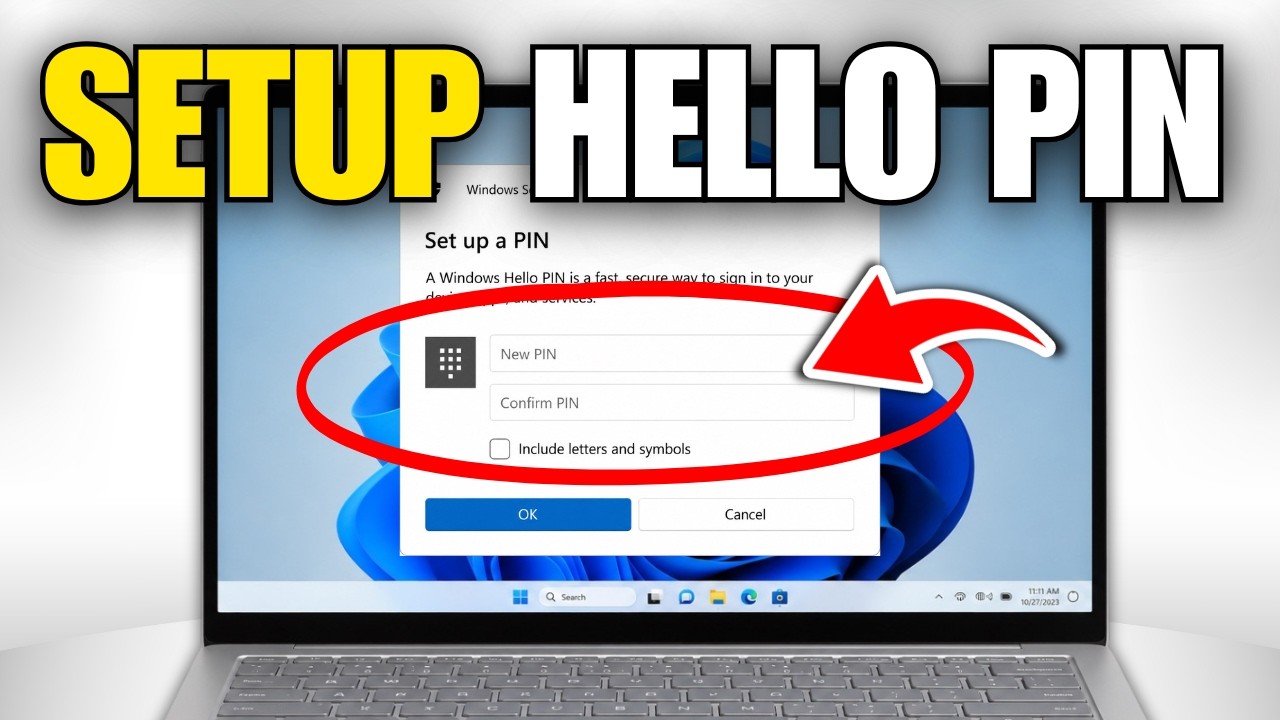
Windows Hello es el sistema de inicio de sesión de Windows 11 que sustituye la contraseña por tu cara, tu huella o un PIN. Lo más probable es que ya esté disponible en tu equipo: solo tienes que ir a Configuración > Cuentas > Opciones de inicio de sesión y verás qué métodos admite. Si la cara o la huella no te reconocen, o el PIN no está disponible, esta guía te lleva paso a paso hasta arreglarlo. Lo que sigue aplica a Windows 11 (Home y Pro).
Qué es Windows Hello y qué le pide a tu PC
Windows Hello es la forma que tiene Windows 11 de iniciar sesión sin escribir la contraseña. Para la cara usa la cámara de infrarrojos (IR) del portátil o una cámara IR externa por USB; para la huella, un lector compatible integrado o por USB; y como tercera opción, un PIN que tú eliges. El PIN se guarda cifrado en la carpeta C:\Windows\ServiceProfiles\LocalService\AppData\Local\Microsoft\Ngc, ligada al chip de seguridad TPM del equipo, por eso está atado a ese PC y a tu cuenta. La copia de seguridad del PIN para recuperarlo vive en tu cuenta de Microsoft, no en el disco.
Configuración > Cuentas > Opciones de inicio de sesión ves los apartados Reconocimiento facial, Reconocimiento de huellas y PIN, tu PC admite Hello.Lo que pasa cuando Windows Hello falla: mensajes y causas
| Lo que ves | Causa más probable | Dónde se arregla |
|---|---|---|
| «No encontramos una cámara compatible con Windows Hello Face» | Cámara sin infrarrojos, cámara externa sin ESS, o ESS activado en 24H2/23H2 | «No encontramos una cámara compatible con Windows Hello Face»: el hardware no vale o ESS lo bloquea |
| El PIN no está disponible o «He olvidado mi PIN» no aparece | TPM dañado, carpeta Ngc corrupta o cuenta local sin opciones de recuperación |
El PIN no está disponible o «He olvidado mi PIN» no aparece |
| La cara o la huella no te reconocen tras actualizar o cambiar de cámara | Controlador biométrico dañado, o cambio físico (gafas, luz) | La cara o la huella no te reconocen tras una actualización o un cambio de cámara |
| Windows Hello ha desaparecido de Opciones de inicio de sesión | Componentes eliminados por una actualización o limpieza; en algunos Surface solo hay huella y PIN | Windows Hello ha desaparecido de Opciones de inicio de sesión |
| «Algo salió mal. Inténtalo de nuevo más tarde» al configurar Hello | Servicio biométrico detenido, perfil dañado o cámara ya usada por otro programa | El PIN no está disponible o «He olvidado mi PIN» no aparece |
Comprueba qué método tienes y por qué falla
Antes de tocar nada, mira qué métodos aparecen en Configuración > Cuentas > Opciones de inicio de sesión. Si ves Reconocimiento facial, tienes cámara IR; si ves Huella, tienes lector; el PIN suele estar siempre que el TPM esté sano. Lo que NO aparece es tan importante como lo que aparece: si Reconocimiento facial no sale, tu cámara no vale (no es IR, o ESS la bloquea). Si Reconocimiento facial sale pero no te reconoce, el problema es de software o del controlador, no del hardware.
La cámara y el lector en el Administrador de dispositivos
Si el dispositivo de Hello (cámara IR o lector) aparece con un triángulo amarillo, su controlador falla. Haz doble clic sobre él, abre la pestaña General y mira el campo Estado del dispositivo: ahí verás el código del Administrador de dispositivos (Código 10, 28, 43, 52). Cada código apunta a una causa distinta: el Código 10 es genérico (controlador no inicia), el 28 indica que faltan los controladores, el 43 suele ser problema del dispositivo, y el 52 indica que falta una firma digital. Apunta el código y ve a la sección de arreglo correspondiente.
El Visor de eventos: el origen Biométrico de Windows
Abre el último evento, mira la pestaña General y lee la Descripción. Si dice «hardware not found», el problema es físico (cámara desconectada, cubierta cerrada). Si dice «operation failed» con código 0x80070490, el servicio biométrico no responde. Cada ID de evento señala un origen distinto y te dice si fue el hardware, el controlador o el servicio quien falló.
La versión de Windows y la rama de Hello instalada
Confirma que estás en Windows 11 24H2 o 23H2. Esto importa porque el ajuste para desactivar la Seguridad mejorada de inicio de sesión (ESS) cambia de sitio según la versión: en 24H2 está en Configuración adicional; en 23H2, en un interruptor llamado «Iniciar sesión con una cámara externa o lector de huellas».
«No encontramos una cámara compatible con Windows Hello Face»: el hardware no vale o ESS lo bloquea
Este mensaje sale cuando Windows no detecta una cámara de infrarrojos válida. Tres causas: tu cámara no tiene IR (las webcams normales no sirven), usas una cámara externa y ESS la bloquea, o el controlador biométrico está dañado. El arreglo es el mismo en los tres casos: desactivar ESS y reconfigurar la cara. La cámara interna del portátil no se puede «cambiar» por software; si no tiene IR, Hello Face no funcionará nunca en ese equipo.
Desactiva la Seguridad mejorada de inicio de sesión (ESS)
En 24H2:
Desactiva Seguridad mejorada de inicio de sesión.
En 23H2:
Desactiva Iniciar sesión con una cámara externa o lector de huellas.
Reconfigura el reconocimiento facial desde Opciones de inicio de sesión
- Inicia sesión con tu PIN o tu contraseña.
- Abre
Configuración > Cuentas > Opciones de inicio de sesión. - Pulsa Reconocimiento facial (Windows Hello).
- Pulsa Quitar y confirma.
- Pulsa Configurar y sigue el asistente mirando a la cámara.
Si usas una cámara externa, prueba con otra o con el portátil cerrado
El PIN no está disponible o «He olvidado mi PIN» no aparece
El PIN vive en una carpeta protegida ligada al TPM. Si el TPM se daña, esa carpeta se corrompe o tu cuenta es local (no de Microsoft), Windows no puede verificar el PIN y te pide que entres con la contraseña. La salida es restablecer el PIN: con cuenta de Microsoft, el enlace «He olvidado mi PIN» aparece en la pantalla de bloqueo; con cuenta local, no, y necesitas entrar con contraseña y reconfigurar.
Restablece el PIN desde la pantalla de bloqueo
- En la pantalla de inicio de sesión, pulsa Opciones de inicio de sesión y elige He olvidado mi PIN.
- Sigue el asistente: te pedirá verificar tu identidad con la cuenta de Microsoft (correo alternativo, teléfono o aplicación autenticadora).
- Crea un PIN nuevo.
Quita el PIN y créalo de nuevo desde Configuración
- Entra al equipo con tu contraseña (no con PIN).
- Abre
Configuración > Cuentas > Opciones de inicio de sesión. - En PIN (Windows Hello), pulsa Quitar y confirma.
- Pulsa Crear y sigue el asistente.
C:\Windows\ServiceProfiles\LocalService\AppData\Local\Microsoft\Ngc desde una Terminal abierta como administrador (clic derecho en Inicio > Terminal (Administrador)). Esto borra todos los métodos de Hello y te obliga a entrar con contraseña la próxima vez.Cuenta local sin «He olvidado mi PIN»
La cara o la huella no te reconocen tras una actualización o un cambio de cámara
Una actualización de Windows o del fabricante puede dejar el controlador biométrico en mal estado, y Windows deja de leer bien la cara o la huella. También pasa con cambios físicos: gafas nuevas, barba, luz muy baja. La solución pasa por reinstalar el controlador y reentrenar el reconocimiento. Si solo cambiaste de aspecto, basta con reentrenar; si actualizaste el sistema, reinstala primero el controlador.
Reinstala el controlador biométrico
- Clic derecho en el dispositivo de Hello > Desinstalar dispositivo.
- Marca Eliminar el software de controlador y confirma.
- Reinicia el PC.
Reentrena el reconocimiento facial
- Pulsa Mejorar el reconocimiento.
- Mira a la cámara con y sin gafas, en condiciones de luz parecidas a las que uses normalmente.
Actualiza Windows y el firmware del fabricante
- Abre
Configuración > Windows Update. - Pulsa Buscar actualizaciones e instala todo lo pendiente, incluidas las actualizaciones opcionales.
- Si tienes un Surface, abre la app Surface, expande Ayuda y soporte y pulsa Buscar actualizaciones.
Windows Hello ha desaparecido de Opciones de inicio de sesión
Si la sección de Hello (cara o huella) no aparece en Opciones de inicio de sesión, los componentes se han eliminado o no se instalaron. En algunos equipos Hello nunca estuvo: el Surface Laptop 13″ 1.ª edición y todos los Surface Laptop Go no traen cámara IR, solo huella y PIN. Antes de reinstalar nada, confirma que tu modelo admite cara.
Vuelve a instalar los componentes de Hello desde Características opcionales
- Busca Windows Hello en la lista.
- Marca los que correspondan (cara, huella, PIN) y pulsa Instalar.
- Reinicia el PC.
Configuración > Cuentas > Opciones de inicio de sesión, las secciones de Hello vuelven a aparecer.Confirma que tu modelo admite cara, huella o solo PIN
Si nada de lo anterior funciona: repara Windows sin perder nada
Cuando los pasos anteriores no arreglan Hello, el problema suele estar en archivos del sistema dañados. Antes de restablecer el PC, prueba con las herramientas de reparación integradas.
Ejecuta el solucionador de problemas de hardware
- Busca Hardware y dispositivos y pulsa Ejecutar.
- Sigue las indicaciones.
Restablece este PC conservando los archivos
- Pulsa Conservar mis archivos.
- Elige Instalación en la nube (descarga la versión más reciente de Windows 11).
- Confirma y espera a que termine.
- Al volver al escritorio, ve a
Configuración > Cuentas > Opciones de inicio de sesióny configura Hello de nuevo.
Lo que ya has descartado con estos pasos
- Cámara sin infrarrojos incompatible con Hello Face.
- Seguridad mejorada de inicio de sesión (ESS) bloqueando cámaras o lectores externos sin ESS.
- PIN ligado a un TPM dañado o a la carpeta
Ngccorrupta. - Controlador biométrico reinstalado desde cero.
- Windows y firmware del fabricante al día.
- Cuenta local sin opciones de recuperación de PIN (señalado).
- «He olvidado mi PIN» limitado a cuentas de Microsoft.
- Modo seguro sin PIN ni biometría: solo contraseña.
Si después de todo Hello sigue sin ir, tu hardware (cámara o lector) está físicamente dañado o tu PC no admite el método que buscas. El siguiente paso es llevarlo al servicio técnico del fabricante con el nombre del modelo.
Dudas sobre Windows Hello en Windows 11
1. ¿Qué es y cómo se configura el PIN de Windows Hello?
El PIN de Windows Hello es un método de inicio de sesión que sustituye a la contraseña y se guarda en el propio equipo, asociado al hardware. Para configurarlo ve a Configuración > Cuentas > Opciones de inicio de sesión y pulsa Agregar en PIN. Te pedirá la contraseña actual y dos veces el PIN nuevo (mínimo 4 caracteres).
2. ¿Qué es Windows Hello ESS y por qué mi webcam no funciona con él?
Enhanced Sign-in Security (ESS) es una capa de seguridad de Windows 11 que exige cámaras compatibles con infrarrojos para que la webcam pueda usarse con el reconocimiento facial de Hello. Si tu cámara no es compatible, Hello no la reconocerá y deberás desactivar ESS en Opciones de inicio de sesión o cambiar el hardware por uno soportado.
3. ¿Qué es Enhanced Sign-in Security (ESS) en Windows 11?
ESS, o seguridad mejorada de inicio de sesión, es una función de Windows 11 que endurece el desbloqueo biométrico exigiendo hardware certificado (cámaras IR, lectores de huella, TPM). Se activa o desactiva desde Configuración > Cuentas > Opciones de inicio de sesión. Si la activas y tu webcam no es compatible, no funcionará el desbloqueo facial.
4. ¿Por qué mi lector de huella no funciona con Windows Hello ESS?
Porque ESS exige lectores de huella certificados por Microsoft; los modelos antiguos o genéricos quedan bloqueados. Para comprobarlo abre Configuración > Cuentas > Opciones de inicio de sesión y mira si aparece el mensaje "no se encuentra ningún lector de huellas compatible". Si aparece, desactiva ESS o sustituye el lector por uno compatible.
5. ¿Qué diferencia hay entre Windows Hello y Windows Hello for Business?
Windows Hello es el desbloqueo biométrico o por PIN del propio equipo, pensado para usuarios individuales. Windows Hello for Business es la versión empresarial que integra Hello en Active Directory o Azure AD, con directivas de grupo, certificados y autenticación en la nube para empresas.
6. ¿Qué es el Windows Hello Hardware Authenticator y cómo compruebo si mi equipo lo tiene?
Es un componente de TPM 2.0 y arranque seguro que acredita que el hardware del PC cumple los requisitos de seguridad de Hello. Para comprobarlo ejecuta msinfo32 y mira los campos "Arranque seguro" y "Versión de firmware del TPM". Si ambos están activos y la versión es 2.0, tu equipo lo soporta.
Fuentes
- DellWhat is Windows Hello and How to Set it Up in Windows 11 and …consultado el 16/10/2026
- MicrosoftHow to get Windows Hello to work on a new Windows 11 laptopconsultado el 16/10/2026
- MicrosoftLow light sign-in for Windows Hello facial recognitionconsultado el 16/10/2026
- MicrosoftConfiguración > Cuentas > Configuración de Windows Hello — documentación oficialconsultado el 16/10/2026
- MicrosoftImplementación de Windows Hello para empresas que usa Microsoft Configuration Manager (en desuso en Windows) — documentación oficialconsultado el 16/10/2026