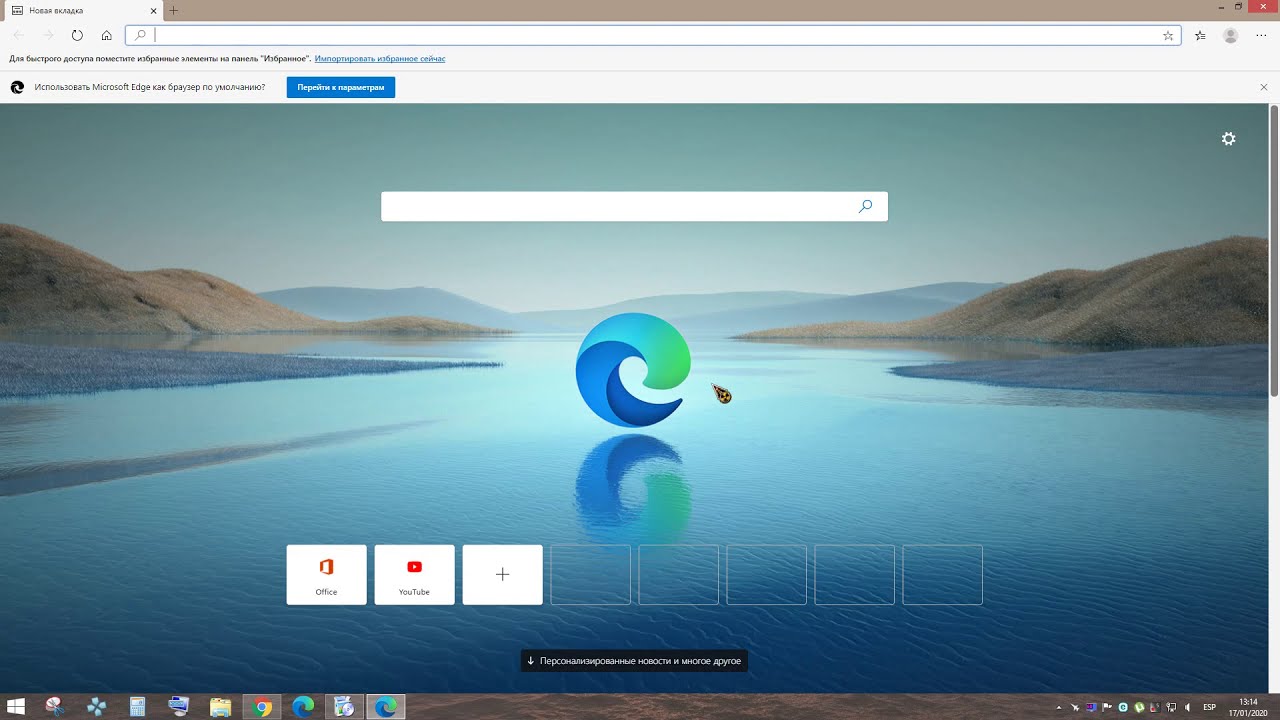
Si buscas "microsoft edge windows 8.1", lo más probable es que quieras instalar el nuevo Microsoft Edge (el basado en Chromium) en un PC con Windows 8.1 y el instalador te lo rechaza, o que tengas un dispositivo con Windows RT 8.1 (como una Surface RT o Surface 2) y Edge directamente no exista para él. La respuesta corta: el nuevo Edge no se distribuye para Windows 8.1; en 8.1 el navegador integrado es Internet Explorer 11, y en Windows RT 8.1 no hay Edge compatible. En este artículo se explica por qué, cómo comprobarlo en tu equipo y qué alternativas quedan.
Windows 8.1 y el nuevo Edge: lo que ya no es compatible
Microsoft Edge basado en Chromium, el que se descarga hoy desde la web oficial de Microsoft, ya no se distribuye para Windows 8.1: Microsoft dejó de darle soporte a esa versión de Windows hace años y retiró el instalador compatible. El Edge "heredado" (el basado en EdgeHTML que venía con Windows 10 original) dejó de desarrollarse y fue eliminado del sistema en Windows 11 21H1. En Windows 8.1 el único navegador integrado de fábrica es Internet Explorer 11, que sigue siendo funcional aunque muchas webs modernas ya no están optimizadas para él. Datos comprobados en octubre de 2026.
Por qué Windows 8.1 queda fuera y qué hay en su lugar
| Lo que ves | Causa probable | Dónde se arregla |
|---|---|---|
| El instalador de Edge se cierra con un aviso de incompatibilidad al ejecutarlo | El equipo es de 32 bits (incluido Windows RT 8.1 sobre ARM) y el instalador solo existe en 64 bits | Windows 8.1 estándar de 64 bits: prueba el nuevo Edge desde la web oficial |
| El navegador abre y se cierra solo, o no carga páginas | Edge está dañado en el equipo (raro en 8.1, donde Edge no se instala de fábrica) | Repara o restablece Edge si abre y se cierra |
| Edge no aparece en Microsoft Store y la web oficial no ofrece descarga para 8.1 | Windows 8.1 no está en la lista de sistemas compatibles | Windows RT 8.1 y equipos de 32 bits: no hay Edge compatible |
| Internet Explorer 11 sigue siendo el único navegador disponible | Diseño original de Windows 8.1: no trae Edge basado en Chromium | Si insistías en tener Edge de vuelta en Windows 8.1 |
Comprueba qué Windows y qué arquitectura tienes antes de nada
Antes de descargar nada, confirma dos cosas en tu PC: qué edición exacta de Windows 8.1 corre (estándar o RT) y si es de 32 o de 64 bits. De esos dos datos depende si el nuevo Edge puede intentar instalarse o si directamente hay que pasar a alternativas. En Windows RT 8.1 sobre ARM la respuesta está clara: no hay Edge compatible y hay que usar Internet Explorer 11 o un navegador de 32 bits.
La versión y la compilación con winver
Para ver la edición exacta de Windows y la compilación, abre el cuadro Ejecutar con Win+R, escribe winver y pulsa Enter. En la ventana que aparece está el nombre comercial (Windows 8.1 o Windows RT 8.1) y la versión del sistema. Windows 8.1 estándar puede ser de 32 o 64 bits; Windows RT 8.1 solo funciona sobre procesadores ARM y siempre es de 32 bits para las apps.
Si es de 32 o de 64 bits en el Sistema
Si en el equipo está disponible la app Configuración moderna, también vale:
Ahí, en el campo "Tipo de sistema", dice si el equipo es un PC de 32 bits (en ese caso el nuevo Edge no se instalará) o de 64 bits (puede intentarse, aunque sin soporte oficial de Microsoft para Windows 8.1).
Windows 8.1 estándar de 64 bits: prueba el nuevo Edge desde la web oficial
Si tu PC tiene Windows 8.1 estándar de 64 bits (confirmado con winver y con "Tipo de sistema"), el nuevo Edge puede llegar a instalarse: Microsoft fue retirando poco a poco la compatibilidad, pero el intento desde la web oficial sigue siendo el primer paso. Si el instalador se cierra con un aviso de incompatibilidad, casi siempre es porque el equipo en realidad no es de 64 bits o porque Windows 8.1 ya no está en la lista de sistemas admitidos.
Descarga Edge solo desde la web de Microsoft
- Abre Internet Explorer 11 y entra en la web oficial de Edge.
- Pulsa el botón de descarga y guarda el instalador (
MicrosoftEdgeSetup.exe). - Ejecuta el archivo descargado y sigue los pasos en pantalla.
- Si el instalador se cierra con un aviso de incompatibilidad, el PC no es de 64 bits o falta algún requisito: pasa a la parte de "Windows RT 8.1 y equipos de 32 bits".
Instálalo con winget si Internet Explorer no carga la web
Si Internet Explorer 11 no carga bien la web de Edge, puedes probar con el gestor de paquetes winget, que viene integrado en versiones recientes de Windows. Ábrelo desde el menú Inicio: clic derecho en el botón Inicio (Win+X) y elige "Terminal" o "Símbolo del sistema" (en Windows 8.1 normalmente será "Símbolo del sistema"). No hace falta permisos de administrador para instalar un programa de usuario con winget install.
winget install --id Microsoft.Edge -ePulsa Enter y espera a que termine. Si winget responde con "no encontrado" o el instalador termina diciendo que es incompatible, confirma otra vez con winver que el sistema es Windows 8.1 de 64 bits. Si lo es y aun así falla, el sistema ya no está en la lista de compatibles y hay que pasar a un navegador alternativo.
winget muestra "Instalado correctamente" y Edge aparece en el menú Inicio. Si no, ve a la siguiente subsección para reparar o restablecer una instalación existente.Repara o restablece Edge si abre y se cierra
Si Edge llegó a instalarse en algún momento (por ejemplo, se actualizó desde una versión previa de Windows) pero ahora abre y se cierra, o no carga páginas, repara primero la instalación:
- Abre el Panel de control.
- Entra en "Programas" y después en "Programas y características".
- Busca "Microsoft Edge" en la lista, selecciónalo y pulsa "Reparar".
- Si sigue fallando, vuelve a seleccionarlo y pulsa "Restablecer".
Windows RT 8.1 y equipos de 32 bits: no hay Edge compatible
Si tu equipo es Windows RT 8.1 (Surface RT, Surface 2 o tablets ARM con esa edición) o Windows 8.1 de 32 bits, el nuevo Edge no se va a instalar por mucho que lo intentes: el instalador es de 64 bits y para Windows RT no existe una versión de Edge publicada. Insistiendo no aparece; lo mejor es asumir esa limitación y pasar a un navegador que sí tenga versión de 32 bits para 8.1, o quedarse con Internet Explorer 11 ajustando la vista de compatibilidad.
Por qué el instalador del nuevo Edge rechaza el equipo
Bajar el instalador desde https://www.microsoft.com/en-us/edge y ejecutarlo en un equipo Windows RT 8.1 o de 32 bits muestra un aviso de incompatibilidad parecido a este:
Usa Internet Explorer 11 con los ajustes de vista de compatibilidad
Internet Explorer 11 viene integrado en Windows 8.1 y sigue siendo la opción más estable para equipos RT. Para que las webs que aún detectan Explorer carguen mejor:
- Abre Internet Explorer 11 desde el escritorio.
- Pulsa
Altpara mostrar la barra de menús. - Entra en "Herramientas" y elige "Configuración de Vista de compatibilidad".
- Añade el sitio web que está fallando al cuadro y pulsa "Agregar".
- Recarga la página con F5.
Alternativas gratuitas que aún funcionan en Windows 8.1 y RT 8.1
- Mozilla Firefox ESR: su última versión compatible con Windows 8.1 sigue recibiendo parches de seguridad; descárgala desde la web oficial de Mozilla, nunca desde portales de descarga.
- Pale Moon o navegadores basados en Firefox para 32 bits: comprobar en la web oficial del proyecto que Windows 8.1 está en la lista antes de descargar.
- Otros navegadores Chromium para 32 bits: confirmar también en su web oficial que ofrecen build de 32 bits para Windows 8.1.
Si insistías en tener Edge de vuelta en Windows 8.1
Antes de dar el caso por cerrado, hay tres últimos intentos: la app "Microsoft Edge" de Microsoft Store para Windows 8.1 (que es un Edge básico, no el Chromium moderno), restaurar el Edge heredado que venía de fábrica y, como último recurso, reinstalar Windows 8.1 desde la recuperación del fabricante.
Microsoft Store y la app «Microsoft Edge» para Windows 8.1
- Abre Microsoft Store desde el mosaico correspondiente.
- Busca "Microsoft Edge".
- Si aparece la app oficial de Microsoft para Windows 8.1, pulsa "Instalar".
- Espera a que termine y abre Edge desde el menú Inicio.
Restaurar el Edge heredado que venía con Windows 8.1
Si se desinstaló o se desactivó el motor de Edge heredado, se puede volver a registrar:
Marca la casilla "Internet Explorer 11" (que es la que activa también el motor del Edge heredado) y acepta. Windows aplica los cambios y vuelve a registrar el motor.
Reinstalar Windows 8.1 desde la recuperación del fabricante
Solo si tampoco funciona Internet Explorer ni un navegador alternativo de 32 bits, queda reinstalar Windows 8.1 desde la partición de recuperación del fabricante. Cada marca usa una combinación de teclas distinta al arrancar (HP, Lenovo, Dell, Asus); consulta la página de soporte del fabricante de tu equipo para saber la tecla exacta.
Lo que ya queda descartado sobre Edge en Windows 8.1
- El nuevo Edge basado en Chromium no se instala en Windows 8.1 estándar ni en Windows RT 8.1 sobre ARM.
- En Windows RT 8.1 no hay, a fecha de octubre de 2026, una versión de Edge en Microsoft Store.
- Edge heredado (EdgeHTML) está retirado desde Windows 11 21H1 y ya no se desarrolla.
- La salida real para navegar hoy en 8.1 es Internet Explorer 11 con vista de compatibilidad o un navegador de 32 bits desde su web oficial.
Datos comprobados en octubre de 2026.
Dudas sobre Microsoft Edge en Windows 8.1
1. ¿Por qué no se puede instalar Microsoft Edge en Windows 8.1?
Microsoft Edge basado en Chromium, en sus versiones modernas (a partir de la 109), requiere al menos Windows 10. En Windows 8.1 solo se puede instalar la versión Legacy (EdgeHTML), que Microsoft retiró y ya no está disponible para descarga desde su web oficial.
2. ¿Existe un instalador sin conexión de Microsoft Edge para Windows Server 2019?
Sí. Microsoft publica el instalador offline (.msi) de Edge en su página para empresas, dentro del programa Microsoft Edge for Business. Desde allí se descarga el paquete Enterprise que se puede desplegar manualmente o por directivas sin conexión a Internet.
3. ¿Cómo descargar la versión 109 de Microsoft Edge para Windows 7?
Puedes obtenerla desde el catálogo de actualizaciones de Microsoft (Microsoft Update Catalog) buscando "Edge 109", o usando la página de versiones de Edge para empresas. Es la última compilación compatible con Windows 7 y 8.1, ya que la 110 dejó de soportar esos sistemas.
4. ¿Cómo instalar Microsoft Edge en Windows Server 2012 R2?
La última versión compatible con Windows Server 2012 R2 es Edge 109, publicada en enero de 2023. Se descarga desde el sitio de Microsoft Edge for Business en formato MSI, ideal para servidores sin conexión, y se ejecuta con permisos de administrador.
5. ¿Dónde se descarga Microsoft Edge de forma oficial?
Desde la página oficial microsoft.com/edge, que detecta el sistema y ofrece el instalador web. Para entornos corporativos existe microsoft.com/edge/business, con el instalador offline y los canales Estable, Beta, Dev y Canary.
6. ¿Cómo instalar Microsoft Edge en Windows 11?
Edge viene preinstalado en Windows 11. Si se desinstaló, basta con ir a microsoft.com/edge y pulsar Descargar; el instalador detecta Windows 11 y descarga la última versión del canal Estable. También aparece en el apartado de Aplicaciones instaladas de Configuración para reinstalarlo.
7. ¿Cuáles son los requisitos mínimos de Microsoft Edge para Windows 7?
Edge en Windows 7 necesita un procesador de 1 GHz, 1 GB de RAM (2 GB en 64 bits), 300 MB de disco y una conexión a Internet. Además, el equipo debe tener instalados los parches SHA-2 (KB4474419) y la actualización de septiembre de 2019 (KB4515384).
Fuentes
- MicrosoftDo I have to pay to download the New Microsoft Edge to my …consultado el 16/10/2026
- MicrosoftMicrosoft Edge (navegadores) — documentación oficialconsultado el 16/10/2026
- MicrosoftMicrosoft Edge — documentación oficialconsultado el 16/10/2026
- MicrosoftMicrosoft Edge (en desuso en Windows) — documentación oficialconsultado el 16/10/2026
- MicrosoftMicrosoft Edge (eliminada en Windows) — documentación oficialconsultado el 16/10/2026