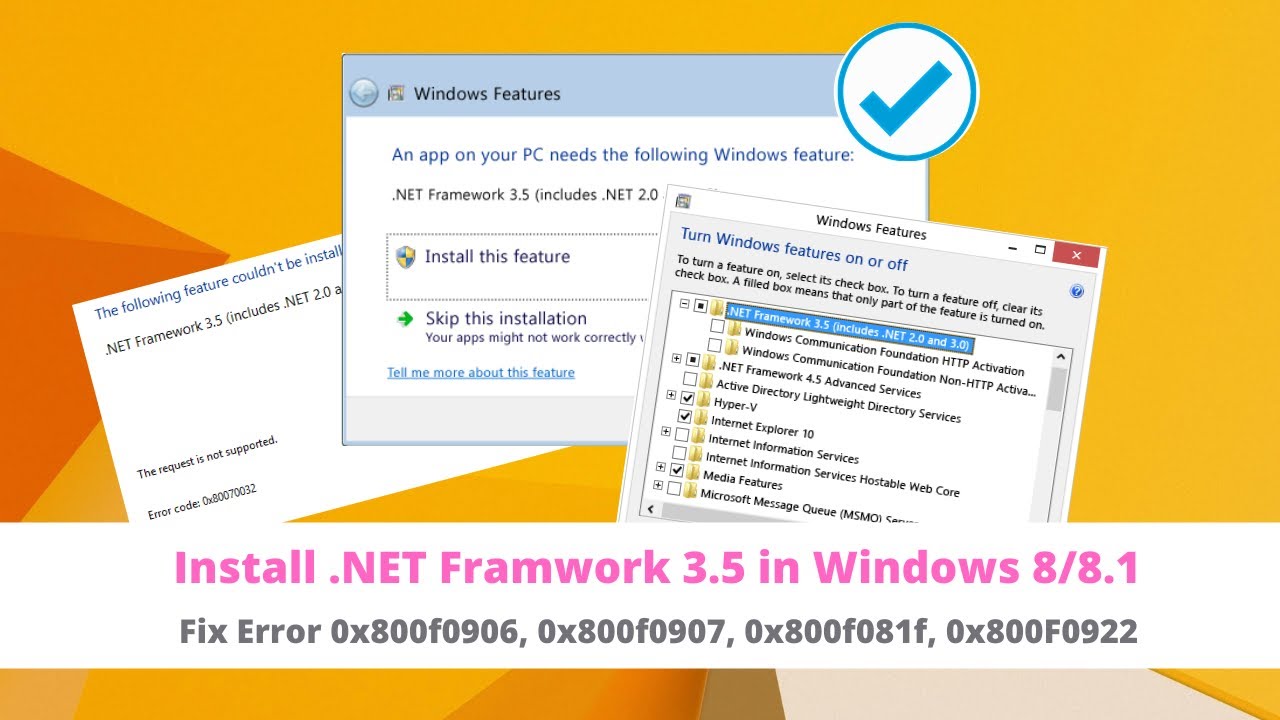
Si un programa o un juego antiguo te pide .NET Framework en Windows 8.1 y no abre, lo más probable es que falte la versión 3.5 (que incluye la 2.0 y la 3.0) o que necesites subir a la 4.8. Esta guía resuelve ambas cosas: primero se mira qué hay instalado, después se activa lo que falta y, si algo falla, se repara o se reinstala. Todo vale para Windows 8.1, que ya no recibe actualizaciones de seguridad de Microsoft.
Qué es .NET Framework y por qué Windows 8.1 lo necesita
.NET Framework es la pila de Microsoft pensada solo para Windows. La usan programas de escritorio, juegos y herramientas que se instalaron hace años y que aún siguen dando soporte. No es lo mismo que .NET (antes .NET Core), que es multiplataforma y va por separado.
Windows 8.1 trae de serie .NET Framework 4.5.1 y puede actualizarse hasta la versión 4.8, que es la última compatible con este sistema. La rama 3.5 no viene activada por defecto: hay que encenderla a mano porque incluye la 2.0 y la 3.0 que muchos programas viejos siguen pidiendo.
Qué versión de .NET Framework trae Windows 8.1 y hasta cuál puede actualizarse
| Lo que ves | Causa probable | Dónde se arregla |
|---|---|---|
| El programa dice que faltan .NET 2.0, 3.0 o 3.5 | La característica 3.5 está desactivada | Activar .NET Framework 3.5 en Windows 8.1 cuando un programa lo pide |
| El programa pide una 4.x y no arranca, o dice «necesita .NET 4.6/4.7/4.8» | Tienes una 4.x más antigua que la que pide | Actualizar a .NET Framework 4.8 cuando el programa pide una 4.x más nueva |
| .NET está instalado pero los programas lanzan excepciones o no abren | La instalación se ha dañado | Reparar una instalación de .NET Framework que ha empezado a fallar |
| Ni activar, ni reparar, ni reinstalar solucionan el problema | El propio Windows está en mal estado | Restaurar Windows 8.1 y reinstalar |
Comprueba qué versión de .NET Framework tiene tu Windows 8.1
Antes de instalar nada, conviene saber qué hay ya. Dos comprobaciones rápidas: una te dice qué 4.x tienes y otra si la 3.5 está activada.
Ver la versión instalada desde el Registro
Abre el Editor del Registro con Win+R, escribe regedit y pulsa Enter. Ve a HKLM\SOFTWARE\Microsoft\NET Framework Setup\NDP\v4\Full y lee el valor Release. Cada número corresponde a una versión concreta: 378389 (4.5), 378675 o 378758 (4.5.1), 379893 (4.5.2), 393295 o 393297 (4.6), 394254 o 394271 (4.6.1), 394802 o 394806 (4.6.2), 460798 o 460805 (4.7), 461308 o 461310 (4.7.1), 461814 o 461815 (4.7.2) y 528040, 528049 o 528209 (4.8).
Release es 528040, 528049 o 528209, ya tienes 4.8. Si es menor y el programa pide una 4.x más nueva, ve a «Actualizar a .NET Framework 4.8 cuando el programa pide una 4.x más nueva».Comprobar si .NET Framework 3.5 está activado
Pulsa Win+R, escribe optionalfeatures y abre la ventana «Activar o desactivar las características de Windows». Busca la línea «.NET Framework 3.5 (incluye .NET 2.0 y 3.0)». Si la casilla está vacía o aparece medio rellena en gris, la característica no está bien activada.
Activar .NET Framework 3.5 en Windows 8.1 cuando un programa lo pide
Este arreglo es para cuando el mensaje del programa dice que faltan .NET 2.0, 3.0 o 3.5, o cuando la casilla de optionalfeatures está vacía. La forma más limpia es dejar que Windows lo baje él mismo con internet.
Activarlo desde Características de Windows
Pulsa Win+R, escribe optionalfeatures y abre. Marca «.NET Framework 3.5 (incluye .NET 2.0 y 3.0)», pulsa Aceptar y espera a que Windows lo descargue desde Windows Update. Cuando termine, reinicia y vuelve a abrir el programa que lo pedía.
Si falla con 0x800F081F o 0x800F0950: instálalo desde el ISO de Windows 8.1
Los errores 0x800F081F y 0x800F0950 significan que Windows no encuentra los archivos de origen para activar 3.5: o no está disponible la descarga, o una directiva de empresa lo bloquea. La solución oficial es usar el ISO de la misma edición y compilación de Windows 8.1 que tienes instalado.
Monta el ISO y anota la letra de unidad (por ejemplo, D:). Abre la Terminal como administrador haciendo clic derecho en el botón Inicio y eligiendo «Terminal (Administrador)» o «Símbolo del sistema (Administrador)». Ejecuta:
DISM /Online /Enable-Feature /FeatureName:NetFx3 /All /Source:D:\sources\sxs /LimitAccessCambia D: por la letra real del ISO montado. Cuando termine, reinicia y comprueba otra vez en optionalfeatures.
optionalfeatures muestra la casilla marcada con tic, el programa que pedía 3.5 ya debería abrir. Si no, ve a «Reparar una instalación de .NET Framework que ha empezado a fallar».Actualizar a .NET Framework 4.8 cuando el programa pide una 4.x más nueva
Este arreglo es para cuando el error dice que falta una versión 4.x concreta o el programa no arranca y la Release del Registro es menor que 528040. Las versiones 4.x son actualizaciones in situ: solo puede haber una en la máquina, no se puede instalar una 4.x más antigua que la que ya trae el sistema y no hay que desinstalar nada antes.
Descargar el instalador web o sin conexión de 4.8
Entra en la página oficial de .NET Framework en dotnet.microsoft.com/download/dotnet-framework, elige la versión 4.8 y descarga el web installer (ndp48-web.exe) o el instalador sin conexión (ndp48-x86-x64-allos-enu.exe). Cierra los programas abiertos y ejecútalo. El propio instalador detecta la versión actual y la sustituye por la 4.8 sin tocar las demás.
Release en HKLM\SOFTWARE\Microsoft\NET Framework Setup\NDP\v4\Full. Si vale 528040, 528049 o 528209, ya tienes 4.8 y el programa debería abrir.Comprobar que la actualización ha quedado bien
Tras reiniciar, repite la comprobación del Registro en HKLM\SOFTWARE\Microsoft\NET Framework Setup\NDP\v4\Full y verifica que la Release es 528040, 528049 o 528209. Si sigue siendo la misma de antes, repite la instalación con el paquete sin conexión, que lleva los archivos dentro.
Release es 528040, 528049 o 528209, la 4.8 ha quedado bien. Si el programa sigue fallando con excepciones, ve a «Reparar una instalación de .NET Framework que ha empezado a fallar».Reparar una instalación de .NET Framework que ha empezado a fallar
Esta parte es para cuando la versión está instalada según el Registro pero los programas lanzan errores sin código claro: excepciones, ventanas que se cierran solas, mensajes del tipo «No se pudo cargar el archivo o ensamblado». Lo que ha pasado es que algún archivo se ha dañado y hay que sustituirlo.
Reparar con la herramienta de Microsoft .NET Framework Repair Tool
Descarga la herramienta oficial de reparación de .NET Framework desde la web de soporte de Microsoft. Ejecútala, acepta que use la versión recomendada y deja que termine. Cuando acabe, reinicia y prueba el programa que fallaba.
microsoft.com; nada de webs que regalen DLL o instaladores «optimizados».Reinstalar la versión encima (reparación in situ)
Vuelve a correr el instalador de la misma versión que ya tienes (4.8 en Windows 8.1). Si el instalador ofrece la opción «Reparar», elígela; si no, deja que instale encima, que sustituye los archivos dañados sin tocar las demás versiones de .NET que tengas en el sistema.
Release debe seguir siendo 528040, 528049 o 528209. Si el programa ya abre, listo; si no, ve a «Restaurar Windows 8.1 y reinstalar».Cuando nada de esto funciona: restaurar Windows 8.1 y reinstalar
Última frontera cuando ni activar ni reparar ni reinstalar resuelven los errores de .NET Framework en Windows 8.1. Antes de tocar nada de aquí, conviene tener un punto de restauración reciente.
Punto de restauración antes de tocar nada
Abre Inicio, ve a Panel de control > Sistema y seguridad > Sistema > Protección del sistema, pulsa «Crear», ponle un nombre y acepta. Así, si algo va mal, puedes volver atrás.
Restaurar a un punto anterior o, en el peor caso, reinstalar Windows 8.1
En la misma ventana de Protección del sistema, pulsa «Restaurar sistema», escoge un punto anterior al problema y sigue el asistente. Si el error de .NET sigue ahí después de restaurar, queda reinstalar Windows 8.1 desde una unidad de recuperación o desde la web de soporte de Microsoft. Recuerda que Windows 8.1 ya no recibe actualizaciones de seguridad, así que valora actualizar el sistema antes o después.
Lo que ya has descartado sobre .NET Framework en Windows 8.1
- La 3.5 se activa con
optionalfeatureso conDISMdesde el ISO, no hay que descargar instaladores sueltos. - La 4.8 es la última 4.x compatible con Windows 8.1; no existe 4.8.1 para este sistema.
- No se puede instalar una 4.x anterior a la que trae el sistema: las 4.x son in situ y solo puede haber una.
- Para actualizar a 4.8 no hay que desinstalar nada; el instalador sustituye los archivos encima.
- Si todo falla, restaurar o reinstalar Windows 8.1 es la última salida, pero el sistema ya no tiene soporte de seguridad.
Dudas sobre .NET Framework en Windows 8.1
1. ¿Cómo instalar .NET Framework en Windows 7?
Windows 7 ya no recibe soporte ni actualizaciones de seguridad desde enero de 2020, así que Microsoft solo distribuye .NET Framework 4.8 para esta versión. Se descarga desde la página oficial de Microsoft y se instala como cualquier programa: doble clic, aceptar y reiniciar si lo pide. Para usar aplicaciones modernas en Windows 7, conviene actualizar a Windows 10 u 11.
2. ¿Cómo instalar .NET Framework en Windows 7 de 64 bits?
Microsoft solo publica .NET Framework 4.8 como última versión compatible con Windows 7, en instalador de 64 bits (NDP48-x86-x64-AllOS-ENU.exe). Antes de instalarlo, asegúrate de tener actualizado Windows 7 con el último rollup de seguridad, ya que versiones muy desactualizadas bloquean la instalación. Recuerda que Windows 7 dejó de tener soporte en enero de 2020 y conviene migrar a un Windows actual.
Fuentes
- MicrosoftNet Framework 3.5 Windows 8.1 Pro Upgrade – Microsoft Learnconsultado el 17/10/2026
- MicrosoftDownload .NET 8.0 (Linux, macOS, and Windows) – Microsoft .NETconsultado el 17/10/2026
- MicrosoftNET 8 and .NET 9 will reach End of Support on November 10, 2026consultado el 17/10/2026
- Microsoft.NET Framework (característica opcional de Windows) — documentación oficialconsultado el 17/10/2026
- MicrosoftInstalar .NET Framework 3.5 (y sus errores 0x800F081F y 0x800F0950) — documentación oficialconsultado el 17/10/2026