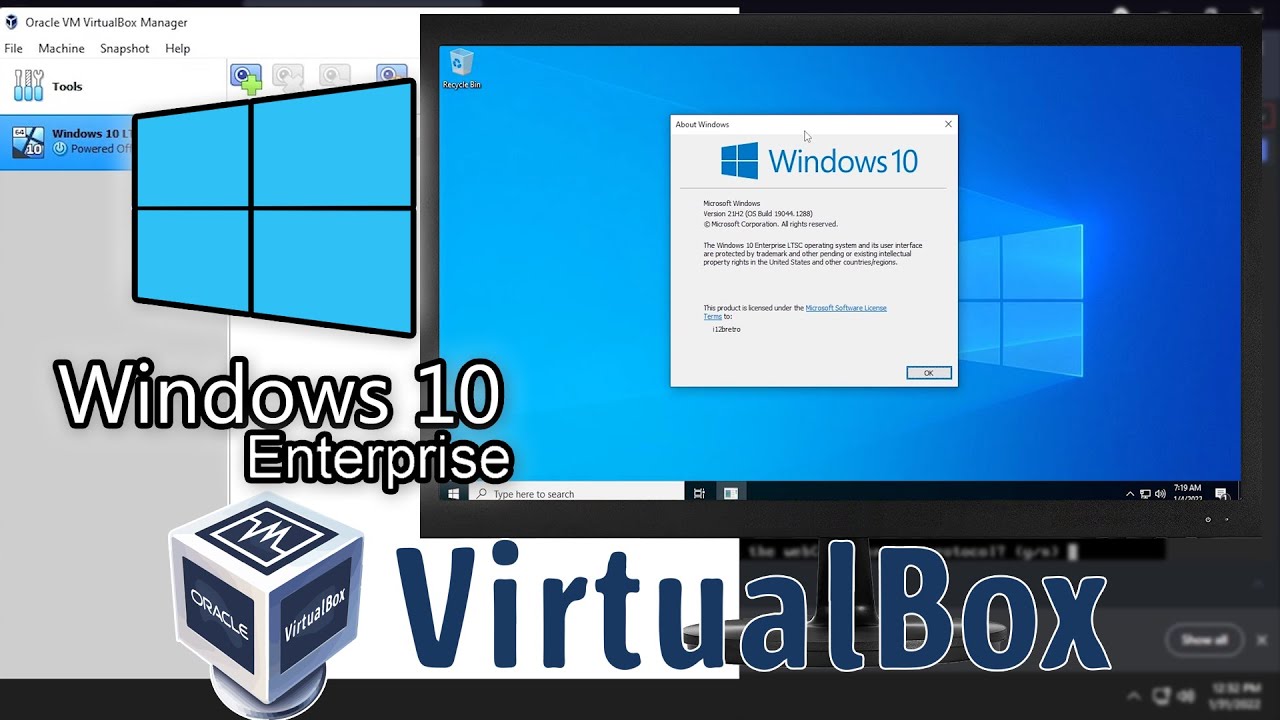
Windows 10 Enterprise LTSC 2019 es la edición Enterprise pensada para equipos de uso único que solo reciben parches de seguridad mensuales. Si buscas ayuda con esta edición, lo más probable es que Windows Update no instale nada, te aparezca el código 0x80070005 al instalar un KB o un controlador provoque una pantalla azul. Esta guía te lleva por esos errores uno a uno, de lo que no rompe nada a la reinstalación in situ, y empieza siempre por confirmar que tu Windows es realmente la LTSC 2019, porque casi todos los fallos de este artículo pasan por confundirla con otra edición.
Qué es Windows 10 LTSC 2019 y en qué se diferencia de Windows 10 normal
Windows 10 Enterprise LTSC 2019 se publicó el 13/11/2018 (build 17763) y está pensado para dispositivos de uso único, no para los PCs de oficina de una plantilla. Solo recibe actualizaciones de calidad mensuales, nunca actualizaciones de características, así que se queda en la build 17763 de por vida. Microsoft no incluye aquí Microsoft Edge ni la mayoría de apps integradas que se actualizan por su cuenta, porque la idea es que el equipo haga siempre lo mismo. Antes esta rama se llamaba LTSB. Su fin de soporte está fijado para el 10/01/2029 (fin extendido).
Lo que falla en Windows 10 LTSC 2019 y por qué
Antes de tocar nada, conviene saber qué falla y por qué. La siguiente tabla ordena los problemas del más al menos frecuente, tal y como llegan a los foros y al Visor de eventos en esta edición.
| Lo que ves | Causa probable | Dónde se arregla |
|---|---|---|
| Windows Update no descarga ni instala nada | Servicios wuauserv, bits o cryptsvc parados, o cola de descargas corrupta en C:\Windows\SoftwareDistribution |
Reinicia los servicios y renombra la carpeta |
| Código 0x80070005 al instalar un KB | Antivirus de terceros o un servicio bloqueando el acceso a los archivos de Windows Update | Pausa el antivirus y usa el solucionador |
| KB de calidad no entra aunque Windows Update lo ve | Servicing stack update (SSU) anticuado: sin un SSU reciente, los KB nuevos no pueden instalarse | Instala el último SSU de la rama 1809 a mano |
| Pantalla azul tras actualizar un controlador | Driver pensado para una build más nueva que 17763; LTSC 2019 no avanza | Vuelve al controlador anterior en Modo seguro |
| Errores varios que no se arreglan con nada | Archivos del sistema dañados | SFC y DISM, o reinstalación in situ |
Comprueba la edición y el estado real de Windows 10 LTSC 2019
Antes de aplicar nada, confirma que tu Windows es realmente LTSC 2019. La mitad de los errores de esta guía vienen de aplicar un SSU o un KB pensado para la rama 1809 a un Windows Home o Pro distinto.
winver: la build y el nombre de la edición
Pulsa Win+R, escribe winver y acepta. La ventana que se abre debe decir Windows 10 Enterprise LTSC 2019 y la OS Build debe ser 17763. Si la edición es Home, Pro, Education o IoT, o la build no es 17763, este artículo no es el tuyo.
El Catálogo de Microsoft Update: el KB que falla
Entra en la página release-health de Windows 10 Enterprise LTSC 2019 y compara la build de tu equipo con la última compilación de mantenimiento de 1809 que aparece ahí. Cualquier KB que descargues del Catálogo debe estar dentro de esa misma rama. Si es de 1909, 21H2 o 22H2, no se instalará.
El Visor de eventos: el origen del fallo
Pulsa Win+R, escribe eventvwr.msc y abre Registros de Windows → Aplicación y Registros de Windows → Sistema. Busca el error que coincide con la hora del problema y apunta el Origen y el Id. del evento. Con esos dos datos, una búsqueda en Microsoft Learn te lleva al KB exacto que lo explica.
Windows Update no instala nada en LTSC 2019: servicios y SoftwareDistribution
Si Windows Update se queda en "Buscando actualizaciones" eternamente, o dice que no hay actualizaciones cuando debería haberlas, casi siempre hay un servicio parado o la carpeta de descargas está corrupta. Es la causa más común en esta edición.
Reinicia wuauserv, bits y cryptsvc
Abre Terminal (Administrador) desde el menú Win+X (en Windows 10: Windows PowerShell (Administrador)) y ejecuta:
net stop wuauserv && net stop bits && net stop cryptsvc && net start cryptsvc && net start bits && net start wuauservEl servicio wuauserv se está deteniendo.
El servicio wuauserv se detuvo.
...
El servicio wuauserv se ha iniciado correctamente.Los tres arranques deben devolver "se ha iniciado correctamente". Si alguno falla con "acceso denegado", ve al apartado de 0x80070005.
Vacía C:\Windows\SoftwareDistribution y reintenta
Abre PowerShell (Administrador) desde Win+X. Ejecuta el bloque siguiente y espera a que termine cada línea antes de seguir:
net stop wuauservnet stop bitsRename-Item C:\Windows\SoftwareDistribution SoftwareDistribution.old
C:\Windows\SoftwareDistribution ni la carpeta en sí: solo se renombra. Si algo sale mal, Windows puede recrearla al arrancar los servicios.net start bitsnet start wuauserv- Abre Configuración → Actualización y seguridad → Windows Update y pulsa Buscar actualizaciones.
0x80070005 al instalar un KB en LTSC 2019
0x80070005 es el código que muestra Windows Update cuando algo (un antivirus, un servicio o un permiso) le niega el acceso a sus propios archivos. Es el error Win32 5 (acceso denegado) envuelto en un HRESULT, y en LTSC 2019 casi siempre lo causa el antivirus de terceros.
Desactiva el antivirus un momento y prueba el KB
Deja Windows Defender activo (no lo desactives de forma permanente). Si tienes un antivirus de terceros (Kaspersky, ESET, Norton, Bitdefender, McAfee), busca su icono en la bandeja del sistema, junto al reloj, y elige Pausar protección o **Desactivar protección" desde su propio menú. Reintenta Windows Update.
Ejecuta el solucionador de Windows Update como administrador
- Pulsa Ejecutar el solucionador como administrador.
- Acepta los cambios que proponga y reinicia si te lo pide.
- Reintenta Windows Update.
El SSU está anticuado y los KB de calidad no entran
Windows Update puede ver el KB, descargarlo, y fallar al instalarlo porque el Servicing Stack Update (la pieza que sabe cómo aplicar parches) está anticuado. En LTSC 2019 es muy común, porque al no haber actualizaciones de características, nadie arrastra el SSU hacia delante.
Instala primero el último SSU de la rama 1809 a mano
- Entra en el Catálogo de Microsoft Update.
- Busca servicing stack update for Windows 10 version 1809.
- Descarga el .msu más reciente compatible con x64 o x86, según tu equipo.
- Ejecuta el archivo y deja que termine; te pedirá reiniciar.
Después del SSU, reintenta Windows Update
- Pulsa Buscar actualizaciones.
- Si el KB entra, listo.
- Si vuelve a fallar, repite la instalación del mismo KB y vuelve al Visor de eventos para ver el nuevo ID de error.
Pantalla azul al instalar un controlador en LTSC 2019
La LTSC 2019 se queda en la build 17763 para siempre, y muchos drivers actuales (de 2024 en adelante) están pensados para builds posteriores. El síntoma típico: pantalla azul nada más instalar el driver, o el dispositivo desaparece del Administrador de dispositivos con un Código 43.
Vuelve al controlador anterior desde el Modo seguro
Abre Configuración del sistema con Win+R → msconfig. En la pestaña Arranque, marca Arranque a prueba de errores → Mínimo y reinicia. Cuando arranques en Modo seguro, pulsa Win+R → devmgmt.msc, clic derecho en el dispositivo problemático → Propiedades → pestaña Controlador → Revertir al controlador anterior. Confirma y reinicia en modo normal.
Descarga el driver desde la web del fabricante, no desde Windows Update
Entra en la página de soporte del fabricante del PC (HP, Lenovo, Dell, Asus) o de la pieza (Realtek, Intel, NVIDIA, AMD). Busca el driver marcado como compatible con Windows 10 1809 o build 17763, instálalo y reinicia. Si el fabricante solo publica drivers para Windows 11, esa pieza no se puede usar bien en LTSC 2019 y conviene asumirlo antes de comprar.
Si nada arregla Windows 10 Enterprise LTSC 2019
Cuando todo lo anterior falla, quedan dos caminos antes de tirar el equipo: reparar los archivos del sistema o reinstalar la edición en su sitio, conservando programas y datos.
Reparar los archivos del sistema con SFC y DISM
Abre Terminal (Administrador) desde Win+X. Ejecuta primero:
sfc /scannowProtección de recursos de Windows no encontró ninguna infracción de integridad.Si SFC encuentra infracciones que no puede arreglar, sigue con:
DISM /Online /Cleanup-Image /RestoreHealthReinstalar la edición LTSC 2019 en su lugar
- Consigue el medio de instalación oficial de Windows 10 Enterprise LTSC 2019 desde el Centro de servicios de licencias por volumen de Microsoft (VLSC). Necesitas una clave de licencia por volumen válida.
- Crea un USB de arranque con la herramienta oficial de Microsoft.
- Arranca el PC desde el USB.
- Cuando pregunte qué conservar, elige Conservar archivos y aplicaciones para una reparación in situ: ni se borran programas ni se pierden datos personales, solo se reemplazan los archivos del sistema.
- Tras la instalación, vuelve a aplicar el último SSU y los KB de calidad desde Windows Update.
Lo que ya has comprobado en Windows 10 LTSC 2019
- Edición confirmada con
winver: Windows 10 Enterprise LTSC 2019 y build 17763. - Servicios de Update (
wuauserv,bits,cryptsvc) reiniciados sin errores. - Carpeta
C:\Windows\SoftwareDistributionrenombrada y Windows Update reintentado. - Antivirus de terceros pausado un momento y solucionador de Windows Update ejecutado como administrador.
- SSU más reciente de la rama 1809 instalado a mano y KB de calidad reintentado.
- Controlador que causaba la pantalla azul probado en Modo seguro y reemplazado por la versión del fabricante para 1809.
- SFC y DISM ejecutados sin infracciones de integridad.
- Si aun así algo falla, te queda la reinstalación in situ con un USB oficial LTSC 2019.
Datos comprobados en octubre de 2026.
Dudas sobre Windows 10 Enterprise LTSC 2019
1. Qué es Windows 10 LTSC y en qué se diferencia de Windows 10 normal
Windows 10 LTSC (Long-Term Servicing Channel) es una edición pensada para equipos que necesitan estabilidad y pocas actualizaciones: solo recibe parches de seguridad durante 10 años y no incluye la Tienda, Cortana ni la mayoría de las apps preinstaladas. Está orientada a cajeros, kioscos, paneles industriales y PCs de empresa donde no conviene que una actualización de funciones rompa el sistema. La licencia se compra por volumen y no está pensada para el usuario doméstico.
2. Cuándo termina el soporte de Windows 10 Enterprise LTSC 1809
Windows 10 Enterprise LTSC 2019 (basado en la versión 1809) tiene soporte hasta el 9 de enero de 2029, según el ciclo de 10 años de esta edición. A partir de esa fecha dejará de tener parches de seguridad, por lo que conviene planificar la migración a Windows 11 o a una versión LTSC más moderna antes de que llegue esa fecha. Puedes comprobar la tuya con el comando winver.
3. Cuándo termina el soporte de Windows 10 IoT LTSC
Windows 10 IoT LTSC 2019 también deja de recibir actualizaciones el 9 de enero de 2029, igual que Enterprise LTSC 2019, porque comparte la misma base 1809. Las versiones IoT siguen el mismo calendario de 10 años y son las que se usan en equipos industriales, señalización digital y dispositivos embebidos. Pasada esa fecha conviene migrar el dispositivo a una edición LTSC más actual o sustituirlo.
4. Qué significa EOL en Windows 10 LTSC y qué pasa cuando llega
EOL (End of Life) es la fecha en la que Microsoft deja de publicar parches de seguridad y correcciones para esa edición LTSC. A partir de ese día el equipo sigue funcionando, pero cualquier vulnerabilidad nueva queda sin arreglo y los antivirus y el software compatible pueden dejar de dar soporte. Por eso se recomienda migrar a una edición LTSC más reciente o a Windows 11 antes de esa fecha.
5. Cómo descargar Windows 10 IoT LTSC de forma oficial
Windows 10 IoT LTSC solo se descarga desde el portal de Microsoft IoT (https://iot.microsoft.com), no desde la página de Windows 10 normal, y requiere iniciar sesión con una cuenta vinculada a un contrato por volumen o de fabricante de dispositivos. Allí encontrarás la ISO y las claves según el tipo de dispositivo (IoT Enterprise, IoT Core). Para grabar la ISO en un USB arrancable usa Rufus o la Herramienta de creación de medios.
6. Qué es Windows 10 IoT Enterprise LTSC 2019 y para qué sirve
Windows 10 IoT Enterprise LTSC 2019 es la versión de la edición LTSC 2019 pensada para dispositivos fijos y embebidos como cajeros, puntos de venta, kioscos, máquinas industriales o paneles informativos. Tiene el mismo ciclo de soporte de 10 años (hasta enero de 2029) y el mismo escritorio que Windows 10, pero su licencia solo permite usarlo en equipos dedicados a una tarea concreta, no como PC de uso general. Se gestiona igual que Enterprise LTSC con directivas de grupo y servicios de activación por volumen.
Fuentes
- MicrosoftWindows 10 Enterprise 2019/2021 End of Life – Microsoft Q&Aconsultado el 17/10/2026