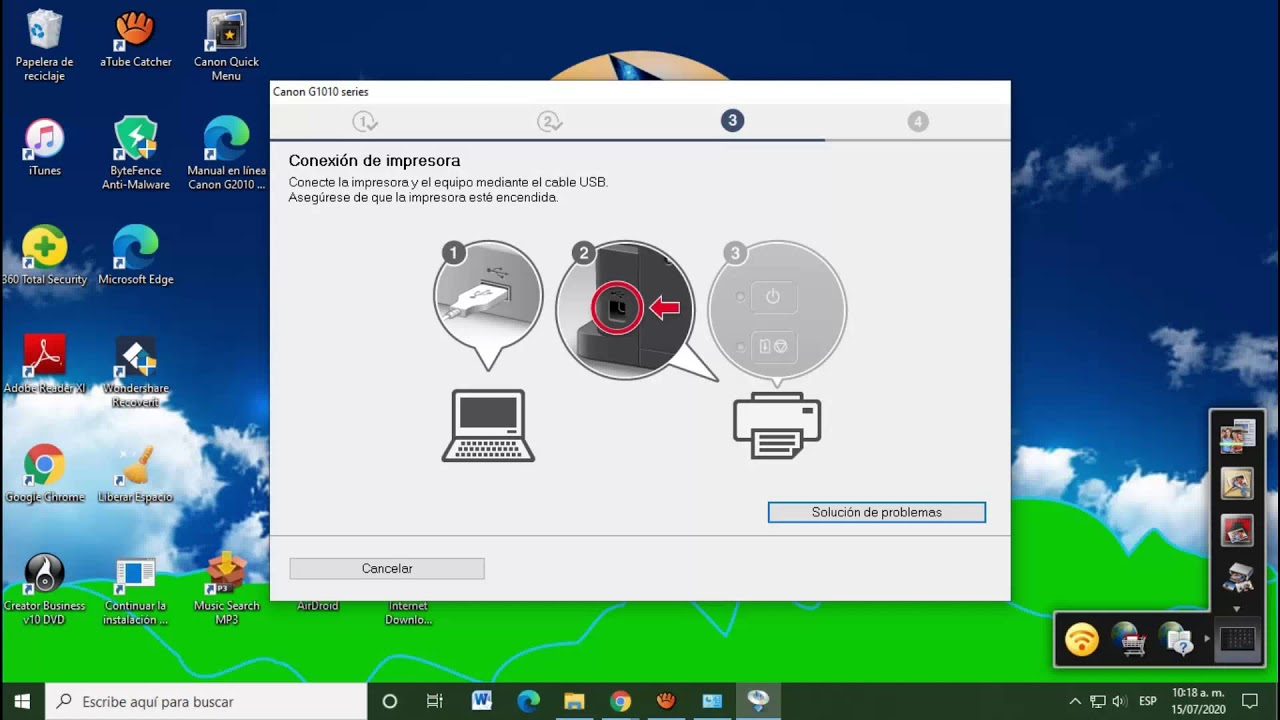
Si la Canon PIXMA G1110 no imprime en Windows, casi siempre es cosa del controlador, del cable USB o de la cola de impresión atascada. Este artículo toma ese significado: el software que hace que Windows reconozca la impresora G1110 por USB y los fallos típicos al instalarlo o usarlo. Lo primero que conviene probar es reiniciar el servicio Cola de impresión con la impresora encendida y, si Windows no la ve, cambiar de puerto o de cable. Aplica a Windows 11 y Windows 10 en sus versiones con soporte.
Qué es el controlador de la PIXMA G1110 y qué ocurre cuando falla
La PIXMA G1110 es una impresora de inyección de tinta con sistema MegaTank (tanque recargable) que se conecta al PC por USB Hi-Speed. Sin su controlador, Windows no la reconoce como impresora: el equipo la detecta como un dispositivo USB genérico, la cola de impresión se queda colgada o sale un error genérico al mandar a imprimir. El controlador es el paquete de software que Canon instala y que incluye el driver de impresión, My Image Garden, Quick Menu y el Master Setup.
Lo que ves con la PIXMA G1110 y su causa más probable
| Lo que ves en tu PC | Causa más probable | Dónde se arregla |
|---|---|---|
| No aparece en Impresoras y escáneres | Cable USB defectuoso, puerto que no responde o driver no instalado | Windows no detecta la PIXMA G1110 por USB: cable y puerto |
| Aparece pero no imprime | Cola de impresión atascada o servicio Cola de impresión detenido | Reinicia el servicio Cola de impresión |
| Imprime con manchas, rayas o falta un color | Cabezal sucio u obstruido, o tinta agotada | La G1110 imprime con manchas o sin un color: cabezal y tinta |
| En la pantalla de la impresora sale «código de asistencia» 1700 o 1701 | Absorbedor de tinta casi lleno | Lo que ya has descartado de la PIXMA G1110 |
| En la pantalla sale 5B00 o 5B01 | Absorbedor de tinta lleno (lo resuelve el servicio técnico) | Lo que ya has descartado de la PIXMA G1110 |
| Tras actualizar Windows 11 ya no imprime | Driver antiguo que la actualización rompió o sustituyó | Windows no reconoce la G1110 tras actualizar: controlador incompatible |
Comprueba cómo ve Windows a la PIXMA G1110
Antes de tocar nada, mira cómo ve Windows a la impresora. Abre Impresoras y escáneres con Win+R y ms-settings:printers: si la G1110 aparece, el driver está cargado y el fallo está en la cola, en el servicio o en el cabezal; si no aparece, el problema es de USB o del driver.
El Administrador de dispositivos: códigos del driver
- Pulsa Win+X y elige Administrador de dispositivos.
- Abre Colas de impresión y Controladoras de bus serie universal (USB).
- Si la G1110 sale con un triángulo amarillo, haz doble clic y mira la pestaña General > Estado del dispositivo.
- Apunta el código (Código 28, Código 39 o Código 43): ese código apunta a la causa.
Si el Código 28 dice que los drivers no están instalados, ve a «Descarga el controlador desde la web de Canon». Si el Código 43 dice que Windows detuvo el dispositivo, suele ser un cable o un puerto que falla: ve a «Windows no detecta la PIXMA G1110 por USB: cable y puerto».
El Visor de eventos con el nombre de la impresora
- Pulsa Win+R, escribe
eventvwr.mscy pulsa Enter. - Entra en Registros de Windows > Sistema.
- Busca entradas con origen PrintSpooler o con la cadena USBPRINT\\G1110 en la descripción.
- Anota el ID del evento para ver por qué falló la comunicación entre Windows y la impresora.
La cola de impresión: el trabajo que no avanza
- Abre Configuración (Win+I) y entra en Bluetooth y dispositivos > Impresoras y escáneres.
- Selecciona Canon G1110 y pulsa Abrir cola de impresión.
- Si hay un trabajo marcado como En error, ese trabajo bloquea el resto.
Si hay un trabajo «En error», ve a «Reinicia el servicio Cola de impresión».
Windows no detecta la PIXMA G1110 por USB: cable y puerto
Si la G1110 no aparece en Impresoras y escáneres y el cable está bien, el problema es físico: cable, puerto o hub. El driver no se carga porque Windows no termina de enumerar el dispositivo USB.
- Apaga la impresora y el equipo.
- Prueba con otro cable USB (uno que sepas que funciona con otro dispositivo).
- Conecta la impresora directamente a un puerto USB del PC, sin hub ni dock.
- Enciende la impresora y enciende el PC.
- Abre Impresoras y escáneres y mira si la G1110 ya aparece.
Reinicia el servicio Cola de impresión
La cola de impresión es el servicio de Windows que manda los trabajos a la impresora. Si se queda colgada por un trabajo en error, la G1110 deja de responder aunque el driver esté bien.
- Pulsa Win+X y abre Terminal (Administrador) en Windows 11 o Windows PowerShell (Administrador) en Windows 10.
- Escribe este comando y pulsa Enter:
net stop spooler && del /Q /F /S "%windir%\System32\spool\PRINTERS\*" && net start spooler- Espera a que termine y vuelve a Impresoras y escáneres.
Desinstala el driver anterior y reinstálalo limpio
- Abre Configuración > Bluetooth y dispositivos > Impresoras y escáneres.
- Selecciona Canon G1110 y pulsa Quitar.
- Abre el Administrador de dispositivos (Win+X > Administrador de dispositivos).
- Entra en Controladoras de bus serie universal (USB), busca el dispositivo de la G1110, haz clic derecho y elige Desinstalar dispositivo.
- Marca Eliminar el software de controlador y confirma.
- Reinicia el PC con la impresora encendida y vuelve a instalar el driver desde la web de Canon.
La G1110 imprime con manchas o sin un color: cabezal y tinta
Si imprime pero salen rayas, bandas o falta un color, el cabezal está sucio o se ha secado una boquilla. La PIXMA G1110 usa botellas GI-190: la negra de 135 ml y cian, magenta y amarilla de 70 ml cada una.
- Revisa el nivel de las botellas GI-190 desde My Image Garden o mirando los tanques por la parte frontal de la impresora.
- Si falta color, rellena solo con la botella del color correcto (BK, C, M o Y) hasta la línea superior.
- Si los niveles están bien, pasa a limpiar el cabezal.
Limpieza de cabezales desde My Image Garden
- Abre My Image Garden desde el menú Inicio.
- Entra en Configuración de la impresora y abre el panel de Mantenimiento.
- Pulsa Limpieza de cabezales y sigue las instrucciones.
- Cuando termine, imprime el patrón de prueba que ofrece la herramienta.
- Si el patrón sigue mal, repite la limpieza una sola vez más.
Limpieza a fondo desde el propio Windows
- Abre Configuración > Bluetooth y dispositivos > Impresoras y escáneres.
- Selecciona Canon G1110 y pulsa Preferencias de impresión.
- Entra en la pestaña Mantenimiento y pulsa Limpieza profunda.
- Confirma y espera a que termine el ciclo.
Windows no reconoce la G1110 tras actualizar: controlador incompatible
Tras una actualización grande de Windows 11 (cambio de versión anual), el driver antiguo puede dejar de funcionar o Windows lo sustituye por uno genérico que no aprovecha la G1110. La solución es descargar el Master Setup compatible con tu versión de Windows desde la página oficial de Canon.
Descarga el controlador desde la web de Canon
- Entra en cla.canon.com o en canon.es y ve a Soporte.
- Busca PIXMA G1110 y elige tu versión de Windows (Windows 11 o Windows 10).
- Descarga el Master Setup y, si lo necesitas, My Image Garden y Quick Menu por separado.
- Haz clic derecho en el instalador descargado y elige Ejecutar como administrador.
- Sigue los pasos y reinicia al terminar.
Actualiza el driver desde el Administrador de dispositivos
- Pulsa Win+X y abre Administrador de dispositivos.
- Entra en Colas de impresión y haz clic derecho en Canon G1110.
- Elige Actualizar controlador y luego Buscar software de controlador en el equipo.
- Apunta a la carpeta donde descomprimiste el driver descargado de Canon.
- Confirma y reinicia.
Si nada funciona: restaura el driver anterior y repara Windows
Cuando la G1110 falla justo después de una actualización de Windows y nada de lo anterior la arregla, vuelve al driver que funcionaba antes y repara los archivos del sistema con DISM y SFC.
Vuelve al driver anterior desde el Administrador de dispositivos
- Pulsa Win+X y abre Administrador de dispositivos.
- Entra en Colas de impresión y haz clic derecho en Canon G1110.
- Elige Propiedades y entra en la pestaña Controlador.
- Pulsa Revertir al controlador anterior y confirma.
- Reinicia el PC.
DISM y SFC para reparar Windows
Estos comandos reparan archivos del sistema dañados que pueden impedir que el driver se cargue bien.
- Pulsa Win+X y abre Terminal (Administrador) en Windows 11 o Windows PowerShell (Administrador) en Windows 10.
- Escribe este comando y pulsa Enter:
DISM /Online /Cleanup-Image /RestoreHealth- Cuando termine, ejecuta:
sfc /scannow- Espera a que termine y reinicia.
Lo que ya has descartado de la PIXMA G1110
- Cable USB y puerto directo al PC, sin hub: cubierto en «Windows no detecta la PIXMA G1110 por USB».
- Driver obsoleto o incompatible tras actualizar Windows: cubierto en «Windows no reconoce la G1110 tras actualizar».
- Cola de impresión atascada y servicio detenido: cubierto en «Reinicia el servicio Cola de impresión».
- Cabezal sucio u obstruido y tinta agotada: cubierto en «La G1110 imprime con manchas o sin un color».
- Absorbedor de tinta: los códigos 1700, 1701, 5B00 y 5B01 los resuelve el servicio técnico.
- Descarga del driver: solo desde la web oficial de Canon, nunca desde webs de terceros.
Si la impresora sigue sin responder, el siguiente paso es el localizador de servicio de Canon para llevarla a revisión.
Dudas sobre el controlador de la Canon PIXMA G1110 en Windows
1. Cómo descargar el controlador de la Canon G1100
La Canon PIXMA G1100 usa el mismo paquete de software que la G1110: entra a la web oficial de Canon, busca G1110, descarga el driver Full Driver and Software Package para tu versión de Windows (10 u 11, 32 o 64 bits) y ejecuta el instalador como administrador.
2. Dónde descargar el driver de la Canon G1110 para Windows
Desde la página de soporte de Canon de tu región: en Drivers & Downloads elige G1110, marca Windows 10 o Windows 11 según tu equipo y descarga el paquete completo, no solo el básico, para que reconozca tinta y papel.
3. Se puede descargar gratis el driver de la Canon G1110
Sí, desde la web oficial de Canon es gratuito. Evita páginas de terceros que ofrecen drivers sueltos, porque suelen estar desactualizados o contener adware; el instalador de Canon ocupa unos 20 MB y trae escáner y utilidades.
4. Cómo instalar la Canon G1110 en Windows
Conecta la impresora por USB, ejecuta el archivo descargado y sigue los pasos del asistente encendiendo el equipo cuando lo pida. Si Windows Update ya la detecta, deja que instale el driver genérico y luego abre IJ Scan Utility para comprobar que imprime.
5. El driver de la Canon G1110 está disponible en Latinoamérica
Sí, Canon mantiene páginas de soporte por región: entra a canon.com.mx, canon.cl o canon.com.ar, busca G1110 y descarga el paquete correspondiente; el driver es el mismo, solo cambia el idioma del instalador.
6. Dónde conseguir el manual de la Canon G1110
En la misma página de soporte de Canon, dentro de la ficha de la G1110, en la pestaña Manuales. Ahí está el manual en PDF en español con la guía de carga de tinta, los códigos de error del panel y los ajustes de cabezal.
7. Qué es ij.start.canon y cómo se usa con la G1110
Es la web de Canon que detecta tu modelo y prepara la descarga: entra desde el navegador, escribe G1110 y elige el driver para tu Windows. Es solo el punto de partida, luego ejecuta el archivo bajado para completar la instalación.
Fuentes
- CanonSoftware y aplicaciones para la impresora PIXMA – Canon Spainconsultado el 17/10/2026
- CanonCanon: PIXMA, MegaTank (serie G) y Canon PRINT — documentación oficialconsultado el 17/10/2026