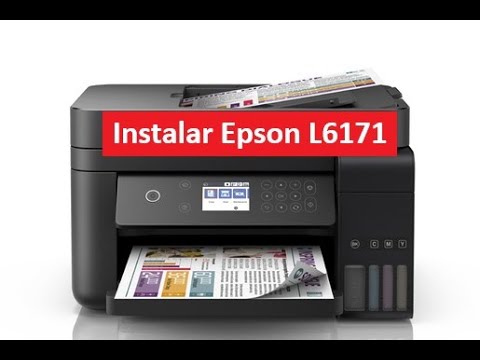
Cuando la Epson L6171 deja de imprimir, no escanea, aparece un mensaje en el instalador o avisa de almohadillas, el origen suele estar en el controlador (el programa que hace que Windows y la impresora se entiendan). Esta guía cubre la instalación limpia del paquete combinado de Epson, los errores más comunes al instalarlo y los fallos típicos de impresión y escaneo en Windows 11 y Windows 10. Vale tanto para la conexión por USB como por Wi-Fi. La versión de Windows instalada se comprueba con Win+R y winver.
Qué hace el paquete combinado de la Epson L6171
El paquete combinado de la Epson L6171 reúne todo lo necesario para usar la impresora y el escáner en Windows: el controlador de la L6171, el controlador de escáner con Epson Scan 2, Epson Event Manager (para los botones del escáner), EPSON Scan OCR Component (reconocimiento de texto) y Epson Software Updater. La descarga para Windows ocupa 14,29 MB y está probada para Windows 11, Windows 10, 8.1, 8, 7 y Vista, en 32 y 64 bits. La impresora es la EcoTank L6171, con Wi-Fi, Wi-Fi Direct y USB 2.0.
Lo que falla con la Epson L6171 y por qué pasa
| Lo que ves | Causa probable | Dónde se arregla |
|---|---|---|
| Impresora o escáner no responden; aparece un triángulo amarillo en el Administrador de dispositivos | Controlador dañado, antiguo o instalado a medias | La L6171 no imprime ni escanea: reinstala el controlador |
| «Unable to connect to the server» al instalar el combinado | El instalador no llega a los servidores de Epson (proxy, VPN o red) | Sale «Unable to connect to the server» al instalar el combinado |
| El escáner no responde aunque la impresora sí imprime | Epson Scan 2 está roto o bloqueado por el antivirus | El escáner no responde: arregla Epson Scan 2 |
| Impresión con bandas, colores raros o aviso de almohadillas | Mantenimiento de la impresora, no del controlador | La L6171 imprime mal o avisa de las almohadillas |
Comprueba qué falla antes de tocar nada
Antes de reinstalar nada, conviene confirmar dónde está el problema: en Windows, en la red o en la propia L6171. Empieza por el Administrador de dispositivos para ver si el controlador está cargado, revisa el servicio de impresión por si la cola está en pausa y comprueba en la pantalla de la impresora que la IP y la conexión Wi-Fi son correctas. Si la hoja de estado no sale, el fallo es de la impresora y no del controlador.
El Administrador de dispositivos: la L6171 y su código
- Pulsa Win+X y abre Administrador de dispositivos (también con
devmgmt.mscen Win+R). - Busca la sección Colas de impresión y Controladoras de bus serie universal (USB).
- Si la L6171 aparece con un triángulo amarillo, haz clic derecho sobre ella, entra en Propiedades y mira la pestaña General > Estado del dispositivo.
- Anota el código (Código 28, Código 39 o Código 43): apunta a un controlador mal instalado, ausente o que no arranca.
El Visor de eventos: el error de impresión
- Abre
eventvwr.msccon Win+R y ve a Registros de Windows > Aplicación. - Ordena por fecha y busca los eventos con origen PrintSpooler o Epson.
- Anota el Id. del evento y la descripción: un error de PrintSpooler suele dejar la cola parada; un evento de Epson apunta al instalador o al controlador.
La pantalla y la página de autodiagnóstico de la L6171
- En el panel de la L6171 entra en Setup > Print Status Sheet y pulsa Print.
- La hoja muestra la IP, la versión de firmware y los niveles de tinta.
- Si no llega a imprimirse, el problema está en la propia impresora (atasco, cabezal, tinta), no en el controlador de Windows.
La L6171 no imprime ni escanea: reinstala el controlador
Este arreglo es para cuando la impresora o el escáner no responden y el Administrador de dispositivos muestra un triángulo amarillo (Código 28, 39 o 43): el controlador está dañado, es antiguo o se quedó a medias. La solución es desinstalar lo que haya y volver a poner el paquete combinado desde cero.
Desinstala la L6171 desde Configuración
- Abre Configuración con Win+I y ve a Bluetooth y dispositivos > Impresoras y escáneres (Windows 11) o a Dispositivos > Impresoras y escáneres (Windows 10).
- Pulsa sobre la Epson L6171, elige Quitar y, cuando lo pida, marca la casilla Eliminar software de controlador.
- Cierra Configuración y reinicia el PC.
Instala el paquete combinado desde la web de Epson
- Entra en la página de soporte de la L6171 en epson.com.jm y descarga el paquete combinado para Windows (controlador, escáner, Epson Scan 2, Event Manager, OCR Component y Epson Software Updater).
- Haz clic derecho sobre el archivo descargado y elige Ejecutar como administrador.
- Sigue los pasos del instalador, acepta el acuerdo de licencia y, al final, reinicia el PC.
- Enciende la L6171, abre Impresoras y escáneres y, si no aparece, pulsa Agregar dispositivo.
- Imprime una página de prueba desde cualquier aplicación.
Sale «Unable to connect to the server» al instalar el combinado
Este error aparece durante la instalación del paquete combinado: el instalador intenta descargar componentes de los servidores de Epson y no llega, normalmente por un proxy, una VPN o un cortafuegos. Pasa igual en Windows Home y Pro.
Comprueba la conexión y desactiva el proxy y el VPN
- Asegúrate de que el PC tiene internet abriendo una web en el navegador.
- En Windows 11 ve a Configuración > Red e Internet > Proxy y desmarca Detectar configuración automáticamente; en cualquier versión abre el Panel de control > Opciones de Internet > Conexiones > Configuración de LAN y desmarca también esa casilla.
- Apaga el VPN o cualquier cliente que redirija el tráfico y desactiva temporalmente el cortafuegos de terceros.
- Ejecuta otra vez el instalador del paquete combinado como administrador.
Reinstala la impresora a mano si sigue sin conectar
- En la misma página de soporte descarga solo el controlador de impresora (no el combinado).
- Ejecuta el archivo como administrador, reinicia y abre Impresoras y escáneres.
- Si la L6171 no aparece, pulsa Agregar dispositivo, elige la impresora de la lista y, si no sale, usa Agregar manualmente con la IP de la hoja de estado.
- Si la red sigue fallando, conecta la L6171 por USB al PC y repite la instalación del controlador.
El escáner no responde: arregla Epson Scan 2
Si la impresora imprime pero el escáner no, el módulo Epson Scan 2 del combinado puede estar roto, tener la configuración guardada corrupta o estar bloqueado por el antivirus. Aquí se repara sin tocar el resto del paquete.
Abre Epson Scan 2 como prueba
- Pulsa Inicio, escribe Epson Scan 2 y abre la aplicación.
- En Escáner, selecciona la Epson L6171 y pulsa Vista previa.
- Si abre y muestra una previsualización, el escáner está bien y el problema es del programa desde el que escaneas.
- Si no abre o muestra un error, pasa al siguiente H3.
Reinstala solo el escáner y vacía su configuración
- Cierra Epson Scan 2 y ve a
C:\Users\tu_usuario\AppData\Roaming\Epson\ES2. - Borra el contenido de la carpeta
ES2(ahí se guarda la configuración que se corrompe). - Abre Configuración > Aplicaciones, desinstala Epson Scan 2 y vuelve a marcarlo al ejecutar otra vez el instalador combinado de Epson.
- Reinicia el PC y abre Epson Scan 2 para confirmar.
ES2 elimina perfiles personalizados de escaneo; si tienes uno que usas a menudo, anota sus ajustes antes.La L6171 imprime mal o avisa de las almohadillas
Las bandas, los colores apagados y los mensajes sobre almohadillas son mantenimiento de la impresora, no errores del controlador de Windows. Aun así, el lector lo vive como un fallo del PC, así que conviene darle el camino.
Limpia el cabezal desde el panel o Epson Software Updater
- En el panel de la L6171 ve a Setup > Maintenance > Head Cleaning y sigue los pasos hasta que el ciclo termine.
- O abre Epson Software Updater, detecta la L6171 y ejecuta Power Ink Flushing (es una limpieza más profunda; consume más tinta).
- Imprime una hoja de prueba o una foto para confirmar el resultado.
Si dice «almohadillas al final de su vida útil»
Si nada de lo anterior ha servido
Cuando el controlador está bien instalado, la red responde y Epson Scan 2 funciona, pero la L6171 sigue sin responder, el problema puede estar en los archivos de Windows. Aquí entran las herramientas de reparación del sistema y, como último recurso, la reinstalación de Windows.
DISM y SFC: repara los archivos de sistema
- Pulsa Win+X y abre Terminal (Administrador) (Windows 11) o Windows PowerShell (Administrador) (Windows 10).
- Ejecuta primero:
DISM /Online /Cleanup-Image /RestoreHealth- Cuando termine, ejecuta:
sfc /scannow- Si la salida de SFC dice no encontró infracciones de integridad, el sistema está bien.
sfc /scannow repara archivos, reinicia y vuelve a probar la L6171; si sigue igual, sigue con el siguiente H3.Punto de restauración y reinstalación in situ
- Antes de tocar nada, crea un punto de restauración: busca Crear un punto de restauración en Inicio, entra en Propiedades del sistema > Protección del sistema y pulsa Crear.
- Descarga la Herramienta de creación de medios de Microsoft desde support.microsoft.com.
- Arranca desde el USB creado, elige Actualizar este PC y deja que reinstale Windows 10 u 11 sin perder archivos ni programas.
- Al volver al escritorio, descarga otra vez el paquete combinado de la L6171 e imprímelo.
Lo que ya has descartado del controlador de la Epson L6171
- Controlador y paquete combinado reinstalados desde la web de Epson.
- Escáner reparado con Epson Scan 2 y su configuración vaciada.
- Red revisada: proxy, VPN y cortafuegos apagados durante la instalación.
- Archivos del sistema reparados con DISM y SFC.
- Si después de todo la L6171 sigue fallando, abre un caso en la web de soporte de Epson con el ID de evento del Visor de eventos y la versión de Windows (
winver).
Datos comprobados en octubre de 2026.
Dudas sobre el controlador de la Epson L6171 en Windows
1. Cómo instalar el driver de la Epson L6171 en Windows 10
Entra a la página oficial de soporte de Epson, busca «L6171», descarga el paquete combinado «Drivers and Utilities Combo Package» para Windows 10 y ejecútalo como administrador. Conecta la impresora por USB solo cuando el instalador te lo pida y reinicia al terminar para que el driver quede activo.
2. Dónde descargar el driver de la Epson L6170, qué relación tiene con la L6171
La L6170 solo se comercializa en algunos países de Latinoamérica, pero usa los mismos drivers que la L6171 porque comparten hardware. Descarga en la web de soporte de Epson el «Combo Package» de la L6171 para tu versión de Windows y funcionará igual en ambos modelos.
3. Cómo instalar la Epson L6171 sin usar el CD de instalación
La opción actual es descargar desde la web oficial de Epson el «Combo Package» o «Installer» para tu modelo, ejecutarlo como administrador y seguir los pasos en pantalla sin necesidad de disco. Si el instalador detecta la impresora por USB antes de tiempo, desconéctala hasta que él mismo te lo indique.
4. Cómo instalar y configurar el driver del escáner de la Epson L6171
El escáner se instala junto con el «Combo Package» de la L6171, que incluye Epson Scan 2 y el driver ICA/WIA para que el panel de escaneado de Windows lo reconozca. Tras reiniciar, prueba desde «Fax y Escáner de Windows» o «Epson ScanSmart» y, si no aparece, desinstala y vuelve a instalar el paquete completo.
5. Qué es y para qué sirve Epson Driver Printer Utilities para la L6171
Epson Driver Printer Utilities, también llamado «Printer Utilities» o «Driver Epson L6171 doctor», es un paquete oficial de Epson que reúne drivers, Epson Scan 2, Epson Status Monitor y el asistente de mantenimiento. Sirve para reinstalar el driver de la L6171 cuando Windows Update deja una versión genérica o cuando aparecen errores de comunicación o «estado de la impresora: error».
6. Cuál es el precio de referencia de la Epson L6171 hoy
La Epson L6171 ronda los 899 USD como precio de referencia en el mercado de Estados Unidos, aunque el importe cambia según país, tienda y promotions del momento. Revisa la ficha de un vendedor autorizado local para ver el precio vigente en tu moneda antes de comprar.
7. Qué hacer si la Epson L6171 tiene tinta pero no imprime
Si la L6171 tiene tinta y aun así no imprime, haz una limpieza de cabezales desde «EPSON Printer Utilities > Print Head Cleaning» y luego un test de inyectores en hoja A4. Si el test sale con bandas blancas, repite la limpieza hasta tres veces; si persiste, el cabezal puede estar obstruido seco o dañado y conviene llevarla a servicio técnico, ya que rellenar tinta no basta si los inyectores no descargan.
Fuentes
- EpsonEpson: EcoTank, Epson Smart Panel y las almohadillas de tinta — documentación oficialconsultado el 17/10/2026