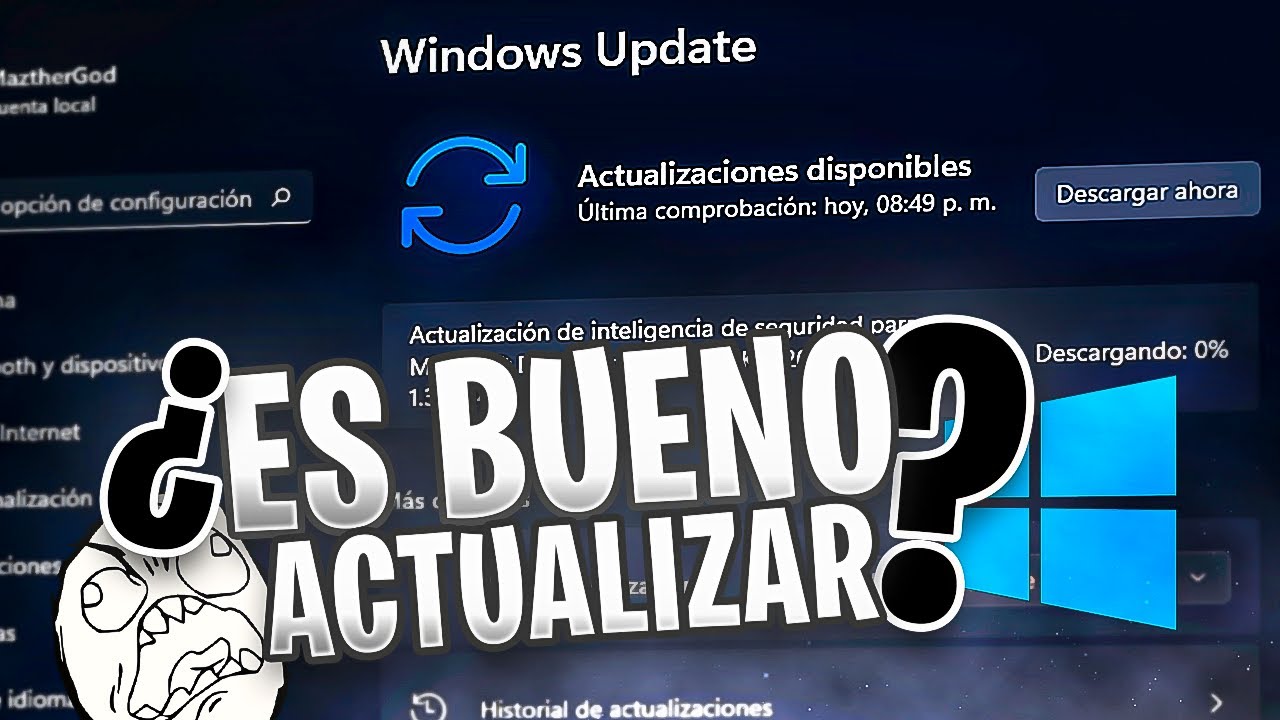
Windows Update es el sistema de Windows que descarga e instala las actualizaciones de seguridad y de calidad del propio sistema y de otros productos de Microsoft (Office, OneDrive, etc.). Cuando algo no va, lo más habitual es que Windows Update se atasque, que una actualización falle con un código o que el aviso «Reintentar» aparezca una y otra vez. Antes de tocar nada, conviene mirar el historial de actualizaciones y, si hay un código, copiarlo: ese código es el que dice qué pieza está fallando en tu PC.
Este artículo aplica a Windows 11 y a Windows 10. En Windows 10 conviene recordar que el sistema ya no tiene soporte desde el 14/10/2025, así que algunas correcciones pasan por actualizar a Windows 11 o por aplicar las Extended Security Updates (ESU) si están disponibles. Lo que se explica aquí vale para ambas versiones, con las rutas de Configuración separadas cuando cambian.
Qué hace Windows Update por dentro
Windows Update es un servicio de Windows llamado wuauserv. Cuando abres Configuración > Windows Update (también con Win+R y ms-settings:windowsupdate), Windows se conecta a los servidores de Microsoft, descarga los paquetes de actualización pendientes y los instala. Cada paquete, llamado KB (Knowledge Base), lleva un número y corrige un problema concreto: un fallo de seguridad, un error del sistema o una mejora.
A su lado trabajan otros dos servicios: bits (Background Intelligent Transfer Service), que se encarga de la descarga, y cryptsvc (Servicios de cifrado), que valida la firma de cada paquete. Si uno de los tres falla, las actualizaciones no entran. Los tres servicios se ven juntos en services.msc. Los archivos descargados se guardan en C:\Windows\SoftwareDistribution y las firmas en C:\Windows\System32\catroot2; si esa caché se corrompe, las actualizaciones fallan aunque los servicios estén bien.
Por qué Windows Update falla: lo que ves, la causa y dónde se mira
| Lo que ves en tu PC | Causa más probable | Dónde se arregla |
|---|---|---|
| Se queda atascado sin código (la rueda gira, «Buscando actualizaciones», «Descargando 0 %» o un porcentaje fijo). | El servicio wuauserv está detenido o la caché SoftwareDistribution está dañada. |
«Windows Update se queda atascado o no avanza: servicios y caché SoftwareDistribution» |
| Falla con código en una sola actualización del historial. | Ese KB concreto (un paquete de actualización) tiene un problema de instalación. | «Windows Update falla con un código en un solo KB: instálalo a mano» |
| Falla con código en todas las actualizaciones. | Los archivos del sistema están dañados. | «Windows Update falla con un código en todas las actualizaciones: repara los archivos de Windows» |
| Empezó a fallar justo después de instalar un antivirus de terceros. | Ese antivirus está bloqueando la descarga o la instalación. | «Windows Update falla desde que instalaste un antivirus: desactívalo un momento» |
| No instala por falta de espacio. | El disco está casi lleno. | «Windows Update no instala porque no hay espacio: libera disco» |
Comprueba en tu PC qué está fallando antes de tocar nada
Antes de aplicar arreglos, confirma la causa en tu propio equipo. Tres comprobaciones rápidas te dicen qué fila de la tabla de arriba es la tuya y, por tanto, qué parte de este artículo te toca seguir.
Mira el historial de actualizaciones en Windows Update
El historial te dice exactamente qué KB se ha instalado, qué ha fallado y con qué código. Si solo falla un KB, el problema es ese paquete; si fallan varios o todos, el problema está en el servicio o en los archivos del sistema.
Pasos:
- Abre Configuración con Win+I.
- Entra en Windows Update y abre Historial de actualizaciones.
- Baja hasta Actualizaciones que no se pudieron instalar y apunta el KB y el código que aparece debajo.
Comprueba el estado de los servicios con services.msc
Los tres servicios que mueven Windows Update tienen que estar en ejecución. Si alguno está detenido, esa es la causa y por tanto el arreglo.
sc query wuauservNOMBRE_SERVICIO: wuauserv
TIPO : 30 WIN32
ESTADO : 4 RUNNING
(STOPPABLE, PAUSABLE, ACCEPTS_SHUTDOWN)
CÓDIGO_SALIDA : 0 (0x0)Pasos:
- Pulsa Win+R, escribe
services.mscy pulsa Aceptar. - Busca los servicios
wuauserv(Windows Update),bits(Servicio de transferencia inteligente en segundo plano) ycryptsvc(Servicios de cifrado). - Comprueba que la columna Estado muestra «En ejecución» en los tres.
Lee el evento 20 de WindowsUpdateClient en el Visor de eventos
El evento 20 del registro Sistema es el que escribe Windows Update cuando algo falla al instalar. Ahí aparece el KB y el código exacto (por ejemplo, 0x800f0922).
Pasos:
- Pulsa Win+R, escribe
eventvwr.mscy pulsa Aceptar. - En el panel izquierdo abre Registros de Windows y clic en Sistema.
- En el panel derecho pulsa Filtrar por eventos… y escribe
20en Identificadores de evento. Pulsa Aceptar. - Doble clic en el evento de arriba del todo. En la pestaña General verás el KB afectado y el código de error.
Confirma la versión y el espacio en disco
La versión de Windows y el espacio libre importan: una versión sin soporte no recibe más actualizaciones, y un disco lleno las bloquea.
Pasos:
- Pulsa Win+R, escribe
winvery pulsa Aceptar. Verás la versión instalada (por ejemplo, Windows 11 26H2 o Windows 10 22H2) y la compilación. - Abre Configuración > Sistema > Almacenamiento y mira cuánto espacio libre queda en la unidad C:.
- En Windows 10 la ruta es la misma: Configuración > Sistema > Almacenamiento.
Windows Update se queda atascado o no avanza: servicios y caché SoftwareDistribution
Este arreglo es para cuando la pantalla se queda en «Buscando actualizaciones», «Descargando 0 %», «Instalando 0 %» o un porcentaje fijo durante más de una hora. La causa es el servicio wuauserv detenido o la caché de actualizaciones dañada: hay que reiniciar los servicios y vaciar la caché renombrando las carpetas. Es lo que la página de soporte de Microsoft (Soporte de Microsoft) recomienda como segundo paso.
Reinicia wuauserv, bits y cryptsvc desde la consola
Los tres servicios se reinician con net stop y net start. Las carpetas SoftwareDistribution y catroot2 se renombran para que Windows las cree de nuevo en buen estado.
Pasos:
- Abre la Terminal como administrador: clic derecho en Inicio > Terminal (Administrador) en Windows 11, o Windows PowerShell (Administrador) en Windows 10.
- Ejecuta estos comandos uno por uno, pulsando Intro después de cada uno:
net stop wuauserv
net stop bits
net stop cryptsvc- Abre el Explorador de archivos, ve a
C:\Windowsy renombra la carpetaSoftwareDistributionaSoftwareDistribution.old. Haz lo mismo conC:\Windows\System32\catroot2(cambia el nombre acatroot2.old). - Vuelve a la consola y ejecuta:
net start cryptsvc
net start bits
net start wuauserv- Abre Configuración > Windows Update y pulsa Buscar actualizaciones.
El servicio Windows Update se está iniciando.
El servicio Windows Update se ha iniciado correctamente.Ejecuta el solucionador de problemas de Windows Update
El solucionador automático de Microsoft detecta y corrige fallos típicos (servicios parados, caché dañada, proxy roto). Corre primero este: no cambia nada del sistema.
Pasos:
- Abre Configuración con Win+I.
- En Windows 11: Sistema > Solucionar problemas > Otros solucionadores, pulsa Ejecutar junto a Windows Update.
- En Windows 10: Actualización y seguridad > Solucionar problemas > Solucionadores adicionales > Windows Update y pulsa Ejecutar el solucionador de problemas.
- Deja que trabaje y aplica lo que detecte.
Windows Update falla con un código en todas las actualizaciones: repara los archivos de Windows
Si el historial y el evento 20 muestran el mismo código en varios KB, los archivos del sistema están dañados. La herramienta es DISM (Referencia de DISM): primero repara la imagen del sistema y luego sfc (Referencia de sfc) revisa los archivos protegidos.
/Source.DISM para reparar la imagen de Windows
DISM tiene tres niveles: CheckHealth mira rápido, ScanHealth analiza y RestoreHealth repara. Lo que arregla este caso es RestoreHealth.
Pasos:
- Abre Terminal como administrador (clic derecho en Inicio > Terminal (Administrador) en Windows 11, o Windows PowerShell (Administrador) en Windows 10).
- Ejecuta primero el análisis:
DISM /Online /Cleanup-Image /ScanHealth- Cuando termine, ejecuta la reparación (tarda 10-30 minutos):
DISM /Online /Cleanup-Image /RestoreHealthRestoreHealth puede quedarse parado en el 20 %, 40 %, 62 % u 84 % varios minutos. No cierres la ventana ni canceles: está descargando y comprobando.La operación de restauración se completó correctamente.0x800f081f, no pudo descargar los archivos: monta una ISO de tu misma versión y ejecuta DISM /Online /Cleanup-Image /RestoreHealth /Source:wim:D:\sources\install.wim:1 /LimitAccess (ajusta D: a la letra de la ISO montada).SFC para revisar los archivos del sistema
Una vez reparada la imagen, sfc /scannow revisa archivo por archivo y reemplaza los que estén mal.
Pasos:
- En la misma consola como administrador, ejecuta:
sfc /scannow- Espera a que termine (puede tardar entre 10 y 30 minutos).
La protección de recursos de Windows no encontró ninguna infracción de integridad./Source apuntando a una ISO de la misma versión. Si sigue fallando todo, ve a «Si nada de lo anterior lo arregla: repara la instalación de Windows».Windows Update falla con un código en un solo KB: instálalo a mano
Si el historial o el evento 20 apuntan a un KB concreto (por ejemplo, KB5034763) y el resto se instaló bien, el problema es ese paquete. La solución es descargarlo del catálogo oficial de Microsoft Update e instalarlo a mano: así te saltas el fallo temporal de Windows Update.
Descarga el KB desde el Catálogo de Microsoft Update
Pasos:
- Abre el navegador y entra en https://catalog.update.microsoft.com.
- En el buscador escribe el número del KB tal cual, con el formato
KB5034763, y pulsa Buscar. - Del resultado que coincida con tu versión de Windows, pulsa Descargar junto al paquete.
- Abre el archivo
.msudescargado y sigue el asistente. Si pide reiniciar, reinicia. - Tras el reinicio, abre Configuración > Windows Update > Historial de actualizaciones y comprueba que el KB aparece como instalado.
Windows Update falla desde que instalaste un antivirus: desactívalo un momento
Algunos antivirus de terceros bloquean la descarga o la instalación de actualizaciones porque firman sus propios procesos. Si el fallo empezó justo después de instalar uno, es la causa. Windows Defender (Seguridad de Windows) no causa este problema y debe quedarse activo.
Desactiva la protección en tiempo real y vuelve a buscar actualizaciones
Pasos:
- Abre el antivirus (no Seguridad de Windows) desde su icono junto al reloj.
- Busca la opción de pausar o desactivar la protección en tiempo real (suele llamarse Protección en tiempo real, Real-time protection o Activar/Desactivar) y ponla en pausa unos minutos.
- Vuelve a Configuración > Windows Update y pulsa Buscar actualizaciones.
- Si descarga e instala, añade
C:\Windows\SoftwareDistributiona sus exclusiones y vuelve a activar la protección.
Windows Update no instala porque no hay espacio: libera disco
Las actualizaciones grandes de Windows necesitan entre 5 y 15 GB libres solo para descargarse e instalarse. Si el disco está casi lleno, no entran. La herramienta más segura es Archivos temporales o el Liberador de espacio en disco, que solo borra lo que el propio Windows marca como prescindible.
Vacía la papelera y borra archivos temporales con Liberador de espacio
Pasos:
- Vacía la Papelera de reciclaje del escritorio.
- En Windows 11 abre Configuración > Sistema > Almacenamiento y pulsa Archivos temporales. Marca Archivos temporales, Carpeta de descargas (solo lo viejo) y Papelera de reciclaje, y pulsa Quitar archivos.
- En Windows 10, pulsa Win+R, escribe
cleanmgry Acepta. Elige la unidad C:, pulsa Aceptar y marca Archivos temporales de Internet, Archivos de programa descargados, Archivos temporales, Miniaturas y Papelera de reciclaje. Pulsa Aceptar y luego Eliminar archivos. - Tras liberar al menos 15 GB, vuelve a Windows Update y pulsa Buscar actualizaciones.
Si nada de lo anterior lo arregla: repara la instalación de Windows
Si después de reiniciar los servicios, pasar DISM y SFC, y descartar el antivirus y el espacio, Windows Update sigue fallando, queda reinstalar la versión actual encima de la que tienes. Es lo que Microsoft llama reparación «in-place»: conserva tus archivos, programas y ajustes, y reemplaza los archivos del sistema por los originales de la ISO.
Descarga la ISO oficial desde Microsoft y ejecuta el programa de instalación
Pasos:
- Entra en https://www.microsoft.com/software-download/windows11 (Windows 10: https://www.microsoft.com/software-download/windows10) y descarga la Herramienta de creación de medios.
- Ejecútala y elige Actualizar este PC ahora, o monta la ISO y ejecuta
setup.exe. - Acepta los términos, elige Conservar archivos y aplicaciones (Windows 10) o su equivalente en Windows 11, y sigue el asistente hasta que reinicie.
- Tras el reinicio, abre Configuración > Windows Update y vuelve a buscar actualizaciones.
Si Windows Update tampoco abre y la reinstalación falla
Si no puedes ni siquiera llegar al paso anterior porque Windows Update no abre, necesitas otro PC para crear un USB de instalación o pedir el soporte del fabricante de tu equipo (HP, Lenovo, Dell, Asus, etc.).
Lo que ya has descartado sobre Windows Update
- Qué es y para qué sirve: Windows Update descarga e instala actualizaciones del sistema y de otros productos de Microsoft, con los servicios
wuauserv,bitsycryptsvcy la caché enC:\Windows\SoftwareDistribution. - Dónde se abre: Configuración > Windows Update, también con Win+R y
ms-settings:windowsupdate. - Cómo diagnosticar: historial de actualizaciones (un KB o todos), servicios en
services.msc, evento 20 deWindowsUpdateClienty espacio libre. - Causas y arreglos: servicio/caché (reiniciar servicios y renombrar
SoftwareDistribution), KB suelto (descargarlo a mano del catálogo), archivos del sistema (DISM y SFC), antivirus (pausa), espacio (Archivos temporales ocleanmgr). - Si reaparece el error: vuelve al historial y al evento 20, apunta el código y sigue la fila correspondiente de la tabla.
Dudas frecuentes sobre Windows Update
1. ¿Qué novedades trae la actualización de Windows 11 de 2026?
Windows 11 recibe actualizaciones de funciones dos veces al año, repartidas en la primera y la segunda mitad del calendario. Las novedades concretas de cada entrega (como la 24H2 y las siguientes) las publica Microsoft en su página de Windows Release Health, donde también se listan los problemas conocidos y las soluciones temporales hasta el parche definitivo.
2. ¿Qué es la actualización 26H1 de Windows 11?
Las actualizaciones de funciones de Windows 11 se nombran por año y mitad del año: 24H2 fue el segundo lanzamiento de 2024. Una etiqueta como 26H1 correspondería a la primera mitad de 2026, aunque Microsoft no confirma nombres hasta anunciarlos oficialmente; lo mejor es comprobar la versión instalada con winver en lugar de guiarse por el nombre del bloque.
3. ¿Cómo se descarga la última versión de Windows 11 en 2026?
Si ya tienes Windows 11, las actualizaciones llegan solas por Windows Update; solo tienes que ir a Configuración → Windows Update y pulsar Buscar actualizaciones. Para una instalación limpia, usa la herramienta oficial Asistente de instalación de Microsoft o la página de descarga de software de Windows 11, que ofrece el asistente o la imagen ISO oficial.
4. ¿Qué trae la actualización 26H2 de Windows 11?
Una etiqueta 26H2 sería la segunda oleada de funciones de 2026, pero Microsoft solo publica los cambios cuando la entrega está disponible. Lo más fiable para saber qué incluye es revisar la página Windows Release Health en el momento del despliegue o consultar la sección «Qué hay de nuevo» dentro de Configuración una vez instalada.
5. ¿Qué incluye la actualización de septiembre de Windows 11?
Microsoft suele lanzar una actualización cumulativa mensual (la del mes en curso) y, en algunos años, una gran actualización de funciones cerca del otoño. Para saber qué trae la de septiembre de cualquier año, revisa el historial de actualizaciones en Configuración → Windows Update, o la nota del martes de parches correspondiente en el blog oficial de Microsoft.
6. ¿Qué problemas se comentan sobre Windows 11 en 2026?
Los foros suelen reflejar lo mismo que documenta Microsoft en Windows Release Health: fallos conocidos con cada versión, soluciones temporales y parches posteriores. Antes de aplicar cambios grandes por lo que se lea en redes, conviene comprobar la versión con winver y mirar la página oficial, que es la fuente fiable sobre cada problema conocido y su arreglo.
7. ¿Cuándo sale la actualización 26H2 de Windows 11?
Microsoft publica la fecha oficial solo cuando empieza el despliegue gradual: históricamente las grandes actualizaciones de Windows 11 caen en el segundo o tercer trimestre del año. Para no quedarte esperando un nombre, abre Configuración → Windows Update, pulsa Buscar actualizaciones y deja que el sistema te avise cuando esté disponible para tu equipo.
Fuentes
- MicrosoftWindows 11 – release information – Microsoft Learnconsultado el 17/10/2026
- MicrosoftWindows Update (ms-settings:windowsupdate) — documentación oficialconsultado el 17/10/2026
- MicrosoftWindows Update no instala, se queda atascado o da error — documentación oficialconsultado el 17/10/2026
- MicrosoftServicio Windows Update (wuauserv) — documentación oficialconsultado el 17/10/2026