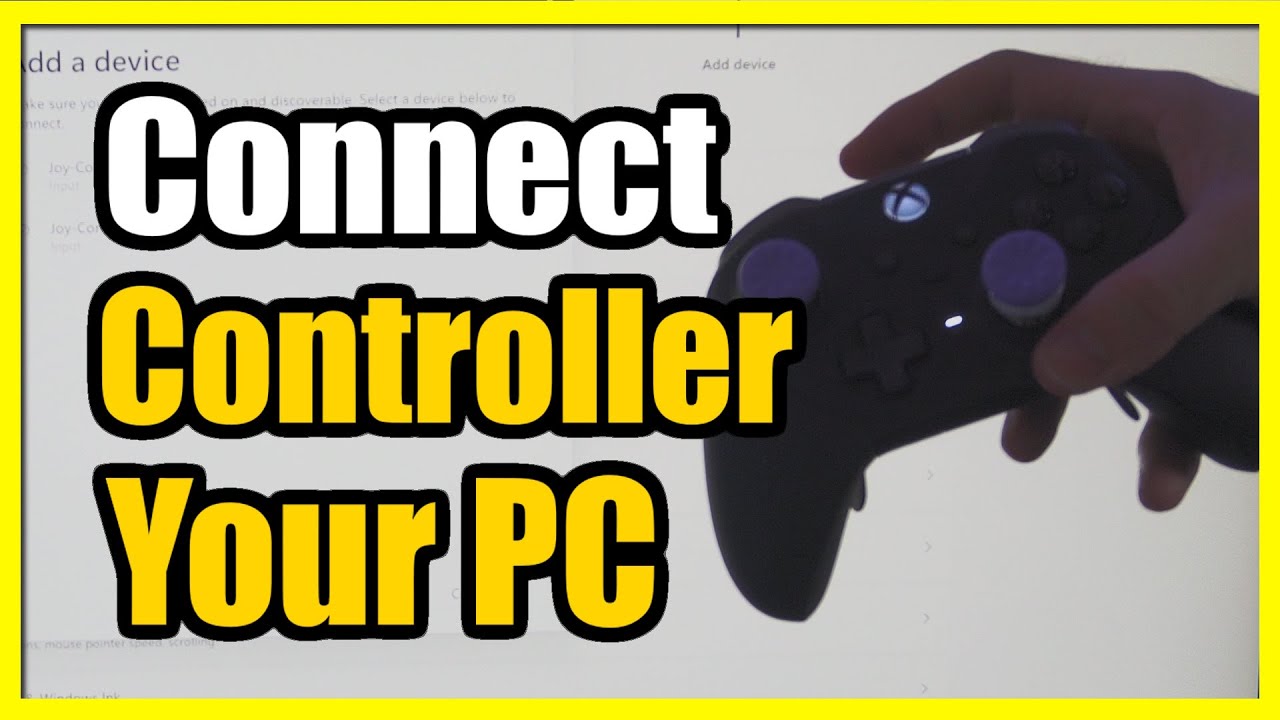
Conectar un mando de Xbox One al PC con Windows 10 suele ser directo: al enchufarlo por USB o enlazarlo por Bluetooth, Windows lo identifica como dispositivo Xbox y carga el controlador XInput, el mismo que usan la mayoría de juegos de PC. Cuando esto no ocurre, el mando vibra al conectarlo pero la luz no enciende, no aparece en el Administrador de dispositivos o el juego no lo reconoce. Esta guía explica cómo instalar el driver correcto, cómo saber qué falla y cómo arreglarlo paso a paso.
Cómo Windows 10 reconoce el mando Xbox One
Al conectar el mando por USB, Windows 10 lo detecta como un dispositivo Xbox, instala el driver XInput genérico y lo deja listo para usar. Por Bluetooth ocurre lo mismo: el PC lo empareja como mando inalámbrico Xbox y carga el mismo controlador. Para la conexión inalámbrica sin Bluetooth existe el Adaptador inalámbrico Xbox para Windows, un receptor USB oficial que ofrece la conexión inalámbrica propia de Xbox. La aplicación Accesorios de Xbox, disponible en Microsoft Store, sirve para actualizar el firmware y los drivers del mando.
Por qué el mando Xbox One no funciona en Windows 10
| Lo que ves | Causa probable | Dónde se arregla |
|---|---|---|
| El mando vibra al enchufarlo pero la luz del botón Xbox no se enciende | El cable USB solo lleva alimentación, no datos; o el puerto USB está fallando | Cable USB o adaptador que falla: cómo descartarlo en un minuto |
| El mando no aparece al buscar dispositivos Bluetooth | El PC no tiene Bluetooth o el mando no está en modo de emparejamiento | El mando Xbox One no aparece con Bluetooth |
| El mando aparece en el Administrador de dispositivos con triángulo amarillo o no aparece | El driver está ausente, es incompatible o ha fallado | Instala el driver del mando Xbox One desde Windows Update |
| El mando funciona pero los botones no hacen lo esperado o se desconecta solo | El firmware está desactualizado | Actualiza el firmware del mando con la app Accesorios de Xbox |
Comprueba si tu PC tiene Bluetooth y qué dice el Administrador de dispositivos
Antes de tocar nada, hay que confirmar dos cosas: si el PC tiene Bluetooth (porque sin él, la conexión inalámbrica no es posible) y cómo ve Windows al mando en el Administrador de dispositivos (porque ahí se ve si el driver está bien o falla).
- Abre la configuración de Bluetooth con Win+I y entra en Dispositivos > Bluetooth y otros dispositivos.
- Si el interruptor de Bluetooth aparece y puedes activarlo, tu PC tiene adaptador Bluetooth. Si el interruptor no está o no se puede encender, no hay Bluetooth y tendrás que conectar el mando por USB o con el Adaptador inalámbrico Xbox.
- Abre el Administrador de dispositivos con Win+X > Administrador de dispositivos.
- Despliega las categorías Xbox Peripherals y Controladoras de bus serie universal. Si el mando está conectado por USB, debería aparecer aquí.
- Si lo ves con un triángulo amarillo, el driver está pendiente o ha fallado. Si no lo ves en ninguna categoría, Windows no lo detecta.
Comprueba si falta el driver con devmgmt.msc y su código de error
Saber el código exacto que muestra el Administrador de dispositivos evita instalar drivers a ciegas.
- Pulsa Win+R, escribe
devmgmt.mscy pulsa Intro. - Despliega Xbox Peripherals, haz clic derecho sobre el mando y elige Propiedades.
- En la pestaña General, mira el campo Estado del dispositivo.
- Si ves Código 28 (el driver no está instalado), Código 31 (el driver no se ha podido cargar) o Código 43 (Windows ha detenido el dispositivo porque notificó problemas), confirma que el driver es el problema.
Comprueba la versión de Windows 10 con winver
Un Windows 10 sin actualizar puede no incluir el driver actualizado del mando.
- Pulsa Win+R, escribe
winvery pulsa Intro. - En la ventana Acerca de Windows verás la versión y la compilación instaladas.
Microsoft Windows
Versión 22H2 (compilación del SO 19045.xxxx)
© Microsoft Corporation. Todos los derechos reservados.Instala el driver del mando Xbox One desde Windows Update
Este arreglo va dirigido a quien ve el mando con triángulo amarillo, no lo encuentra en el Administrador de dispositivos o lo ve pero no funciona en los juegos. Windows Update distribuye el driver XInput del mando Xbox One junto con otras actualizaciones opcionales; instalarlo desde ahí deja el driver con la firma digital de Microsoft.
- Abre Configuración con Win+I y entra en Actualización y seguridad > Windows Update.
- Pulsa Buscar actualizaciones y espera a que termine.
- Pulsa Ver actualizaciones opcionales.
- Despliega la sección Actualizaciones de controladores y marca el driver relacionado con el mando Xbox.
- Pulsa Descargar e instalar y reinicia cuando termine.
Fuerza la reinstalación del driver desde el Administrador de dispositivos
Cuando Windows Update no encuentra un driver nuevo, se puede pedir que lo reinstale desde la lista local. Esto sirve tanto para un driver desaparecido como para uno que falla.
- Abre
devmgmt.msccon Win+R. - Haz clic derecho sobre el mando en Xbox Peripherals y elige Actualizar controlador.
- Selecciona Buscar software de controlador en el equipo.
- Elige Elegir de una lista de controladores en el equipo y deja que Windows proponga el XInput compatible.
- Pulsa Siguiente, espera a que termine y reinicia.
El mando Xbox One no aparece con Bluetooth: comprueba el adaptador y el modo de emparejamiento
Este arreglo va dirigido a quien tiene Bluetooth pero el PC no encuentra el mando al buscar dispositivos. La causa habitual es que el mando no está en modo de emparejamiento o que el adaptador Bluetooth del PC no está bien.
- Enciende el mando y mantén pulsado el botón de emparejamiento (el pequeño de la parte superior) hasta que el logo de Xbox parpadee rápido.
- En el PC, abre Configuración > Dispositivos > Bluetooth y otros dispositivos.
- Activa Bluetooth si está apagado y pulsa Agregar Bluetooth u otro dispositivo.
- Selecciona Xbox Wireless Controller en la lista y pulsa Listo.
Cable USB o adaptador que falla: cómo descartarlo en un minuto
Cuando el mando vibra al enchufarlo pero la luz no enciende, lo más probable es que el cable o el puerto USB esté fallando. Antes de tocar drivers, conviene descartar el cable.
- Prueba con otro cable micro-USB o USB-C, según el modelo del mando.
- Prueba con otro puerto USB del PC; en un PC de sobremesa, mejor uno trasero directo a la placa.
- Comprueba el cable con otro dispositivo (un móvil, por ejemplo) para confirmar que transmite datos.
Actualiza el firmware del mando con la app Accesorios de Xbox
Si el mando se conecta y Windows lo reconoce, pero los botones no responden bien, se desconecta solo o algún gatillo no calibra, el firmware puede estar desactualizado. La app Accesorios de Xbox, disponible solo desde Microsoft Store, es la herramienta oficial para actualizar el firmware del mando Xbox One.
- Instala Accesorios de Xbox desde Microsoft Store. No la descargues de otras webs.
- Conecta el mando por USB o Bluetooth.
- Abre la app; si detecta una actualización de firmware, te avisará.
- Pulsa Actualizar y espera a que termine sin desconectar el mando.
- Reinicia el PC y prueba el mando en un juego.
Si nada funciona: repara los archivos de Windows y reinstala el driver
Cuando todo lo anterior falla, el problema puede estar en los archivos del sistema que el driver necesita para cargar. Antes de dar el caso por perdido, conviene comprobar la integridad de Windows.
- Abre el Símbolo del sistema como administrador: clic derecho en Inicio > Windows PowerShell (Administrador) o Terminal (Administrador).
- Ejecuta
sfc /scannowy espera a que termine. - Si
sfcindica que encontró errores irrecuperables, ejecutadism /online /cleanup-image /restorehealthy vuelve a pasarsfc /scannow. - Abre
devmgmt.msc, haz clic derecho sobre el mando y elige Desinstalar dispositivo. - Marca Eliminar el software de controlador y confirma.
- Reinicia el PC y deja que Windows detecte el mando e instale el driver al conectarlo de nuevo.
sfc /scannowdism /online /cleanup-image /restorehealthsfc debe terminar con No se detectó ninguna infracción de integridad. Tras reiniciar, el mando vuelve a aparecer en Xbox Peripherals sin triángulo amarillo. Si Windows 10 sigue sin dar señales de vida, plantéate pasarte a Windows 11, ya que Windows 10 dejó de tener soporte el 14 de octubre de 2025 y no recibe drivers nuevos.Lo que ya has descartado del mando Xbox One en Windows 10
- Bluetooth disponible o confirmado que no hay y toca usar USB o Adaptador Xbox.
- Driver del mando presente en el Administrador de dispositivos o reinstalado desde Windows Update.
- Cable USB probado con datos y en otro puerto.
- Firmware al día con la app Accesorios de Xbox desde Microsoft Store.
- Archivos del sistema reparados con
sfcydism.
El mando Xbox One funciona en Windows 10 sin instalar nada cuando el driver está bien. Si todo lo anterior está correcto y el mando sigue sin responder, el problema es del propio mando o de un puerto USB estropeado.
Siguiente paso: abre la página Conectar el mando inalámbrico Xbox a un PC para revisar los pasos oficiales de Microsoft.
Dudas sobre los drivers del mando Xbox One en Windows 10
1. ¿Cómo descargo el controlador del mando de Xbox One para Windows 10 de 64 bits?
Windows 10 ya trae de serie el driver del mando de Xbox One, así que basta con conectarlo por USB o蓝牙 y Windows lo reconoce al instante. Si quieres el paquete手动 de 64 bits, lo tienes en la página de soporte de Microsoft dentro de la categoría «Xbox One Controller Driver for Windows». No hace falta instalarlo a mano salvo que el dispositivo no aparezca en el Administrador de dispositivos.
2. ¿El driver del mando de Xbox One funciona en Windows 11?
Sí, el mismo driver que sirve para Windows 10 también funciona en Windows 11 sin pasos extra. Solo conecta el mando por USB o蓝牙 y el sistema lo instala solo; si no lo reconoce, abre Configuración > Windows Update y pulsa «Buscar actualizaciones» para que descargue la versión más reciente del controlador.
3. ¿Dónde puedo descargar los drivers del mando de Xbox One?
El lugar oficial es la página de soporte de Microsoft, buscando «Xbox One controller driver» dentro de la sección de accesorios de Xbox. También puedes esperar a que Windows los instale automáticamente al conectar el mando por USB, algo que suele ocurrir sin tocar nada.
4. ¿Se pueden usar los drivers del mando de Xbox One en Windows 7?
Windows 7 ya no recibe actualizaciones de seguridad ni soporte, por lo que Microsoft solo publica drivers nuevos para Windows 10 y 11. Aun así, el mando de Xbox One funciona en Windows 7 con el driver genérico «HID-compliant game controller» que el sistema instala solo al conectarlo por USB, aunque algunas funciones avanzadas como el震动 de gatillo pueden no estar disponibles.
5. ¿Cómo actualizo los drivers del mando de Xbox en el PC?
Conecta el mando por USB, abre Configuración > Windows Update y pulsa «Buscar actualizaciones»; Windows descargará e instalará la última versión del controlador. Si prefieres hacerlo a mano, abre el Administrador de dispositivos, busca el mando en «Controladoras de bus serie universal» o «Xbox Peripherals», clic derecho y elige «Actualizar controlador».
6. ¿El mando de Xbox Series X tiene un driver distinto en Windows 11?
No, el mando de Xbox Series X usa el mismo driver genérico de Windows que el de Xbox One, así que Windows 11 lo reconoce al conectarlo por USB o蓝牙 sin instalar nada extra. Si quieres sacarle todo el partido, asegúrate de tener instaladas las últimas actualizaciones opcionales de Windows Update, que incluyen el firmware más reciente del mando.
7. ¿Cómo instalo el driver del mando con cable de Xbox?
Solo tienes que enchufarlo por USB: Windows 10 y 11 detectan el «Xbox Controller» y cargan el driver de la familia «Xbox Peripherals» sin hacer nada más. Si el mando no responde, abre el Administrador de dispositivos, comprueba que no aparezca con un triángulo amarillo y reinstala el driver desde el menú contextual.
8. ¿Cómo se actualizan los drivers de los mandos en Windows 10?
Windows Update se encarga por ti: ve a Configuración > Actualización y seguridad > Windows Update y pulsa «Buscar actualizaciones»; el driver de los mandos de Xbox se incluye en las actualizaciones automáticas. Si prefieres forzar la actualización, abre el Administrador de dispositivos, localiza el mando, clic derecho y «Actualizar controlador» > «Buscar software de controlador en el equipo».
Fuentes
- MicrosoftXbox series S/X controller not recognized by games (Win11)consultado el 17/10/2026
- MicrosoftConfiguración > Juegos > modo Xbox — documentación oficialconsultado el 17/10/2026
- MicrosoftXbox y Game Bar — documentación oficialconsultado el 17/10/2026
- MicrosoftERROR_BACKUP_CONTROLLER (error 586, 0x24A) — documentación oficialconsultado el 17/10/2026
- MicrosoftERROR_FAILED_SERVICE_CONTROLLER_CONNECT (error 1063, 0x427) — documentación oficialconsultado el 17/10/2026