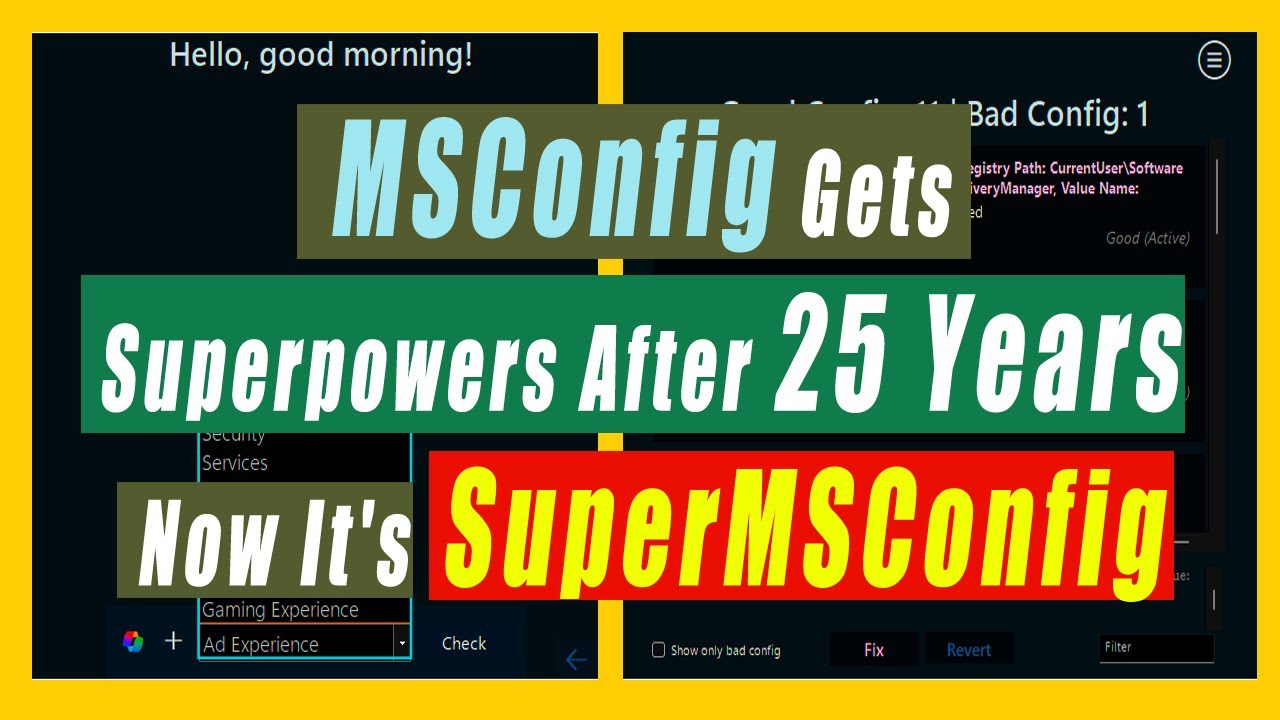
msconfig es la herramienta de Windows que sirve para diagnosticar problemas al arrancar el equipo (arranque lento, bloqueos al entrar al escritorio o pantallazos tras instalar algo o una actualización) y para entrar en Modo seguro. El camino más probable cuando algo falla justo al iniciar es hacer un inicio limpio desde msconfig y la pestaña Servicios. Vale para Windows 11 y Windows 10.
Qué es msconfig y para qué se usa en Windows
msconfig (Configuración del sistema) es una herramienta incluida en Windows pensada para el diagnóstico de arranque. Con ella puedes arrancar Windows en inicio selectivo, ocultar los servicios de Microsoft y dejar solo los de terceros, o entrar en Modo seguro desde la pestaña Arranque.
Se abre con la combinación de teclas Win+R, escribiendo msconfig y pulsando Aceptar (también desde la búsqueda del menú Inicio o desde Terminal con el mismo comando):
msconfigImportante: la pestaña Inicio muestra un aviso y un enlace al Administrador de tareas; los programas que arrancan con Windows se gestionan ahí (Ctrl+Mayús+Esc > Aplicaciones de inicio), no en msconfig. Modificar ajustes en esta herramienta requiere permisos de administrador.
Por qué abrir msconfig: las situaciones en las que ayuda
| Lo que ves | Causa probable | Dónde se mira en msconfig |
|---|---|---|
| PC lento al arrancar tras instalar algo | Un programa o servicio de terceros añadido al inicio | General > Inicio selectivo + Servicios |
| Fallo que empieza al entrar en el escritorio | Servicio o app de inicio que arranca con tu cuenta | Servicios (ocultar los de Microsoft) |
| Pantallazo tras iniciar sesión | Controlador o servicio recién actualizado | Arranque > Arranque a prueba de errores |
| Bloqueo tras una actualización o un controlador | Actualización que entra en conflicto con un driver | Arranque (Modo seguro) y luego Servicios |
Comprueba el síntoma antes de tocar msconfig
Antes de tocar nada, conviene confirmar qué está fallando realmente. Abre dos herramientas y apunta qué ves en cada una.
Administrador de tareas (Ctrl+Mayús+Esc > pestaña Procesos): mira qué proceso consume CPU o disco al inicio; suele ser el de un servicio o app que arranca contigo. Visor de eventos (eventvwr.msc > Registros de Windows > Sistema): busca errores con un icono rojo en la hora del fallo y apunta Origen e Id. de evento. Si el origen es un servicio, su nombre apunta directamente a la pestaña Servicios de msconfig.
El Visor de eventos: el ID y la fuente del problema
El Visor de eventos es el registro donde Windows anota los errores del sistema, con su origen (qué aplicación lo generó) y un número de evento que identifica el tipo de problema. Para llegar:
Pasos:
- Pulsa Win+R, escribe
eventvwr.mscy pulsa Aceptar. - En el panel izquierdo abre Registros de Windows y haz clic en Sistema.
- Ordena por Fecha y hora y busca entradas con icono rojo (error) o amarillo (advertencia) en el momento del fallo.
- Anota los campos Origen (la columna indica el software, por ejemplo un servicio) e Id. de evento.
Si el origen es un servicio, ve a Servicios en msconfig. Si es un controlador, a Arranque.
El Administrador de tareas: qué consume al arrancar
El Administrador de tareas muestra qué procesos están corriendo y, en la columna Inicio (pestaña Procesos), qué uso de disco tiene cada uno al encender el PC. Así puedes detectar al culpable sin reiniciar una y otra vez.
Pasos:
- Pulsa Ctrl+Mayús+Esc.
- Entra en la pestaña Procesos y mira la columna Inicio (qué tanto disco usa cada proceso al arrancar).
- Anota el nombre del proceso que más consume o el que coincide con la hora del fallo.
La gestión de esa app se hace desde Aplicaciones de inicio, no en msconfig.
Arranque lento o fallo tras instalar algo: haz un inicio limpio con msconfig
Si el equipo empezó a ir lento o a fallar justo después de instalar un programa, un controlador o una actualización, lo primero es un inicio limpio: dejar solo los servicios y drivers de Microsoft y comprobar si el problema desaparece. Es la prueba menos drástica y la que más aísla la causa.
Desactiva los servicios de terceros desde la pestaña Servicios
- Win+R > escribe
msconfig> Aceptar. - Entra en la pestaña Servicios.
- Marca la casilla Ocultar todos los servicios de Microsoft.
- Pulsa Deshabilitar todo y luego Aceptar.
- Reinicia el PC y comprueba si el fallo desaparece.
- Apunta en un bloc de notas qué servicios y de qué fabricante desactivaste.
Acota el servicio culpable reactivando por mitades
- Vuelve a abrir
msconfigy quédate en General con Inicio selectivo. - Asegúrate de que Cargar servicios del sistema está marcado y Usar configuración de arranque original está desmarcado.
- En Servicios, marca de nuevo Ocultar todos los servicios de Microsoft y reactiva la mitad de los servicios que desactivaste.
- Pulsa Aceptar, reinicia y comprueba.
- Si el fallo reaparece, el culpable está en esa mitad; si no, en la otra. Sigue dividiendo hasta dejar solo uno.
- Si varios servicios son del mismo proveedor (mismo fabricante), reduce dentro de él uno a uno.
Desactiva también las apps de inicio y vuelve a Inicio normal
- Pulsa Ctrl+Mayús+Esc y abre la pestaña Aplicaciones de inicio.
- Pulsa Deshabilitar en todas las apps listadas y reinicia.
- Si el problema se arregla, reactiva por mitades hasta aislar la app concreta.
- Cuando tengas al culpable claro, abre
msconfig> General > marca Inicio normal y pulsa Aceptar. - Confirma que solo el servicio o app aislado está desactivado (esto confirma que era el causante).
PC que se bloquea justo al entrar al escritorio: el inicio limpio a fondo
Si el bloqueo sucede en cuanto carga el escritorio (antes no da tiempo a tocar nada), el culpable suele ser un servicio de terceros indispensable, y el inicio limpio por la pestaña General es el camino más rápido para aislarlo. El procedimiento es el mismo que en la sección anterior, pero aplicado desde General en lugar de tocar solo Servicios.
Pasos de un inicio limpio completo desde la pestaña General
- Abre
msconfig(Win+R >msconfig> Aceptar). - En General, marca Inicio selectivo.
- Deja marcadas Cargar servicios del sistema y Cargar elementos de inicio; deja Usar configuración de arranque original desmarcada.
- Ve a Servicios, marca Ocultar todos los servicios de Microsoft y pulsa Deshabilitar todo.
- Pulsa Aceptar y reinicia.
Reactivar por lotes pequeños hasta encontrar al causante
- Vuelve a
msconfigy entra en Servicios. - Reactiva la mitad de los servicios no Microsoft.
- Acepta, reinicia y observa.
- Si el fallo reaparece, divide esa mitad a la mitad; si no, divide la otra. Repite hasta dejar uno solo.
- Desactiva solo ese servicio, deja el resto como esté y, cuando todo esté estable, vuelve a General > Inicio normal.
Pantallazo o fallo que apunta a un controlador: prueba el Modo seguro desde la pestaña Arranque
Si el Visor de eventos o un pantallazo apunta a un controlador, el siguiente paso es arrancar en Modo seguro desde msconfig. En Modo seguro Windows carga solo los drivers básicos y nada de terceros, así que si el fallo desaparece, el problema está en un controlador o servicio de terceros.
Pasos:
- Abre
msconfigy entra en la pestaña Arranque. - En Opciones de arranque, marca Arranque a prueba de errores.
- En Inicio del sistema (debajo de la casilla), elige Mínimo (sin red) o Red (con red) según necesites conexión.
- Pulsa Aceptar y reinicia.
Comprueba en Modo seguro si el fallo se reproduce
- Trabaja unos minutos en Modo seguro reproduciendo el escenario del fallo.
- Si el problema no aparece, el causante es un controlador o servicio de terceros.
- Vuelve a
msconfig, desmarca Arranque a prueba de errores y sigue acotando con el inicio limpio (sección anterior).
Vuelve al Inicio normal cuando todo esté arreglado
- Abre
msconfigy entra en la pestaña General. - Marca Inicio normal.
- Pulsa Aceptar y reinicia.
Tras reiniciar, comprueba que el antivirus de terceros, la red y el audio vuelven a estar activos. Si dejas el antivirus de terceros apagado, el PC queda sin esa capa de protección.
Si nada cambia con el inicio limpio: repara Windows desde fuera
Cuando el inicio limpio y el Modo seguro no aíslan nada, el problema está en Windows mismo (archivos del sistema dañados). Llegados a este punto, las herramientas son sfc y dism, ejecutadas desde Terminal como administrador. Ambas analizan los archivos protegidos y, si pueden, los reparan.
SFC y DISM desde Terminal como administrador
Pasos:
- Abre Terminal (Administrador): clic derecho en el botón Inicio o Win+X > Terminal (Administrador) en Windows 11, o Windows PowerShell (Administrador) en Windows 10.
- Ejecuta el primer comando y espera a que termine:
sfc /scannowVerás uno de estos mensajes al final: "La Protección de recursos de Windows no detectó ninguna infracción de integridad" (no hay nada que reparar) o un aviso de que encontró y reparó archivos dañados.
- Ejecuta después:
DISM /Online /Cleanup-Image /RestoreHealth- Reinicia y comprueba.
sfc indica reparaciones. Si persiste, ve al siguiente punto.Restaura Windows sin perder tus archivos
En Windows 10:
Pasos:
- Abre Configuración (Win+I).
- En Windows 11 ve a Sistema > Recuperación; en Windows 10 a Actualización y seguridad > Recuperación.
- Pulsa Restablecer este PC y elige Conservar mis archivos.
- Sigue el asistente y deja que reinstale Windows en el mismo sitio.
Lo que tienes claro sobre msconfig
- Sirve para el diagnóstico de arranque y el inicio limpio; no es para borrar archivos, optimizar rendimiento ni desactivar la seguridad de forma permanente.
- Se ejecuta con permisos de administrador (Win+R >
msconfig> Aceptar). - La pestaña Servicios es donde se aísla el software de terceros; Arranque es para entrar en Modo seguro.
- Las apps que arrancan contigo se gestionan en Administrador de tareas > Aplicaciones de inicio.
- Termina siempre en Inicio normal; si no, dejas al PC sin antivirus de terceros, sin red o sin sonido.
Si el inicio limpio aísla un servicio o app concreto, el siguiente paso es buscar el nombre exacto de ese elemento en la web del fabricante para conocer la solución definitiva o buscar otro síntoma que lo delate.
Dudas sobre msconfig y el inicio limpio en Windows
1. ¿Qué es msconfig y para qué sirve en Windows 10?
msconfig (Configuración del sistema) es una herramienta de Windows que reúne en una sola ventana el arranque, los servicios, los programas de inicio y las opciones avanzadas. Sirve sobre todo para diagnosticar por qué el equipo arranca lento o falla al iniciar: puedes desactivar servicios de forma temporal, cambiar el tipo de arranque o limitar los núcleos de CPU que usa el sistema.
2. ¿Cómo se entra en la pestaña Arranque (Boot) de msconfig?
Abre msconfig con Win+R, escribe msconfig y pulsa Enter; en la ventana que aparece, haz clic en la pestaña Arranque. Ahí verás los sistemas operativos instalados, el modo de arranque (Normal, Diagnóstico o Mínimo) y opciones como Arranque a prueba de errores, que se aplican al siguiente inicio de Windows.
3. ¿Cómo se abre msconfig desde el símbolo del sistema o PowerShell?
Pulsa Win+R, escribe msconfig y acepta; también puedes abrir Símbolo del sistema o PowerShell como administrador y escribir msconfig.exe. En ambos casos la ruta es la misma y no necesita parámetros para abrir la ventana principal.
4. ¿Qué hay en las opciones avanzadas de la pestaña Arranque de msconfig?
En Arranque pulsa Opciones avanzadas y verás casillas para fijar el número de procesadores, la cantidad máxima de memoria, el bloqueo del PCI Lock y el modo de depuración. Son ajustes útiles para aislar problemas de hardware, por ejemplo si un driver falla con más de 4 GB de RAM o con varios núcleos.
5. ¿Se puede usar msconfig en Windows 7?
Sí, msconfig también está en Windows 7 y se abre igual con Win+R + msconfig. Allí verás las mismas pestañas (General, Arranque, Servicios, Inicio y Herramientas), aunque el apartado Inicio muestra los programas del Run del Registro y no el Administrador de tareas de Windows 10/11. Windows 7 ya no recibe soporte ni actualizaciones de seguridad desde enero de 2020.
6. ¿Cómo se ven los programas de inicio desde msconfig?
En msconfig abre la pestaña Inicio de Windows y verás una lista de los elementos marcados como inicio, pero sin poder desactivarlos desde ahí en Windows 10 y 11; solo puedes abrir el Administrador de tareas con el enlace que aparece en la propia ventana y desmarcar los programas desde la pestaña Inicio del Administrador.
7. ¿Cómo se ejecuta msconfig.exe con comandos?
Para abrir la ventana principal basta con msconfig.exe sin parámetros en Ejecutar, Símbolo del sistema o PowerShell. Algunos switches útiles son msconfig /s (ejecutar de forma silenciosa) y msconfig /p (configurar el modo a prueba de errores), pensados más para scripts que para el uso diario en el PC.
Fuentes
- DellHow to Clean Boot with MSConfig | Dell Israelconsultado el 14/10/2026
- MicrosoftHow to use MSCONFIG to diagnose issues on Windows 11 PCconsultado el 14/10/2026
- MicrosoftConfiguración del sistema (msconfig) — documentación oficialconsultado el 14/10/2026
- MicrosoftInicio limpio (arrancar sin programas de terceros) — documentación oficialconsultado el 14/10/2026