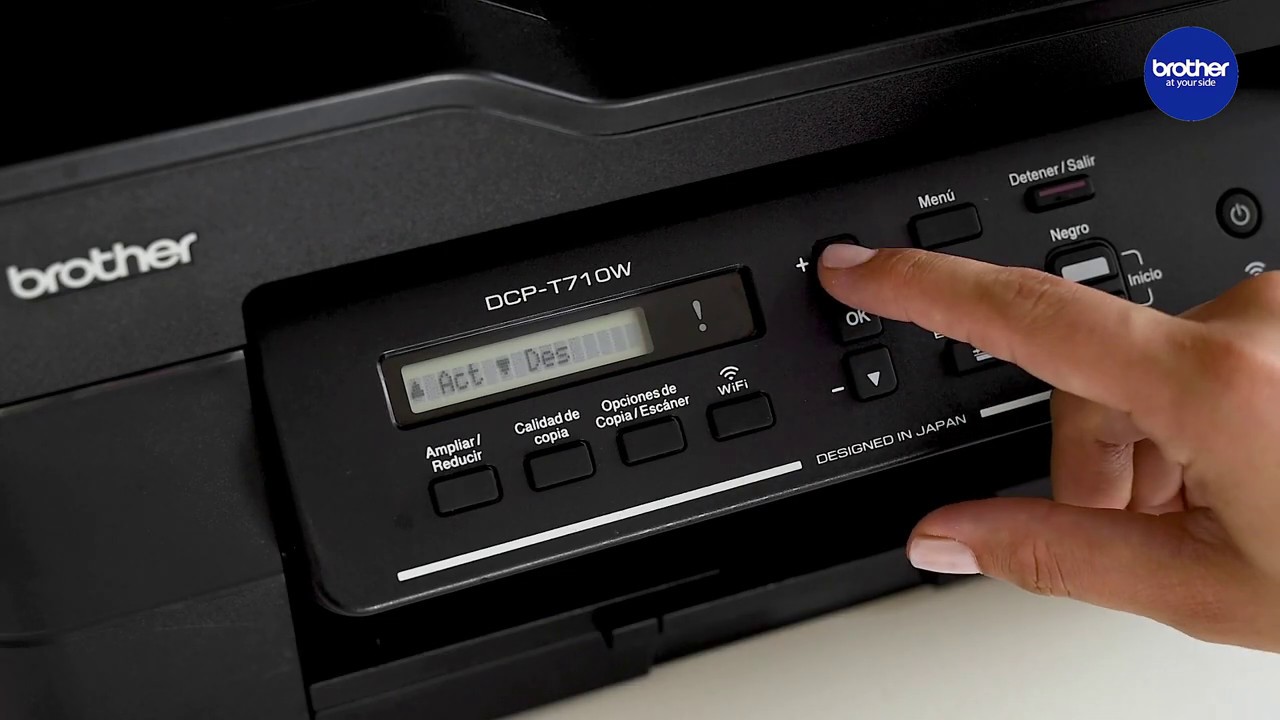
Conectar la impresora Brother al wifi es el camino más cómodo cuando quieres imprimir desde varios PCs o desde el móvil sin cables. Lo más probable es que la impresora esté en buen estado pero no termina de engancharse a tu red: o el SSID o la contraseña se introdujeron mal, o el led wifi no se quedó fijo antes de tiempo. En este artículo verás primero cómo diagnosticar si el fallo está en la impresora o en tu red, después la conexión paso a paso desde el ordenador con Windows 11 o Windows 10, y al final qué hacer cuando la Brother ya está en el wifi pero Windows no la encuentra.
Qué necesitas para conectar la impresora Brother a tu wifi
Antes de empezar, reúne lo básico para no quedarte a medias:
- El SSID (nombre de tu red wifi) y la contraseña. Están en la pegatina del router o en su web de configuración si los cambiaste.
- La impresora Brother enchufada y cerca del router la primera vez; luego ya la puedes mover.
- Un cable USB si vas a configurar la conexión desde el PC con la herramienta de Configuración de la Impresora.
- El controlador descargado desde la página oficial de Brother, buscando tu modelo exacto.
- Si tu router tiene un botón WPS, puedes saltarte la contraseña; si no, tendrás que escribirla a mano.
Por qué la Brother no se conecta al wifi o se desconecta
La tabla va de lo más habitual a lo menos, con la parte del artículo donde se arregla cada caso:
| Lo que ves | Causa probable | Dónde se arregla |
|---|---|---|
| La luz wifi parpadea sin quedarse fija, o no termina de buscar red | SSID o contraseña mal escritos, o la red es de 5 GHz y tu modelo Brother no la ve | Activa el wifi en la propia impresora y Escribe el SSID y la contraseña, aplica y comprueba la luz |
| La luz wifi parpadea en azul y al rato se apaga o parpadea en rojo | Soltaste el botón wifi antes de tiempo y la impresora no llegó a quedarse en modo de emparejamiento | Activa el wifi en la propia impresora |
| La Brother no se ve desde el PC aunque la luz esté fija | Filtrado MAC activado en el router, o el SSID está oculto (no se difunde) | Activa el wifi en la propia impresora y Tu PC sí ve el wifi del router |
| La impresora entra en la red pero no imprime desde el PC | El firewall o el antivirus bloquea el puerto, o el controlador instalado es el de USB en vez del de red | Reinstala o actualiza el controlador desde la web de Brother |
| Imprime a veces y se cae | Interferencias, distancia al router o un canal wifi muy saturado | Activa el wifi en la propia impresora y Reinstala o actualiza el controlador desde la web de Brother |
| Lleva tiempo conectada y ahora no entra a la red | La IP interna caducó o el router le asignó una distinta | Reinicia el orden: router, impresora y PC |
Comprueba antes de tocar nada: la luz del wifi y la red que recibe tu PC
Antes de configurar nada, confirma dónde está el problema. Si la luz de la impresora ya está fija pero el PC no la ve, el fallo no es de la conexión sino del controlador o del propio Windows.
La luz wifi de la Brother: cómo debe quedar
- Parpadea en azul y luego queda fija: la conexión se hizo bien.
- Parpadea y se apaga, o parpadea en rojo: no se conectó. Revisa SSID, contraseña y banda (2,4 o 5 GHz) en la parte Activa el wifi en la propia impresora.
- Queda fija pero el PC no imprime: el problema está en el PC, no en la red. Ve a El PC no encuentra la Brother en la red.
Tu PC sí ve el wifi del router
- En la bandeja del sistema junto al reloj, haz clic en el icono de red (las barras o el globo).
- Mira si aparece el nombre (SSID) de tu casa con el mensaje Conectado.
- Si sale, la red wifi del router llega bien al PC.
Conecta la Brother al wifi desde el PC con la herramienta de Brother
Este es el camino principal cuando quieres conectar la impresora Brother al wifi con el ordenador, sin WPS y sin escribir la clave en la propia impresora.
Activa el wifi en la propia impresora
- Enciende la Brother y espera a que termine el autotest.
- En el panel frontal, mantén pulsado el botón con el icono wifi (suele estar junto al de encendido) hasta que el led empiece a parpadear en azul.
- No lo sueltes antes: si lo sueltas en cuanto enciende, no llegará a modo emparejamiento y se quedará buscándolo otra vez.
Abre la Configuración de la Impresora y entra en Comunicación
- Conecta la Brother al PC con el cable USB y enciéndela.
- Abre el menú Inicio y busca Configuración de la Impresora (Printer Setting Tool).
- En la ventana principal, haz clic en el botón Comunicación (Communication Settings).
- En la pestaña General, elige LAN Inalámbrica.
- Baja a Modo de comunicación y selecciona LAN inalámbrica.
Escribe el SSID y la contraseña, aplica y comprueba la luz
- En la misma ventana, rellena SSID con el nombre exacto de tu red (mayúsculas y minúsculas importan).
- Escribe la contraseña.
- Pulsa Aplicar.
- Mira el led wifi de la Brother.
- Si sigue parpadeando, revisa mayúsculas y minúsculas del SSID, y entra en la configuración del router para confirmar que la red es de 2,4 GHz.
Conecta la Brother al wifi por WPS sin escribir contraseña
Si tu router tiene el botón WPS, es el camino más corto: no hace falta escribir la clave en la impresora.
Pon la Brother en modo WPS
- Comprueba que la Brother está encendida y sin errores en pantalla.
- Pulsa a la vez el botón WPS y el botón wifi del panel frontal.
- Mantenlos unos 5 segundos hasta que el led wifi parpadee en azul.
Pulsa el botón WPS del router y espera a que la luz se quede fija
- Ve al router y pulsa el botón WPS (suele llevar el símbolo de dos flechas curvas o el texto WPS).
- Vuelve a la impresora y espera: el led wifi debería dejar de parpadear y quedarse fijo.
- Si tu router pide confirmación adicional, acepta en su web o app.
El PC no encuentra la Brother en la red: causas y arreglos
Esta parte es para cuando la Brother ya está conectada al wifi (led fijo en azul), pero Windows sigue sin verla al pulsar Imprimir ni en Impresoras y escáneres.
Reinicia el orden: router, impresora y PC
- Apaga la Brother (botón de encendido, y desenchufa si quieres).
- Apaga el router y espera unos 30 segundos.
- Enciende el router y espera a que las luces vuelvan a la normalidad.
- Enciende la Brother y deja que termine el autotest.
- Reinicia el PC.
Reinstala o actualiza el controlador desde la web de Brother
- Entra en la página oficial de soporte de Brother.
- Escribe el modelo exacto de tu impresora y ve a Descargas.
- Descarga el Paquete del Controlador de la Impresora completo (no solo el básico).
- Ejecuta el instalador y, cuando pregunte cómo se conecta la impresora, elige Conexión de red o Inalámbrica, no USB.
- Sigue los pasos hasta el final.
Añade la impresora a mano desde Windows si sigue sin salir
- Abre Configuración y entra en Bluetooth y dispositivos > Impresoras y escáneres (Windows 11) o Dispositivos > Impresoras y escáneres (Windows 10).
- Pulsa Agregar dispositivo o Agregar impresora o escáner.
- Espera a que Windows busque. Si no aparece, pulsa La impresora que quiero no está en la lista.
- Elige Agregar una impresora por dirección IP y escribe la IP de la Brother (la encuentras en su panel o desde la web de Brother).
- Selecciona el controlador descargado y completa el asistente.
Si nada de esto funciona, qué hacer antes de llevarla al servicio técnico
Estos son los últimos recursos antes de dar la Brother por estropeada o llamar al soporte oficial.
Restablece la red de la impresora a sus valores de fábrica
- En el panel frontal, ve a Menú > Red > Restablecer red (o Ajustes de fábrica > Red según el modelo).
- Confirma y espera a que la Brother se reinicie.
- Repite el método de la parte Activa el wifi en la propia impresora desde el principio.
Restablecimiento de red de Windows como último paso
- Escribe
ncpa.cplen Ejecutar (Win+R) y comprueba que el adaptador wifi está habilitado. - Abre Configuración > Red e Internet > Configuración de red avanzada > Restablecimiento de red (Windows 11) o Estado > Restablecimiento de red (Windows 10).
- Pulsa Restablecer ahora y confirma.
- El PC se reiniciará y volverá a detectar las redes.
Lo que ya has descartado al conectar tu Brother al wifi
Con lo cubierto aquí ya has descartado las causas más habituales:
- Que el SSID o la contraseña estén mal escritos.
- Que la red sea de 5 GHz y la Brother solo admita 2,4 GHz.
- Que el controlador no sea el de red.
- Que el firewall del equipo esté bloqueando la impresora.
- Que la red wifi del PC no funcione (en ese caso, antes habría que arreglar el wifi del PC).
Si la Brother se conecta, el led queda fijo y aún así no imprime, el problema ya no es del wifi: es del controlador o del servicio de cola de impresión. La causa del fallo suele estar en ese lado.
Dudas al conectar una impresora Brother al wifi
1. ¿Cómo configuro una impresora Brother en wifi desde el celular?
Instala la app Brother Mobile Connect desde Google Play o la App Store, enciéndela con el wifi activo y deja que la app detecte la impresora para introducir la contraseña de tu red. También puedes generar un documento con la configuración inalámbrica en equipos sin pantalla y escanearlo desde la app.
2. ¿Se puede conectar una impresora Brother al wifi sin usar cable USB?
Sí, en modelos con pantalla táctil solo hay que entrar en Ajustes > Red > WLAN > Asistente de configuración y elegir la red. En los que no tienen pantalla, Brother incluye el método WPS, que conecta la impresora al router pulsando el botón WPS de ambos dispositivos durante unos segundos.
3. ¿Cómo configuro el wifi en una impresora Brother HL-1212W?
La HL-1212W no tiene pantalla, así que el camino más rápido es WPS: mantén pulsado el botón WiFi del panel hasta que la luz parpadee y, antes de dos minutos, pulsa el botón WPS de tu router. Si tu router no tiene WPS, tendrás que usar el instalador de Brother en un PC conectado por USB para pasar la contraseña.
4. ¿Cómo conecto la Brother DCP-T420W a la red wifi?
En la pantalla de la DCP-T420W ve a Ajustes > Red > WLAN > Asistente de configuración, elige tu red y escribe la clave WPA/WPA2. Si la tinta viene recién instalada, espera unos minutos tras el primer encendido para que el equipo esté totalmente operativo antes de tocar la red.
5. ¿Puedo conectar una impresora Brother al wifi usando el cable USB?
El cable USB no lleva la señal wifi: solo sirve para pasarle los datos de la red desde el PC con el instalador de Brother, que es el método recomendado cuando el modelo no tiene pantalla o el router no admite WPS. Una vez configurada, puedes desconectar el USB y la impresora seguirá en la red.
6. ¿Cómo configuro una impresora Brother con cable USB en Windows?
Descarga el controlador completo desde la web de soporte de Brother, ejecuta el instalador y cuando te pregunte el tipo de conexión elige USB local en vez de red. Conecta el cable cuando el programa lo pida y, al terminar, Windows la mostrará en Configuración > Bluetooth y dispositivos > Impresoras y escáneres lista para imprimir.
7. ¿Cómo configuro el wifi en la Brother DCP-L2540DW?
En la pantalla LCD pulsa Menú > Red > WLAN > Asistente de configuración, elige la red y escribe la clave. La DCP-L2540DW también es compatible con WPS: si tu router lo tiene, basta con pulsar el botón del router y mantener el de wifi de la impresora hasta que la luz deje de parpadear.
Fuentes
- BrotherConectar un equipo Brother a una red inalámbrica (Wi-Fi®) usando …consultado el 16/10/2026
- MicrosoftWi-Fi conectado sin internet, conexión limitada o que se corta — documentación oficialconsultado el 16/10/2026