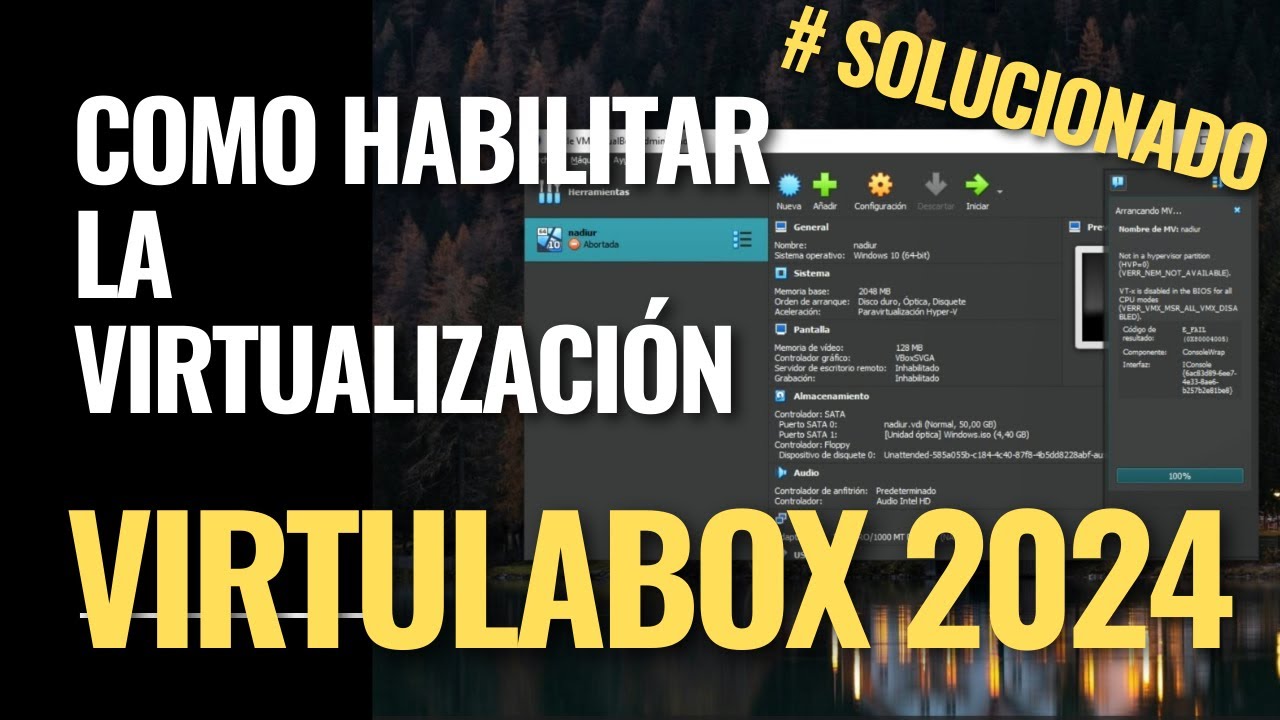
Si al abrir WSL, Docker, Hyper-V, VMware o VirtualBox Windows muestra el error 0x80370102 o el aviso «La virtualización asistida por hardware está deshabilitada», casi siempre basta con activar dos interruptores: la opción del procesador en la BIOS/UEFI (Intel VT-x o AMD SVM) y la característica de Windows «Plataforma de máquina virtual». Este artículo explica ambos para Windows 10 y Windows 11, con los enlaces oficiales por fabricante para entrar a la BIOS.
Qué es la virtualización de hardware y qué la activa
La virtualización asistida por hardware es una función del procesador (Intel VT-x en Intel, AMD SVM en AMD) que permite a Windows ejecutar otro sistema operativo dentro del propio Windows, como hace WSL 2, Hyper-V, VMware, VirtualBox o Docker. Sin esa función, esas herramientas fallan con el error 0x80370102 ("No se pudo iniciar la máquina virtual porque no está instalada una característica necesaria"). Hay tres interruptores que pueden estar apagados a la vez: la BIOS/UEFI (Intel VT-x o AMD SVM), la característica de Windows «Plataforma de máquina virtual» y el cargador del hipervisor (el programa que Hyper-V usa para crear máquinas). Si los tres están encendidos, Hyper-V, WSL 2, Docker y las máquinas virtuales funcionan.
Por qué Windows dice que la virtualización está deshabilitada: lo que puede estar fallando
| Lo que ves | Causa probable | Dónde se arregla |
|---|---|---|
Error 0x80370102 al abrir WSL, Docker o una máquina virtual |
Falta la característica «Plataforma de máquina virtual», VT-x/AMD SVM apagado en la BIOS, hipervisor desactivado o procesador sin SLAT | «Activa Plataforma de máquina virtual en Windows» y «Activa VT-x o AMD SVM en la BIOS o UEFI» |
| Aviso «La virtualización asistida por hardware está deshabilitada» (en otros programas) | VT-x o AMD SVM apagado en la BIOS | «Activa VT-x o AMD SVM en la BIOS o UEFI» |
| WSL 2 arranca pero no ejecuta nada, o Hyper-V no carga máquinas | hypervisorlaunchtype Off en BCD |
«Activa el hipervisor con bcdedit si WSL 2 o Hyper-V no arrancan» |
| VMware o VirtualBox no abren tras instalar Hyper-V | Versión del programa incompatible con el hipervisor de Windows | «VMware o VirtualBox no funcionan con Hyper-V: comprueba la versión» |
| El PC es antiguo y la opción no aparece | El procesador no tiene SLAT o no soporta virtualización | No tiene arreglo por software |
Comprueba si tu Windows ya tiene la virtualización activa antes de tocar nada
Antes de tocar nada, mira si tu Windows ya tiene la virtualización encendida. Abre Inicio, escribe características de Windows y abre «Activar o desactivar las características de Windows». Si la casilla «Plataforma de máquina virtual» está marcada con un check, esa parte ya está bien. Después abre el Administrador de tareas con Ctrl+Mayús+Esc, ve a la pestaña Rendimiento, pulsa CPU y mira el campo «Virtualización» abajo a la derecha. Si dice «Habilitado», el procesador ya tiene VT-x/AMD SVM encendido desde la BIOS. Si ambos están bien, el problema no es la virtualización del PC: vuelve a la tabla de arriba y revisa qué te estaba fallando exactamente.
Cómo saber si tu procesador soporta virtualización y SLAT
Además de VT-x o AMD SVM, Hyper-V y WSL 2 necesitan una segunda función del procesador llamada SLAT (en Intel, «EPT»; en AMD, «Rapid Virtualization Indexing»). Si el procesador no tiene SLAT, no hay software que lo arregle. Para comprobar ambas cosas de un tirón, abre PowerShell desde Inicio y ejecuta:
systeminfoAl final del listado aparece «Requisitos de Hyper-V». Ahí verás Sí o No para «Extensiones de modo de monitor de máquina virtual», «Virtualización habilitada en firmware», «Traducción de direcciones de segundo nivel» y «Disponibilidad de protección de ejecución de datos». Si las cuatro están en Sí, tu procesador y tu firmware admiten Hyper-V y WSL 2.
Activa VT-x o AMD SVM en la BIOS o UEFI
Esto es para el que ve el aviso «La virtualización asistida por hardware está deshabilitada» o el error 0x80370102 por tener el procesador sin activar. La interfaz de la BIOS cambia según el fabricante (Acer, Asus, Dell, HP, Lenovo, etc.), así que si tu marca no se parece a lo descrito, consulta la guía oficial del fabricante: Acer, Asus AMD, Asus Intel placa base, Asus Intel portátil, Dell, HP y Lenovo. En Surface ya viene activada.
Entra a la BIOS o UEFI desde Windows
Pasos:
- Abre Configuración (Win+I).
- Ve a Sistema (en Windows 11) o Actualización y seguridad (en Windows 10) y entra en Recuperación.
- Pulsa Reiniciar ahora dentro de Inicio avanzado.
- El equipo se reinicia en el Entorno de recuperación. Elige Solucionar problemas > Opciones avanzadas > Configuración de firmware UEFI > Reiniciar.
- Tras otro reinicio aparece la utilidad UEFI (en algunos equipos se sigue llamando BIOS).
Cambia el ajuste de virtualización del procesador
Pasos:
- Dentro de la BIOS/UEFI, entra en la pestaña del procesador (suele llamarse System Configuration, Security o Advanced, según fabricante).
- Localiza el soporte Intel VT-x, Intel Virtualization Technology o AMD SVM y pulsa Enter.
- Cámbialo de Disabled a Enabled y pulsa Enter.
- Pulsa F10 para guardar y salir; confirma con Yes.
- El PC reinicia y vuelve a Windows.
En HP se entra con F10 al encender y la opción suele estar en System Configuration. En Asus y Lenovo varía según placa y portátil: usa los enlaces de arriba.
Activa Plataforma de máquina virtual en Windows
Esto es para el que ve el error 0x80370102 y ya tiene VT-x/AMD SVM encendido, o para el que acaba de pasar de Windows 10 a Windows 11 y la característica se quedó apagada. WSL 2, Hyper-V y las máquinas virtuales dependen de esta casilla.
Pasos:
- Abre Inicio, escribe
características de Windowsy abre Activar o desactivar las características de Windows. - Marca la casilla Plataforma de máquina virtual.
- Pulsa Aceptar.
- Si Windows lo pide, pulsa Reiniciar ahora.
Comprueba que ha quedado activa
Activa el hipervisor con bcdedit si WSL 2 o Hyper-V no arrancan
Esto es para el que ve que WSL 2 arranca pero no ejecuta distribuciones, o Hyper-V no carga máquinas, y systeminfo dice «Hipervisor presentado: No». La causa es que el cargador del hipervisor está en Off en la configuración de arranque de Windows.
Pasos:
- Abre Inicio, haz clic derecho y elige Terminal (Administrador) (en Windows 10, Windows PowerShell (Administrador)).
- Comprueba el estado con:
bcdedit /enum | findstr -i hypervisorlaunchtype- Si la línea dice
hypervisorlaunchtype Off, actívalo con:
bcdedit /set hypervisorlaunchtype Auto- Cierra la consola y reinicia el equipo.
systeminfo; «Hipervisor presentado» debe poner Sí y WSL 2 debe poder instalar distribuciones con wsl --install. Si sigue diciendo No, revisa que el antivirus o un programa de seguridad no esté bloqueando el arranque del hipervisor.VMware o VirtualBox no funcionan con Hyper-V: comprueba la versión
Esto es para el usuario que ha activado la virtualización correctamente pero VMware o VirtualBox se niegan a abrir máquinas tras instalar Hyper-V o WSL 2. El motivo es que las versiones antiguas de esos programas no conviven con el hipervisor de Windows.
VMware necesita la versión 15.5.5 o superior, y VirtualBox la versión 6 o superior. Con esas versiones ambos pueden correr junto a Hyper-V; con las anteriores, hay que actualizar o desactivar Hyper-V desde la misma ventana de características de Windows. Activar primero la virtualización del sistema evita que el error 0x80370102 vuelva a aparecer.
Si nada funciona: qué queda por probar
Si tras activar la BIOS y la Plataforma de máquina virtual el error 0x80370102 sigue saliendo, queda probar tres cosas, de la más suave a la más drástica. Primero, actualiza la BIOS o UEFI a la última versión desde la web del fabricante: algunas BIOS antiguas bloquean el menú de virtualización o no reconocen bien el procesador. Segundo, desactiva Hyper-V y vuelve a activarlo desde la misma ventana de características de Windows: a veces el servicio se queda en mal estado tras una actualización grande de Windows. Tercero, como último recurso, repara Windows en contexto conservado: ve a Configuración > Sistema > Recuperación > Restablecer este equipo y elige «Conservar mis archivos». Ninguno de estos pasos recupera un procesador sin SLAT.
Actualiza la BIOS o UEFI a la última versión
Baja el archivo de BIOS desde la web del fabricante con el modelo exacto del PC o portátil (si no lo sabes, entra en la BIOS y léelo en la pantalla principal). Sigue la guía oficial del fabricante al pie de la letra, sin cortar la luz ni apagar el equipo durante el proceso. Una actualización fallida de BIOS puede dejar el equipo sin arrancar.
Lo que ya has descartado sobre la virtualización de hardware en Windows
- La virtualización o está encendida o está apagada: no hay término medio.
- Si los tres interruptores (BIOS, Plataforma de máquina virtual e hipervisor) están bien y el procesador tiene SLAT, Hyper-V, WSL 2, Docker y VMware/VirtualBox funcionan.
- Sin SLAT no hay software que lo arregle; toca cambiar de procesador o de equipo.
- Windows Home no trae Hyper-V completo: trae Plataforma de máquina virtual y WSL 2.
- Si todo está activo y aún falla, mira la versión de tu programa de máquinas virtuales antes de tocar nada más.
Siguiente paso: si ya tienes la virtualización activa pero el problema era otro, revisa la guía de WSL, Hyper-V o el programa de máquinas virtuales que estés usando.
Dudas sobre la virtualización de hardware en Windows
1. Cómo activar la virtualización en Windows 10
La virtualización (Intel VT-x o AMD-V) se activa en la BIOS o UEFI del equipo, no desde Windows. Reinicia el PC, entra a la BIOS con la tecla que muestra el primer pantalazo (Supr, F2 o F10 según fabricante) y busca la opción, normalmente en Advanced o CPU Configuration, llamada Intel Virtualization Technology, SVM Mode o similar; ponla en Enabled, guarda con F10 y reinicia.
2. Cómo funciona la virtualización de hardware en Windows 11
Windows 11 incluye Hyper-V y la Plataforma de máquina virtual ya integradas, pero ambas dependen de que la CPU tenga activada VT-x/AMD-V en la BIOS. Para que aparezca la opción en Configuración > Aplicaciones > Características opcionales > Más características de Windows, además hay que tener activado el firmware con soporte para virtualización desde el arranque.
3. Se puede activar la virtualización en Windows 10 sin entrar a la BIOS
No del todo: la función VT-x o AMD-V se enciende siempre desde la BIOS o UEFI, no desde Windows. Lo que sí puedes hacer sin tocar la BIOS es activar Hyper-V, WSL o la Plataforma de máquina virtual desde Características de Windows, o forzar la Hyper-V desde bcdedit /set hypervisorlaunchtype auto ejecutado en un Símbolo del sistema como administrador.
4. Qué es y para qué sirve activar la virtualización de hardware
Activar VT-x (en Intel) o AMD-V (en AMD) permite que el procesador ejecute máquinas virtuales, contenedores WSL/Docker, emuladores como BlueStacks y funciones como Hyper-V con buen rendimiento. Si está desactivada, esos programas arrancan muy despacio, lanzan errores del tipo “VT-x is disabled in the BIOS” o directamente no abren.
5. Cómo habilitar la virtualización en Windows 10 para usar BlueStacks 5
Entra a la BIOS (Supr, F2 o F10 al arrancar) y activa Intel Virtualization Technology o SVM Mode en Enabled, guarda con F10 y reinicia. Después abre el Administrador de tareas con Ctrl+Mayús+Esc, ve a la pestaña Rendimiento > CPU y comprueba que abajo a la derecha dice “Virtualización: Activado”; si no aparece, repite el paso en la BIOS.
Fuentes
- MicrosoftVirtualizacion de hardware para Windows 10 Version 22H2 x64consultado el 16/10/2026
- DellCómo habilitar o deshabilitar la virtualización de Windows en …consultado el 16/10/2026
- MicrosoftEnable Virtualization on Windows – Microsoft Supportconsultado el 16/10/2026
- MicrosoftErrores de WSL, Hyper-V y la virtualización (0x80370102 y «virtualización deshabilitada») — documentación oficialconsultado el 16/10/2026