Si Hyper-V no arranca, WSL 2 lanza el error 0x80370102 o tu máquina virtual dice que la virtualización está deshabilitada, lo más probable es que la virtualización por hardware esté apagada en la UEFI o que falte la característica Plataforma de máquina virtual. Esta guía vale para Windows 11 (incluido 26H2) y Windows 10 22H2, en ediciones Pro y Home.
Qué es Hyper-V y qué tiene que hacer la BIOS para que arranque
Hyper-V es el hipervisor (la capa que permite correr varias máquinas virtuales a la vez) que Windows trae integrado. Solo está completo en ediciones Pro, Enterprise y Education; en Home existen igualmente Plataforma de máquina virtual y WSL 2, suficientes para virtualizar Linux con WSL y para usar muchos hipervisores de terceros.
Para que funcione, hacen falta tres cosas a la vez: que la CPU soporte virtualización por hardware y que esa opción esté encendida en la UEFI (Intel VT-x o AMD SVM); que Windows tenga la característica Plataforma de máquina virtual activada (la que enciende el hipervisor); y que el propio cargador de arranque de Windows arranque el hipervisor de forma automática. Si una de las tres falla, Hyper-V no inicia y el programa que uses muestra el error 0x80370102 o el mensaje «virtualización asistida por hardware deshabilitada».
Por qué Hyper-V falla al activarlo: lo que puede estar fallando
| Lo que ves | Causa probable | Dónde se arregla |
|---|---|---|
| 0x80370102 al iniciar la VM o al abrir WSL 2 | Falta Plataforma de máquina virtual o la virtualización está apagada en la UEFI | Activa la virtualización en la BIOS/UEFI · Activa «Plataforma de máquina virtual» en Windows |
| «La virtualización asistida por hardware está deshabilitada» | Intel VT-x o AMD SVM en Off en la UEFI | Activa la virtualización en la BIOS/UEFI |
| El solucionador de Hyper-V no termina de habilitar el hipervisor | El arranque no carga el hipervisor (hypervisorlaunchtype Off) | Enciende el hipervisor desde bcdedit |
| WSL 2 no arranca tras actualizar Windows | Hipervisor apagado o versión de WSL antigua | Enciende el hipervisor desde bcdedit · Actualiza WSL con wsl --update |
| Hyper-V no aparece en «Activar o desactivar características de Windows» | Edición Home, o característica oculta por una directiva | Si Hyper-V no aparece en características de Windows: revisa la edición |
Comprueba si tu Windows lo trae y si la CPU lo soporta
- Pulsa Win+R, escribe
winvery abre Aceptar. Apunta la edición (Home, Pro, Enterprise, Education) y la versión (Windows 11 26H2, 25H2, 24H2 o Windows 10 22H2). - En Inicio escribe «msinfo32» y abre Información del sistema. En Procesador fíjate en el fabricante (Intel o AMD) y busca VT-x (Intel) o SVM/AMD-V (AMD) en la hoja de especificaciones de tu modelo en la web del fabricante del PC o del procesador.
- Si no ves el dato ahí, en Inicio escribe «taskmgr» y abre Administrador de tareas. Ve a Rendimiento > CPU: el campo «Virtualización» debe poner Habilitada. Si pone Deshabilitada, la virtualización está apagada en la UEFI.
Confirma el estado de la BIOS y del hipervisor
Abre Terminal como administrador: clic derecho en Inicio (o Win+X) y elige Terminal (Administrador) en Windows 11 o Windows PowerShell (Administrador) en Windows 10. Ejecuta:
systeminfo | find "Virtualización habilitada en firmware"Virtualización habilitada en firmware: SíDespués, en la misma ventana:
bcdedit /enum | findstr /i hypervisorlaunchtypehypervisorlaunchtype AutoSi «Virtualización habilitada en firmware» sale No, entra en la UEFI a encenderla. Si hypervisorlaunchtype está en Off, el hipervisor no cargará al iniciar Windows: ve a la parte «Enciende el hipervisor desde bcdedit».
Activa la virtualización en la BIOS/UEFI
Este arreglo es para quien ve «Virtualización: Deshabilitada» en el Administrador de tareas o «No» al ejecutar systeminfo. La opción está casi siempre apagada de fábrica en placas de oficina (oficina) y debe encenderse desde la propia UEFI; Windows no puede hacerlo por ti.
- Ve a Inicio > Configuración > Sistema > Recuperación. En Windows 10, Configuración > Actualización y seguridad > Recuperación.
- Junto a Inicio avanzado, pulsa Reiniciar ahora.
- Elige Solucionar problemas > Opciones avanzadas > Configuración de firmware de UEFI > Reiniciar. Verás [Configuración de firmware de UEFI] en la barra azul.
- El PC se reinicia y entra en la UEFI (algunos fabricantes la siguen llamando BIOS). Cada fabricante tiene su propia interfaz y atajos.
- Localiza la opción de virtualización del procesador y ponla en Habilitada/Enabled.
- Pulsa F10, elige Sí para guardar y salir. El equipo reiniciará y volverá a Windows.
Dónde está la opción según el fabricante
- ASUS (placas AMD e Intel): F7 para entrar a modo avanzado, Advanced > CPU Configuration > Intel (VMX) Virtualization Technology o SVM Mode = Enabled.
- MSI (Click BIOS 5): Overclocking > CPU Features > SVM Mode (AMD) o Intel VT-D (Intel) = Enabled.
- Gigabyte: Advanced CPU Core Settings > SVM Mode (AMD) o VT-d (Intel) = Enabled.
- ASRock: Advanced > CPU Configuration > Intel VT-x o SVM Mode = Enabled.
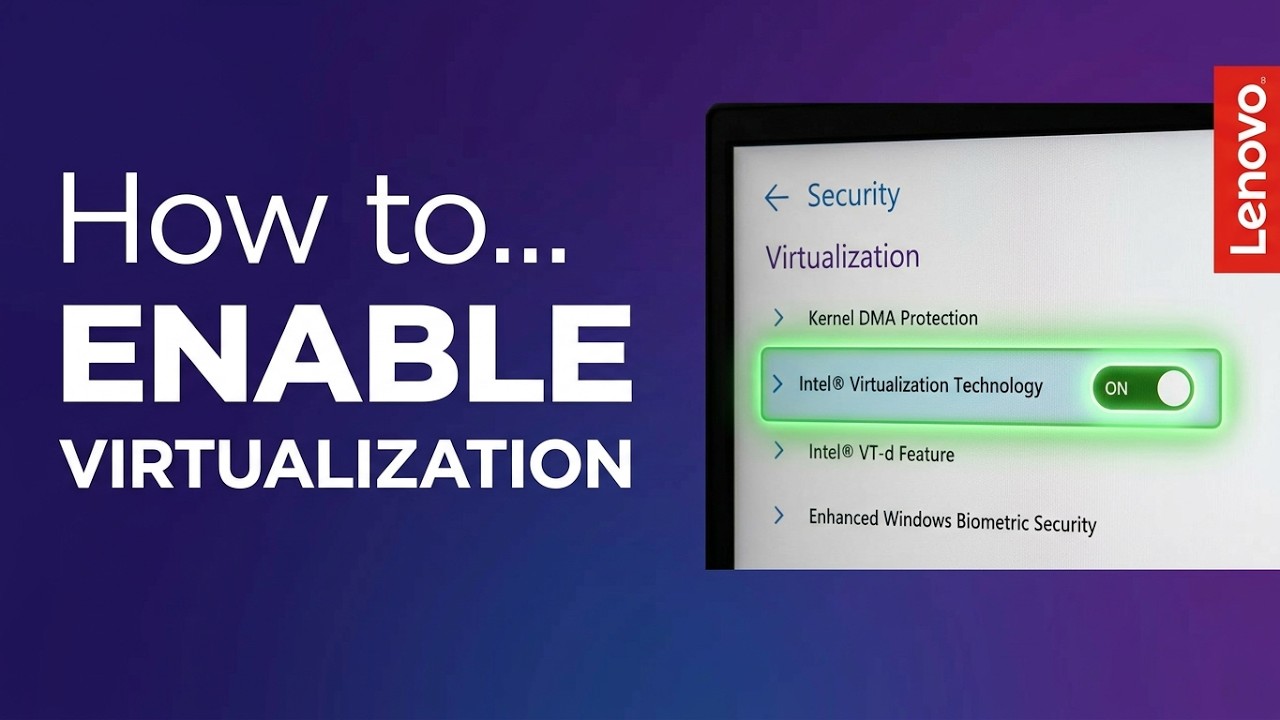
- Dell, HP y Lenovo (portátiles): Security > Virtualization = Enabled.
- Microsoft Surface: ya viene activada de fábrica; si no lo está, revisa la actualización de firmware desde la app Surface.
Activa «Plataforma de máquina virtual» en Windows
Este arreglo es para el error 0x80370102 o para quien ve la virtualización encendida pero las VMs no inician. Sin esta característica, Windows no carga el hipervisor aunque la UEFI lo permita.
- Pulsa Win+R, escribe
optionalfeaturesy abre Aceptar. - Marca Plataforma de máquina virtual. En ediciones Pro/Enterprise/Education marca también Hyper-V.
- Pulsa Aceptar y espera a que aplique los cambios.
- Si te lo pide, reinicia ahora.
- Tras reiniciar, busca «Hyper-V» en Inicio y abre Administrador de Hyper-V para crear máquinas virtuales.
wsl --status debe decir «Versión predeterminada: 2» y no devolver 0x80370102.Si el hipervisor estaba apagado, enciéndelo desde bcdedit
Si bcdedit te devolvió hypervisorlaunchtype Off, el gestor de arranque de Windows no está cargando el hipervisor. Se enciende con un solo comando.
Abre Terminal como administrador y ejecuta:
bcdedit /set hypervisorlaunchtype AutoOperación completada correctamente.Reinicia el equipo. Tras reiniciar, vuelve a comprobar con el comando de la parte «Confirma el estado de la BIOS y del hipervisor».
bcdedit /enum | findstr /i hypervisorlaunchtype debe devolver Auto y el Administrador de tareas debe seguir mostrando virtualización habilitada.Si Hyper-V no aparece en características de Windows: revisa la edición
Quien ejecuta optionalfeatures y no ve la carpeta Hyper-V (solo ve Plataforma de máquina virtual) suele estar en Windows Home. Home no incluye el rol completo del hipervisor, pero sí trae Plataforma de máquina virtual y WSL 2, que son suficientes para correr Linux con WSL 2 y para que hipervisores de terceros arranquen.
- Pulsa Win+R, escribe
winvery mira la Edición del producto. - Si pone Home y necesitas el Hyper-V completo, la única salida soportada es actualizar a Windows 11 Pro (o superior) desde Configuración > Sistema > Activación.
- Si Home te sirve con WSL y Plataforma de máquina virtual, mantén la edición y verifica igualmente que esta última esté marcada.
optionalfeatures, la opción que necesitabas debe aparecer marcada y, en Home, veras al menos Plataforma de máquina virtual y Subsistema de Windows para Linux.Compatibilidad con VMware o VirtualBox
Hyper-V puede convivir con VMware Workstation 15.5.5 o superior y con VirtualBox 6.1 o superior. Las versiones anteriores no cargan cuando el hipervisor de Microsoft está activo y devuelven errores de virtualización parecidos al 0x80370102. Si tu VMware o VirtualBox es antiguo, actualízalo desde la web del fabricante. Para correr un hipervisor dentro de una VM (Hyper-V anidada, WSL dentro de una VM, etc.) hay que activar la virtualización anidada en la configuración de la VM.
Si nada funciona: repara Windows sin perder datos
Después de validar la UEFI y bcdedit, si Hyper-V sigue fallando o la virtualización sigue deshabilitada en Windows, los archivos del sistema pueden haberse dañado (por una actualización interrumpida, por un disco con sectores defectuosos o por una limpieza agresiva). Estas reparaciones no tocan tus archivos personales, aunque conviene tener copia de lo importante.
- Abre Terminal como administrador y ejecuta:
sfc /scannow- Si tras reiniciar sigue fallando, ejecuta en el mismo Terminal:
DISM /Online /Cleanup-Image /RestoreHealth- Si persiste, usa la Reparación de inicio de Windows desde Configuración > Sistema > Recuperación > Opciones de recuperación (Windows 11) o Configuración > Actualización y seguridad > Recuperación > Restaurar PC > Conservar mis archivos (Windows 10).
- Como último recurso, realiza una instalación limpia tras copia de seguridad. Hazla desde una USB de instalación oficial descargada con la herramienta de Microsoft.
sfc y DISM, la Protección de recursos de Windows no debe reportar archivos corruptos. Tras Reparación de inicio, el equipo debe arrancar y todas tus apps deben seguir en el menú Inicio.Punto de restauración antes de tocar la UEFI
Antes de activar la virtualización en la UEFI o de tocar el Registro, deja un punto al que poder volver si algo va mal. Es rápido y puede ahorrarte una reinstalación.
- Pulsa Win+R, escribe
sysdm.cply ve a la pestaña Protección del sistema. - Selecciona la unidad C: y pulsa Crear.
- Nómbralo (por ejemplo, «Antes de tocar UEFI Hyper-V») y acepta. La creación tarda unos segundos.
Lo que ya has descartado sobre la BIOS y Hyper-V
- Virtualización activada en la UEFI (campo «Virtualización» del Administrador de tareas en Habilitada).
- «Plataforma de máquina virtual» marcada en Activar o desactivar características de Windows.
hypervisorlaunchtypeen Auto trasbcdedit /enum.- Edición compatible (Home sin Hyper-V completo; Pro con Hyper-V instalado).
- VMware o VirtualBox en una versión compatible con Hyper-V (VMware 15.5.5+ o VirtualBox 6.1+).
Si todo esto está bien y sigue sin funcionar, abre optionalfeatures una última vez y desmarca Hyper-V, reinicia, vuelve a marcarlo y reinicia de nuevo. Si tampoco se corrige, lanza sfc /scannow desde la parte «Si nada funciona».
Datos comprobados en octubre de 2026.
Dudas sobre Hyper-V y la virtualización en la BIOS
1. Cómo activar la virtualización en la BIOS
Reinicia el PC y entra en la BIOS con la tecla indicada (Supr, F2 o F10 según el fabricante). Busca una opción llamada SVM, Intel VT-x o AMD-V dentro del apartado de CPU o Advanced, cámbiala a Enabled, guarda con F10 y reinicia. En Windows 11 y 10 puedes comprobar que está encendida con «systeminfo» en el Símbolo del sistema como administrador.
2. Dónde se encuentra la opción de virtualización en la BIOS
Suele estar en Advanced o Advanced → CPU Configuration y aparece como Intel Virtualization Technology, AMD-V, SVM Mode o VT-x. En placas ASUS, MSI y Gigabyte recientes la verás dentro de Advanced, en el bloque de configuración del procesador. Si no aparece, actualiza la BIOS o revisa el manual de tu placa, porque algunos equipos la traen oculta.
3. Cómo activar la virtualización en una placa ASUS
Entra en la BIOS pulsando Supr o F2 al arrancar y ve a la sección Advanced o Advanced Mode. Abre CPU Configuration y cambia SVM Mode a Enabled, guarda con F10 y confirma el reinicio. En placas ASUS más nuevas la encuentras directamente en Ai Tweaker o Advanced → AMD CBS según el procesador.
4. Qué es la virtualización en la BIOS
Es un ajuste del procesador y de la placa que activa extensiones de hardware (Intel VT-x o AMD-V) para que Windows pueda correr máquinas virtuales como Hyper-V, VirtualBox o WSL2. Estando en Enabled, el sistema las usa; en la compilada por defecto suelen estar en Disabled y, si lo están, los programas de máquinas virtuales devoran lo que tengan que hacer.
Fuentes
- Microsoftcannot turn on virtualization on my pc and cannot disable hyper V …consultado el 16/10/2026
- GithubHyper-V in Windows 10 and Windows 11 Home Edition – GitHub Gistconsultado el 16/10/2026
- AsusHow to set VT(Virtualization Technology) in BIOS and install … – ASUSconsultado el 16/10/2026
- MicrosoftErrores de WSL, Hyper-V y la virtualización (0x80370102 y «virtualización deshabilitada») — documentación oficialconsultado el 16/10/2026