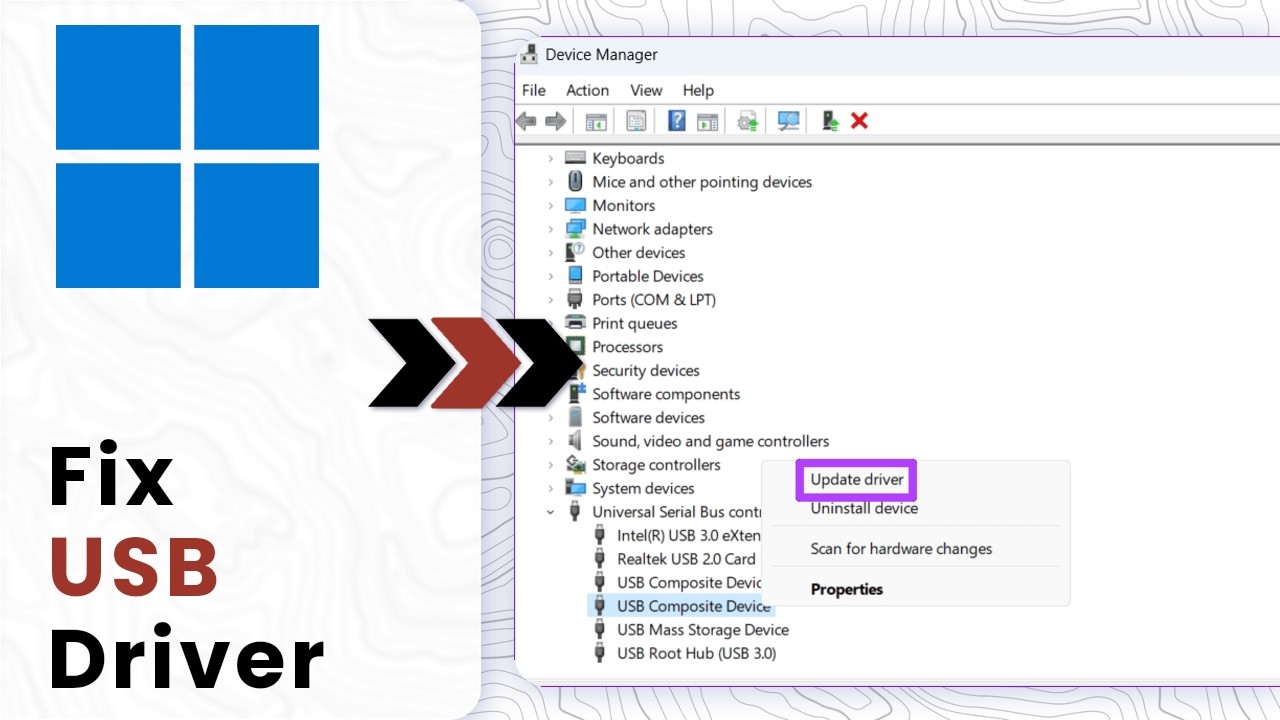
Cuando conectas una memoria, un disco externo, un teclado o cualquier USB y Windows no lo reconoce, en la mayoría de los casos no hace falta instalar un "driver universal USB": Windows lleva uno integrado. Este artículo te ayuda a saber qué falla en tu PC (puerto, cable, energía, letra de unidad, driver o dispositivo dañado) y a arreglarlo. Aplica a Windows 11 y Windows 10, con sus rutas y comandos exactos.
Qué es el driver universal USB y qué errores arregla
El driver universal USB es el controlador genérico que Windows lleva dentro para que funcionen los dispositivos que cumplen la especificación oficial del USB-IF. En el sistema operativo se llama Winusb.sys (controlador de función, presente desde Windows Vista) y Usbccgp.sys, el driver padre de los dispositivos compuestos (los que llevan varias funciones, por ejemplo un teclado con hub integrado).
Conectar un USB y que funcione sin más, sin instalar nada, es lo habitual. Las excepciones que sí necesitan un driver aparte son los adaptadores USB-Serie (chips FTDI, CP210x, CH340 y similares), los dispositivos de desarrollo como MUTT y SuperMUTT y los teléfonos Android en modo depuración adb.
Cuándo Windows instala el solo el driver
Windows trae de serie drivers in-box (incluidos en la propia instalación) para memorias USB, discos externos, teclados, ratones, impresoras, webcams y cualquier dispositivo conforme con la especificación del USB-IF. Al enchufarlo, Windows lo detecta y le carga el driver solo; el usuario no tiene que bajar nada.
La documentación oficial de Microsoft Learn sobre Universal Serial Bus (USB) en https://learn.microsoft.com/en-us/windows-hardware/drivers/usbcon/ recoge los drivers genéricos que incluye Windows (Winusb.sys, Usbccgp.sys) y los enlaces a las especificaciones oficiales en usb.org.
Cuándo sí hace falta un driver aparte
Hay tres casos conocidos:
- Adaptadores USB-Serie para uso industrial o de programación: chips FTDI (FT232R y similares), Silicon Labs CP210x, Prolific PL2303 y el chino CH340/CH341. Los drivers para Windows 10/11 se descargan desde la web del fabricante (ftdichip.com, silabs.com, prolific.com.tw) o del integrador del adaptador.
- Dispositivos de prueba para desarrolladores: MUTT y SuperMUTT, que se usan con el Windows Hardware Certification Kit para certificar hardware USB.
- Smartphones Android en modo depuración adb, que necesitan el Google USB Driver que se descarga desde https://developer.android.com/studio/run/win-usb.
Por qué Windows no reconoce el USB: lo que puede estar fallando
| Lo que ves | Causa más probable | Dónde se arregla |
|---|---|---|
| Mensaje "No se reconoce el dispositivo USB" o no aparece nada al conectarlo | Puerto, cable o alimentación | Windows no reconoce el USB: puerto, cable y energía |
| Aparece en Administración de discos pero sin letra de unidad | El driver funciona, falta letra | El dispositivo no tiene letra de unidad: asígnala en Administración de discos |
| Triángulo amarillo con Código 28 | Falta el driver del dispositivo | Sale con Código 28: falta el driver del dispositivo |
| Triángulo amarillo con Código 43 o 10 | El driver genérico falla | Sale con Código 43: reinstala el driver USB genérico |
| Conecta, funciona y se corta solo al rato | Suspensión selectiva de USB | Aparece y desaparece: la suspensión selectiva de USB |
| No aparece en ningún PC ni en Administración de discos | El dispositivo está dañado | El dispositivo está dañado, no es culpa de Windows |
Confirma la causa antes de tocar nada
Antes de tocar nada, hay que saber qué le pasa al USB en tu PC. Sigue este orden de comprobaciones, que tarda pocos minutos:
- Probar otro puerto (mejor trasero, directo, sin hub) y otro cable, y luego conectarlo en otro PC. Si solo falla en tu PC, el problema es del equipo; si falla en todos, el dispositivo está roto.
- Abrir el Administrador de dispositivos y mirar si el USB sale con triángulo amarillo; el código está en Propiedades > General > Estado del dispositivo.
- Abrir Administración de discos con
diskmgmt.mscy ver si la unidad sale y cómo (con letra, sin letra, "No inicializado", "No asignado"). - Abrir el Visor de eventos (
eventvwr.msc > Registros de Windows > Sistema) y filtrar por el identificador 219 de origenKernel-PnP. Si hay entradas nuevas al conectar el dispositivo, el driver de ese USB no se cargó.
Cada resultado apunta a una causa de la tabla anterior y a su parte de arreglo.
El dispositivo en otro puerto y en otro PC
Pasos que haces en tu PC:
- Desconecta el USB y vuelve a conectarlo en un puerto trasero del sobremesa (o en un lateral limpio del portátil), sin pasar por un hub o concentrador.
- Cambia el cable por otro, sobre todo si es USB 3.0 o USB-C; los cables cortos o sin marcado de velocidad no siempre valen para ambos tipos.
- Lleva el dispositivo a otro PC y conéctalo allí.
Si en otro PC funciona, el problema está en tu equipo (puerto, driver o energía). Si falla en todos, el dispositivo está dañado y no es un error de Windows.
Lo que dice el Administrador de dispositivos
Pasos para abrirlo:
- Expande "Controladores de bus serie universal" y "Unidades de disco".
- Si hay un triángulo amarillo sobre un dispositivo, haz clic derecho > Propiedades > General > Estado del dispositivo y mira el código.
Los tres códigos más comunes al conectar un USB son:
- Código 28: los drivers no están instalados (falta el
.infdel fabricante). Se arregla en "Sale con Código 28". - Código 43: el driver notificó un error al iniciar el dispositivo. Se arregla en "Sale con Código 43".
- Código 10: el dispositivo no se pudo iniciar. Tiene el mismo arreglo que el Código 43.
El VID y el PID (identificador del fabricante y del producto) están en Propiedades > Detalles > Id. de hardware; te servirán para buscar el driver correcto en la web del fabricante.
.inf del fabricante. Si ves Código 43 o 10, desinstala el dispositivo y reinstala el driver genérico.Lo que dice Administración de discos (diskmgmt.msc)
Pasos para abrirlo:
- Mira la lista de discos. Si tu USB aparece en la parte de arriba con una barra sin letra (por ejemplo "Disco 1" con un recuadro marcado pero sin E:, F:, etc.), el driver funciona pero falta letra: ve a "El dispositivo no tiene letra de unidad".
- Si aparece como "No inicializado" o "No asignado", tocarlo puede borrar datos. Si tienes información importante, no inicies ni formatees todavía; recupera los datos con otro método.
El evento 219 de Kernel-PnP en el Visor de eventos
Pasos para verlo:
- En el panel de la derecha, elige "Filtrar registro actual" y marca "ID de evento" con el valor 219.
- Acepta y mira la lista. Cada entrada dice qué dispositivo concreto no pudo cargar su driver.
Saber el nombre exacto del dispositivo permite ir a la web del fabricante y descargar el .inf adecuado.
Windows no reconoce el USB: puerto, cable y energía
Esta parte es para cuando el dispositivo falla solo en tu PC y ya probaste otro puerto. Pasos ordenados de menos a más:
- Conecta directo, sin concentrador ni dock intermedio, en un puerto trasero del sobremesa o uno lateral del portátil sin nada alrededor.
- Cambia el cable. Los cables USB-C largos o sin marca suelen provocar fallos intermitentes en discos externos y teléfonos.
- Si es un disco de 2,5" sin alimentación extra y gira pero no aparece, prueba con un cable USB en Y (dos conectores para un disco) o enchúfalo a un puerto trasero, que da más corriente que uno frontal.
- Reinicia Windows con el dispositivo ya conectado para que lo detecte al arranque.
Deja al menos cinco segundos entre cada cambio; Windows tarda en reasignar el dispositivo y en mostrarlo.
El dispositivo no tiene letra de unidad: asígnala en Administración de discos
Esto le ocurre a quien conecta un disco y Windows lo detecta (sale en el Administrador de dispositivos sin triángulo amarillo) pero no lo muestra en el Explorador. Pasos:
- Abre Administración de discos con
diskmgmt.mscdesde Win+R. - En la mitad inferior, busca el disco nuevo (por ejemplo "Disco 1") con el volumen sin letra (E:, F:, etc.).
- Clic derecho sobre ese volumen > "Cambiar la letra y rutas de acceso de unidad" > "Agregar".
- Elige una letra libre de la lista desplegable y acepta.
Si el disco aparece como "No inicializado", no lo inicialices sin tener una copia de seguridad previa; formatear borra datos.
Windows 11: ruta exacta en Administración de discos
El orden de menús y el botón "Agregar" están sobre el volumen sin letra en la mitad inferior de la ventana, en la columna izquierda.
Windows 10: ruta exacta en Administración de discos
Los menús y los nombres coinciden con los de Windows 11. Windows 10 22H2 ya no tiene soporte desde el 14/10/2025 y solo recibe parches de seguridad con el programa ESU para usuarios particulares hasta el 13/10/2026.
Sale con Código 28: falta el driver del dispositivo
El Código 28 significa que Windows detectó el hardware pero no tiene un .inf compatible. Pasos:
- En el Administrador de dispositivos, clic derecho sobre el dispositivo con el triángulo amarillo > "Actualizar controlador" > "Buscar controladores en mi equipo".
- Si Windows no encuentra uno, abre la web del fabricante (FTDI, Silicon Labs, Prolific, Wch-IC, etc.) y baja el
.info el instalador para tu versión de Windows. Para saber tu versión, Win+R,winvery Aceptar; la pantalla muestra "Windows 11 25H2" o "Windows 10 22H2", por ejemplo. - Para teléfonos Android en depuración, descarga el Google USB Driver desde https://developer.android.com/studio/run/win-usb. Para MUTT, bájalo desde la página del Microsoft USB Test Tool.
Instalar un .inf con PnPUtil
Para drivers que vienen en un .inf suelto (sin instalador .exe), PnPUtil los instala con un comando. Abrir Terminal como administrador: clic derecho en Inicio > Terminal (Administrador) en Windows 11, o buscar "Símbolo del sistema", clic derecho y "Ejecutar como administrador" en Windows 10. Después:
pnputil /add-driver "C:\Drivers\*.inf" /subdirs /installMicrosoft PnP Utility
Adding driver package: oem5.inf
Added driver packages changed: 1
Total driver packages added: 1Si el sistema devuelve "Operación completada correctamente" o el nombre del paquete, el driver se añadió al almacén y Windows lo usa automáticamente al conectar el dispositivo.
Probar primero Windows Update, que ya tiene drivers genéricos
Antes de buscar drivers en la web del fabricante, conviene mirar si Windows Update ya tiene el driver genérico o actualizado. Pasos en Windows 11:
En Windows 10, el camino es:
Instala los que aparezcan en "Controladores de bus serie universal" o "Unidades de disco".
Sale con Código 43: reinstala el driver USB genérico
El Código 43 significa que el driver de la pila del dispositivo notificó un error y Windows lo detuvo. Pasos:
- Administrador de dispositivos > "Controladores de bus serie universal", clic derecho en cada "Concentrador raíz USB" > "Desinstalar dispositivo"; si aparece la casilla "Eliminar el software de driver", márcala.
- Desconecta el USB, espera un minuto y reinicia Windows. Al volver, conecta el dispositivo.
- Si vuelve a salir el Código 43, abre el Editor del Registro y, en
HKLM\SYSTEM\CurrentControlSet\Enum\USB, busca el VID y el PID del dispositivo fallido (los tienes en Administrador de dispositivos > Detalles > "Id. de hardware") y borra solo las subclaves que coincidan.
Antes de tocar el Registro, crea un punto de restauración: Buscar > "Crear un punto de restauración" > "Configuración" > "Crear".
El driver del chipset, que no es de Windows sino del fabricante
Si tras reinstalar los concentradores raíz el Código 43 sigue, el problema puede estar en el driver del chipset USB de la placa base. Pasos:
- Ve a la web de soporte del fabricante del PC (HP, Lenovo, Dell, Asus…) y busca los drivers de chipset y USB para tu modelo.
- Si es un PC de sobremesa con placa base comprada aparte, busca los drivers en la web del fabricante de la placa (Asus en asus.com/support, MSI en msi.com/support, Gigabyte en gigabyte.com, etc.).
Las teclas de acceso a la BIOS o de recuperación cambian según el fabricante; consulta el manual o la página de soporte.
Aparece y desaparece: la suspensión selectiva de USB
Windows puede apagar los puertos USB para ahorrar energía y eso hace que unidades externas desaparezcan al cabo de un rato. Pasos:
- Win+R,
powercfg.cply Aceptar. - Elige el plan de energía activo (el que dice "Plan seleccionado") y pulsa "Cambiar la configuración avanzada".
- Abre "Configuración de USB" y dentro "Configuración de suspensión selectiva de USB".
- Pon "Deshabilitado" tanto para "Con batería" como para "Con corriente" (en equipos de sobremesa solo sale "Con corriente").
Guarda los cambios y reinicia.
Desactivarla por comando, sin tocar la interfaz
Abrir Terminal como administrador (clic derecho en Inicio > Terminal (Administrador) en Windows 11 o Windows PowerShell (Administrador) en Windows 10) y escribir:
powercfg /SETACVALUEINDEX SCHEME_CURRENT 2a737441-1930-4402-8d77-b2b0ba288834 48b6bd7c-bf3e-4d8d-bf3e-7e6c5b8d6e1f 0
powercfg /SETACTIVE SCHEME_CURRENT
Para volver a activarla, cambia el 0 final por 1 en el primer comando y vuélvelo a ejecutar.
Si nada de esto funciona: repara y reinstala Windows
Si ya probaste puerto, cable, letra, driver y suspensión y nada, puede haber un problema en los archivos del propio Windows. Pasos:
- Comprobar los archivos del sistema abriendo Terminal como administrador y escribiendo
sfc /scannow. - Si
sfcencuentra errores que no repara, ejecutarDISM /Online /Cleanup-Image /RestoreHealth. Tarda varios minutos y necesita conexión a internet. - Si los errores siguen, opción de reparación: descarga la ISO oficial de Windows desde microsoft.com (con la herramienta de descarga o
MediaCreationTool), móntala haciendo doble clic en el.isoy ejecutaSetup.exedesde dentro de Windows manteniendo "Archivos personales y aplicaciones".
Antes de la reinstalación in situ, haz copia de seguridad de tus archivos importantes.
El dispositivo está dañado, no es culpa de Windows
Si el dispositivo falla en todos los PC, ni siquiera aparece en Administración de discos y probaste varios cables y puertos, hay que descartar el dispositivo. No ejecutes diskpart clean ni clean all: borran la tabla de particiones y los datos. Si los datos son importantes y el dispositivo gira, un servicio profesional de recuperación es la única vía.
Si quieres, aquí tienes las dudas más comunes sobre el driver universal USB:
- ¿Es lo mismo "driver universal USB" que "WinUSB"? No exactamente: WinUSB (
Winusb.sys) es uno de los drivers genéricos que usa Windows para hablar con dispositivos USB desde programas, mientras que el "driver universal USB" del que habla la gente suele referirse al controlador in-box que se carga al enchufar un dispositivo estándar. - ¿Tengo que descargar algo de una web de drivers? No, salvo que sea un adaptador USB-Serie (FTDI, CP210x, CH340), un Android en depuración o un MUTT. Para el resto, Windows los detecta solo.
- ¿Por qué me pide reiniciar al instalar un driver USB? Porque el driver se asocia al concentrador o al controlador del dispositivo, que solo se pueden reiniciar con un reinicio completo del sistema.
Dudas sobre el driver universal USB
1. ¿Dónde se descargan gratis los drivers USB para Windows 10 de 64 bits?
Windows 10 de 64 bits ya trae los drivers USB básicos (USB 1.1, 2.0 y 3.0) integrados, así que normalmente no hay que buscarlos. Si falta alguno, se reinstala desde el Administrador de dispositivos haciendo clic derecho sobre el dispositivo con el triángulo amarillo y eligiendo "Actualizar controlador". Para drivers propios del chipset (Intel, AMD, ASUS, etc.), descárgalos siempre desde la web oficial del fabricante.
2. ¿Cómo se instala el driver USB a RS232 (adaptador serial) en Windows 10 de 64 bits?
El driver más usado es el del chip PL2303, CH340 o FTDI, según el adaptador que tengas; lo verás en la pegatina del propio adaptador o en el Administrador de dispositivos. Descarga el instalador desde la web del fabricante del chip y ejecútalo como administrador. Tras reiniciar, el puerto COM aparecerá en "Puertos (COM y LPT)" del Administrador de dispositivos.
3. ¿Cómo se soluciona el error "USB Serial Controller" en Windows 10?
Este mensaje aparece cuando Windows no reconoce un dispositivo USB que necesita un driver propio (un adaptador serial, un Arduino, un conversor, etc.). Abre el Administrador de dispositivos, busca la entrada con triángulo amarillo y actualiza el controlador o reinstálalo con el instalador del fabricante del chip. Si sigue sin aparecer, prueba en otro puerto USB y evita los hubs sin alimentación.
4. ¿Windows 11 necesita un driver USB distinto al de Windows 10?
No en general: los drivers USB estándar que funcionan en Windows 10 también sirven en Windows 11, incluidos los de chips PL2303, CH340 y FTDI. Solo conviene descargar la versión marcada como compatible con Windows 10/11 de 64 bits desde la web del fabricante del chip. Windows Update suele completar lo que falte al conectar el dispositivo.
5. ¿Qué es un driver USB Serial y para qué sirve?
Es el driver que permite usar un puerto COM virtual sobre USB, así un adaptador USB a RS232, un Arduino o un conversor UART aparece en Windows como un puerto serie tradicional (COM3, COM5…). Sin ese driver, el programa que necesita hablar por serie no encuentra el puerto y lanza mensajes del tipo "puerto COM no disponible". Se instala con el instalador del fabricante del chip (PL2303, CH340 o FTDI).
6. ¿Cómo se descargan drivers USB de forma segura?
Lo más seguro es descargarlos desde la página oficial del fabricante del dispositivo o del chipset (Intel, AMD, Realtek, FTDI, etc.) o usar Windows Update. Evita webs de terceros que ofrecen "drivers universales" o paquetes con muchos drivers, porque a menudo incluyen versiones viejas o software no deseado. Si Windows Update no encuentra nada, ve al Administrador de dispositivos y deja que Windows busque el driver en línea.
7. ¿Cómo se instala el driver del chip CH340 en Windows?
Baja el instalador "CH340 Driver" desde la web oficial de WCH (wch-ic.com), elige el de Windows y descomprímelo. Ejecuta el archivo Setup.exe como administrador, acepta y reinicia el PC; al volver, en el Administrador de dispositivos verás "USB-SERIAL CH340" dentro de "Puertos (COM y LPT)". Si ya estaba instalado y falla, desinstálalo primero desde el mismo Administrador de dispositivos marcando "Eliminar el software de controlador".}]}
Fuentes
- CcleanerHow to update USB drivers? – CCleanerconsultado el 16/10/2026
- AndroidGet the Google USB Driver | Android Studioconsultado el 16/10/2026
- MicrosoftWindows no reconoce el USB, el pendrive o el disco externo — documentación oficialconsultado el 16/10/2026